ユーザーガイド

SyncTrans ガイド:
初回起動から会議記録の完成まで

これは SyncTrans: Live Translator のタスク別ウォークスルーです。インストール、エンジンモードの選択、言語設定、会話の実行、読み上げ、記録の書き出しという一本の道筋をたどり、各機能を掘り下げ、最後に実際によく起きる問題の直し方で締めます。機能の完全なリファレンスは 機能ページ.

SyncTrans 1.0.0 対応 · macOS 14+ · オンデバイスモードは Apple Silicon が必要

はじめに

ダウンロードから最初の翻訳文まで

クラウドエンジンなら全体の流れは数分で終わります。オンデバイスモードでは初回だけモデルのダウンロードが加わります。

1. インストール

DMG をダウンロードして開き、SyncTrans を「アプリケーション」にドラッグします。アプリには macOS 14 Sonoma 以降とマイクが必要です。オンデバイスモードにはさらに Apple Silicon の Mac(M1 以降)が必要で、それ以外ではクラウドまたはカスタムサービスモードが代替になります。

初回の起動を macOS にブロックされたら、アプリを右クリックして「開く」を選んでください。ビルドは署名・公証済みなので、これは一度きりの確認です。

2. 初回起動:5ステップのセットアップ

SyncTrans を初めて開くと、短いセットアップが5つの画面を案内します。どのステップにもそのまま使える既定値があり、全体をスキップしても構いません。聞かれる内容はどれも確定ではなく、すべての選択肢はあとから設定に再び現れます。

  1. 1言語。主に話す言語と、その場の人々が聞く必要のある言語を選びます。会話言語は15言語から選べます。
  2. 2プラン。翻訳の動かし方を選びます:マネージドクラウド、オンデバイスモデル、または自分で接続するサードパーティサービス。この選択は次のセクションで詳しく説明します。
  3. 3表示と音声。シングル画面かデュアル画面か、どのマイクを聞くか、翻訳を両耳に送るか片耳ずつにするか。
  4. 4モデル組み合わせ。翻訳の組み合わせと、速度対精度の好みを選びます。オンデバイスの選択肢は、ダウンロード前にお使いの Mac と照合されます。
  5. 5準備完了。アプリが接続を開始し、クラウドを選んだ場合はゲストセッション用の無料スタートクレジットを受け取って、サービスを起動します。その後アカウントを登録すると、別の無料付与が加わります。

3. 日常のループ

セットアップが済めば、セッションは3つの動作だけです。ツールバーで言語ペアを確認し、翻訳開始(⌘R)を押して、話すだけ。初めて音声をキャプチャするときに macOS のマイク許可ダイアログが出ます。一度許可すれば二度と聞かれません。文が完成するたびに翻訳が表示され、同じボタン(今度は停止、⌘.)を押すとセッションが終わります。話された内容はすべて、すでに現在のプロジェクトに保存されています。

エンジンモード

エンジンモードを選ぶ

認識・翻訳・読み上げは SyncTrans 内部の3つのサービスで、エンジンモードがそれらをどこで動かすかを決めます。この選択がプライバシーのすべてなので、設定の奥に隠さず、セットアップの2枚目の画面に置いてあります。「設定 → 一般」でいつでも変更でき、各プロジェクトは使っていたモードを記憶しています。
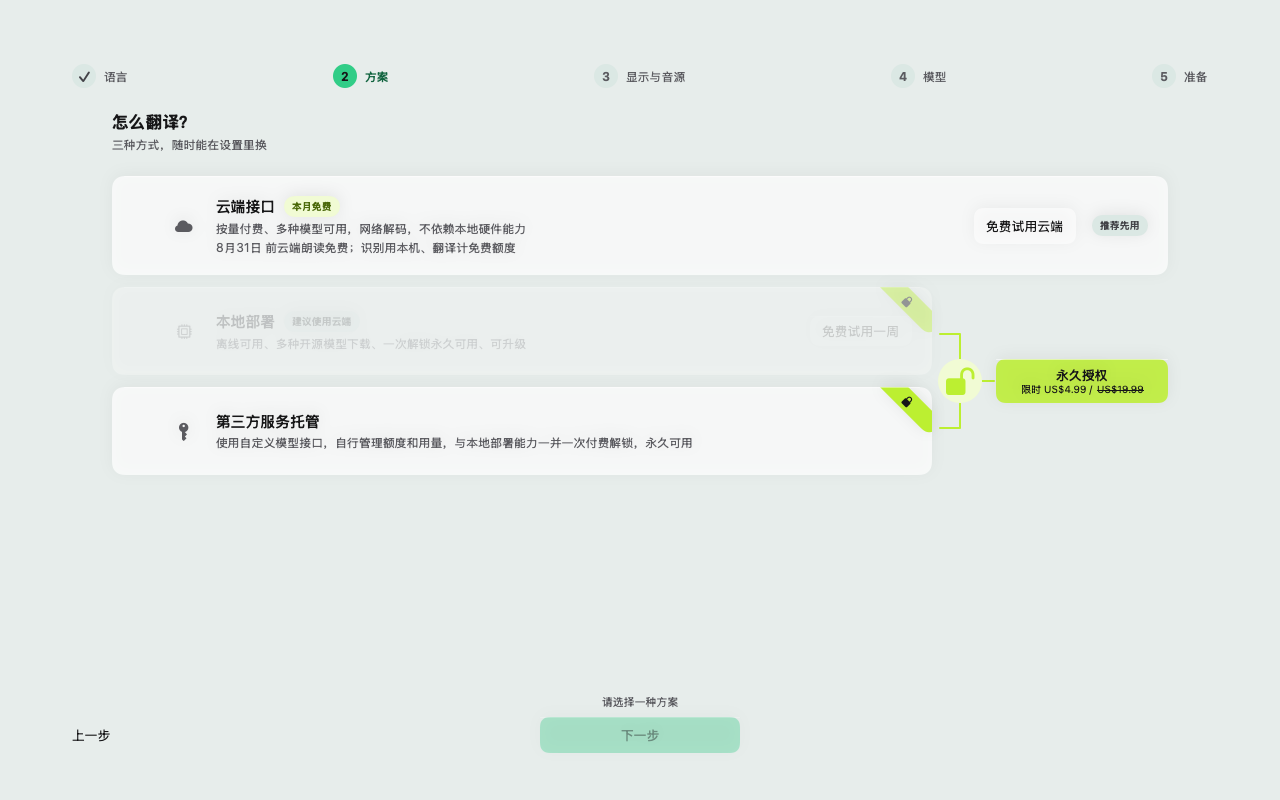
翻訳の動かし方を尋ねる SyncTrans のセットアップ画面。クラウドサービス、ローカルデプロイ、サードパーティサービスの選択肢がある
エンジン選択は初回セットアップの1画面で、同じ3つの選択肢はあとから「設定 → 一般」にあります。

オンデバイスのプライバシー

認識・翻訳・音声合成がすべてアプリ内部で、一度ダウンロードしたオープンモデルの上で動きます。ダウンロード後はネットワークがまったくなくても使えます。モデルセット(軽量・バランス・高品質)を選ぶと、ダウンロード前にその Mac のメモリで動かせるかをアプリが教えてくれます。軽量セットにはおよそ 16 GB のメモリと 12 GB の空きディスクが必要です。ダウンロードは通信経路で暗号化され、ファイルごとに完全性が検査されます。

モデルセットを入れた直後の最初のセッションは起動が遅めです。認識モデルの読み込みだけで約30秒かかりますが、2回目以降は速くなります。

手間いらずのクラウド

ダウンロードも設定も不要で、音声はストリームされながら処理され、翻訳はすぐに返ってきます。ゲストセッションは無料クレジット付きでフォーム入力もなく始められるので、何も決める前に動きを聞けます。アカウント登録でさらに付与が加わります。サービスが保持するのは請求用の利用記録(プロバイダー・時間・料金)だけで、会話の内容は保存しません。

クラウドモードでも認識は Mac 上に置いたままにでき、外に出るのは翻訳だけにできます。会話の途中でクラウド認識のクレジットが尽きても、SyncTrans は止まらずオンデバイス認識に切り替えます。

カスタムサービス

翻訳を OpenAI、Claude、Gemini、または互換プロバイダー(自前でホストしたものも含む)に向けられます。読み上げは独立して自分の音声サービスを使えます。API キーは macOS のキーチェーンに保存され、設定ファイルには決して書かれません。内容が届くのは自分で入力したサービスだけです。

設定は「設定 → 一般」のフォーム1つです。プロバイダーを選び、キーを貼るだけ。詳細フィールド(リクエスト形式、ベース URL、モデル ID)は必要なときだけ開けます。
言語

言語と話者

言語ペアを設定する

ツールバーの言語ポップオーバーは「設定 → 言語」と同じ設定を編集します。主言語1つと、同時に最大7つのターゲット言語が動き、それぞれに独自の翻訳が出ます。ピッカーには現在のエンジンとモデルが実際に認識・翻訳できる組み合わせしか表示されないので、使えないペアは文の途中で失敗するのではなく、最初から隠れています。プロバイダーやモデルの変更ですでに選んだ言語が使えなくなった場合は、消えるのではなく明示的な警告付きで残ります。

1つのマイクで2人の話者

ノート PC 1台を挟んだ対面の会話では、「設定 → サウンド」でマイクに第2言語を設定します。すると完成した発話は、話された言語によってどちらかの話者に自動で割り当てられます。2本目のマイクは不要で、話す前にボタンを押す必要もありません。2つの言語は異なる必要があり、各話者にそれぞれの読み上げ音声を設定できるので、文字起こしは目でも耳でも追いやすくなります。

日常の使い方

会話を進める

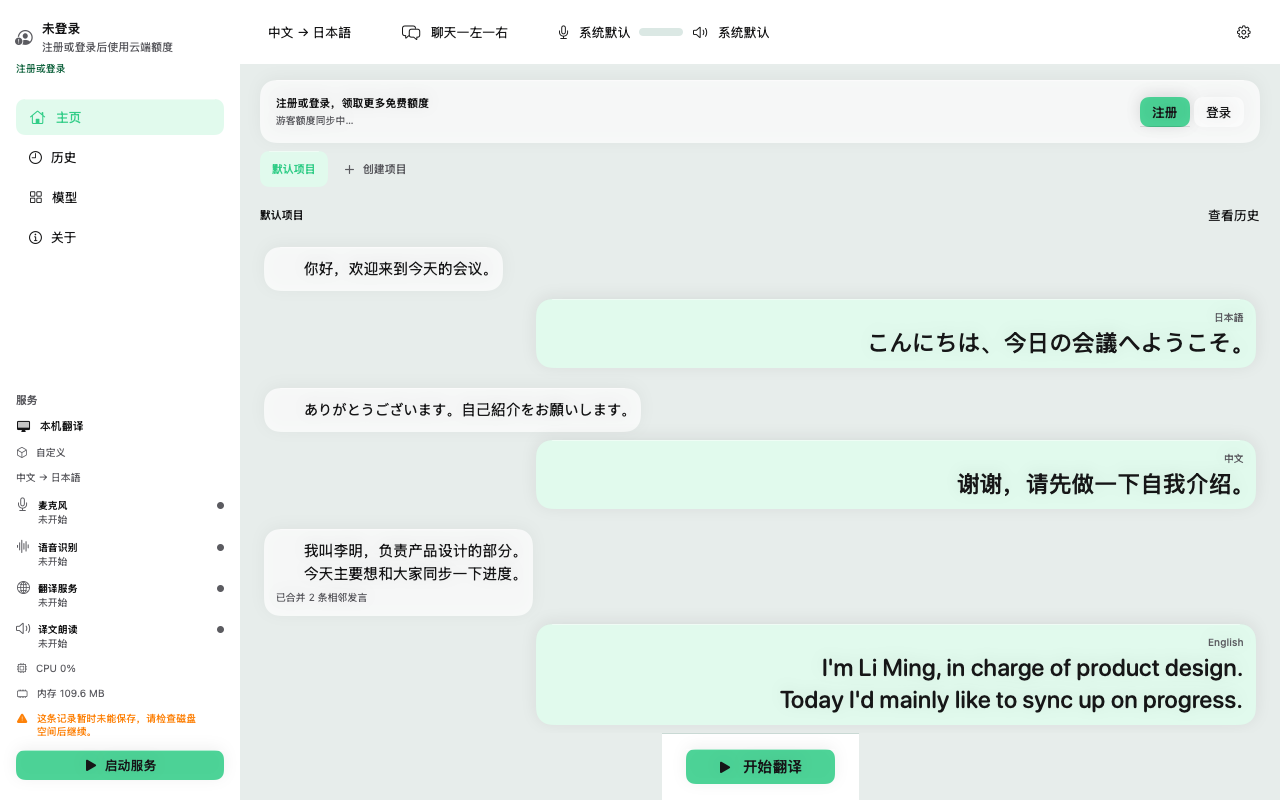
チャットレイアウトの SyncTrans メインウィンドウ。サイドバー、ツールバー、開始ボタンがデモ会話の上に並ぶ
会話中のメインウィンドウ。サイドバーとステータスカプセルの両方が、マイク・認識・翻訳・読み上げの状態を伝えます。

開始・確認・停止

ツールバーのボタンが唯一重要な操作です。翻訳開始(⌘R)でキャプチャが始まり、モデルの読み込み中はボタンに段階的な進行が表示されます。セッション中、未完成の文は薄い下書き行として表示され、すぐあとに確定した発話へ置き換わります。下書きが翻訳されることも履歴に入ることもありません。発話が長引いているときは、下書き行の末尾にある現在の文を確定ボタン(または ⌘Return)で、同じパイプラインを通して即座に確定できます。停止はツールバーのボタンか ⌘. で、見えている会話を消すには ⇧⌘⌫ です。

ステータスカプセルを読む

ツールバーのステータスカプセルは「準備完了か、注意が必要か、まだ始まっていないか」という1つの問いに答えます。開くと、サイドバーと同じ4つの準備状況——マイク、音声認識、翻訳サービス、読み上げ——が並び、必要なものには修復ボタンが付いています。会話が止まったときに最初に見る場所がここです。4段階のどこに問題があるかを教えてくれるので、当てずっぽうで済ませなくて済みます。

赤や黄色の行には、素っ気ないエラーメッセージではなく、それを直す操作——権限の付与、モデルセットの選択、サインイン——がセットで付いています。

覚えておきたいキーボードショートカット

  • ⌘R — 翻訳を開始
  • ⌘. — 停止
  • ⌘Return — 現在の文を今すぐ確定
  • ⇧⌘⌫ — 会話をクリア
  • ⌘1 / ⌘2 / ⌘3 — レイアウト切り替え
  • ⌘, — 設定

読み上げ

翻訳を耳で聞く

翻訳された発話はすべて自然な声で読み上げられます。オンデバイスモードでは音声はパイプラインの残りと一緒に Mac 上で動き、クラウドモードではマネージド音声サービスを使い、カスタムエンジンでは読み上げを自分の音声サービスに向けられます。

名前で音声を選ぶ

音声は「設定 → 読み上げ」のピッカーから、プレビューボタン付きで名前を見て選びます。識別子を打ち込むことはありません。デフォルトの音声を決め、ターゲット言語ごとに上書きし、話者ごとに音声を固定できるので、1台の Mac を共用する2人がいつも自分らしい声で話せます。プレビューは言語ごとに決まったサンプル文を再生するので、2つの音声は常に同じ文で比較できます。

左の耳、右の耳

左右チャンネル分離は、各言語を左耳・右耳・両耳のいずれかに割り当てます。ヘッドホン1つを2人で分け合えば、それぞれ自分宛の翻訳だけが聞こえます。耳は独立した再生レーンなので、2つの翻訳は順番待ちせず同時に話せます。ターゲット言語がちょうど2つのときは左右分離がデフォルトで、それ以外の数では変更するまですべて両耳に出ます。

ボイス転写はデフォルトでオフ

ボイス転写は話者本人の声を読み上げに引き継ぐ機能です。デフォルトはオフで、設定のスイッチには理由がはっきり書かれています。オンにすると、話者の音声セグメントが声の参照としてリクエストと一緒に音声サービスへ送られます。デリケートな会話ではオフのままにしておいてください。

画面

レイアウトとデュアルスクリーンモード

3つのレイアウト、1つの会話

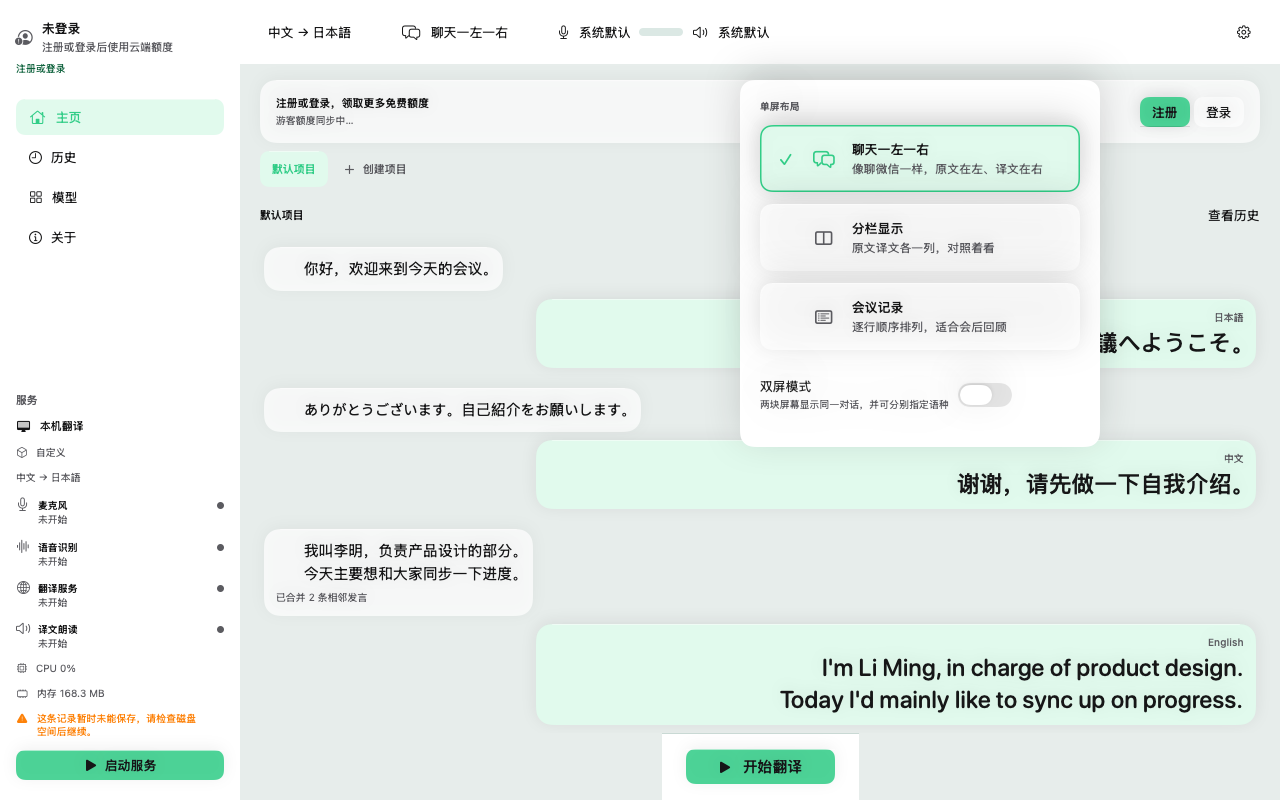
同じセッション記録を3通りに描画でき、会話の途中でもツールバーか ⌘1・⌘2・⌘3 で切り替えられます。切り替えても何も失われません。

  • 左右に並ぶチャット(⌘1)はメッセージアプリのように両言語を交互に並べます。実際に話している最中はこれを。
  • カラム(⌘2)は原文と翻訳を発話ごとに並べます。相手の言語がある程度分かり、翻訳を鵜呑みにせず確認したいときに。
  • 議事メモ(⌘3)は話された順にすべての行を並べ、原文と翻訳を一緒に示します。あとから書き出す内容に最も近い形です。

デュアルスクリーン会話モード

2台目のディスプレイをつなぐと、ツールバーをシングル画面からデュアル画面に切り替えて、選んだ1言語用の第2ウィンドウが開きます。それをもう一方のディスプレイにドラッグしてフルスクリーンにすれば、それぞれが自分宛の画面を読めます。各ウィンドウは自分がどの物理ディスプレイのものかを覚えているので、抜いて別の場所でつなぎ直しても配置はそのままです。会議の途中で2台目のディスプレイが消えても、アプリはウィンドウを放置せずシングルウィンドウのレイアウトに戻ります。

ツールバーの表示ポップオーバーには、3つのレイアウト、デュアルスクリーンのスイッチ、言語ごとのウィンドウメニューがすべて入っています。設定を開かなくても会話の途中から届きます。

3つのレイアウト選択肢とデュアルスクリーンモードのスイッチがある SyncTrans の表示ポップオーバー
レイアウト、デュアルスクリーンモード、ウィンドウ設定はツールバーの1つのポップオーバーにまとまっています。

記録

履歴・検索・書き出し

プロジェクトが会話を分けてくれる

すべての発話は発生したその瞬間に、両言語で順序どおりプロジェクトに書き込まれます。クライアントごと、定例ごと、旅行ごとにプロジェクトを分けましょう。各プロジェクトは自分の言語・エンジンモード・レイアウトを覚えているので、開き直せばそのときうまくいった設定にそのまま戻れます。検索は原文と翻訳をまとめて対象にし、1つのプロジェクト内でも全体でも動き、うろ覚えの一文が来た発話へそのまま着地します。

直すのは翻訳ではなく記録

名前を聞き間違えましたか?個々の発話はあとから修正・結合・分割できます。編集が保存されるのは履歴だけで、背後でこっそり翻訳をやり直すことはありません。つまり書き出す記録は、あなたが承認した記録そのものです。

3つの書き出し形式

現在の会話、プロジェクト全体、または選んだセッションだけを書き出せます:

  • プレーンテキスト(.txt)——原文と翻訳が発話ごとに並び、そのままメールやレポートに貼れます。
  • 対訳 Markdown(.md)——各発話に話者と時刻、すべての言語が並んで付いた、ノートアプリや共有ドキュメントにそのまま入る議事録。
  • 字幕(.srt)——各発話が話された時刻から作ったタイムコード付き字幕トラック。全言語を1ファイルに、1言語だけ、または言語ごとに1ファイルで。

記録はこの Mac に残り、アップロードされることはありません。ファイルを作る操作も何も送信しません。

品質

用語集とコンテキスト

大事な言葉を固定する

翻訳が最初につまずくのは、会議の成否を左右するそのものの言葉です。製品名、人名、社内用語。「設定 → 翻訳」の用語集には、原語の用語、有効にした各言語での固定訳、任意のメモを登録できます。いちばんよく書かれるメモは「人名なので翻訳しない」です。固定された用語は発話ごとに作り直されず、会話全体で同じ訳で出てきます。

直前の数発話を翻訳に覚えさせる

各発話は、直前の確定済み発話を見せて翻訳できます。数はゼロから十数個まで選べ、推奨は3つです。このコンテキストがあるから代名詞が正しい人に結び付き、「はい」のような一語の返答が属する質問にきちんと着地します。文を1つずつ孤立させて訳すやり方こそ、リアルタイム通訳が崩れる定番の場所です。

トラブルシューティング

何かがおかしいとき

実際に報告される問題への直し方を、よく起きる順に並べました。

SyncTrans がマイクの音を拾えない

最初のキャプチャで macOS の許可ダイアログが出ます。そこで閉じるか拒否すると、セッションは何も聞き取れません。SyncTrans は拒否をステータスカプセルと、サウンド設定を開くボタン付きの会話上部のバナーで知らせます。手動で直すには「システム設定 → プライバシーとセキュリティ → マイク」で SyncTrans を有効にします。その後、正しい入力が選ばれているか確認してください。ツールバーのマイクポップオーバーは全入力をライブのレベルメーター付きで並べるので、誰かが話し始める前に会議室のマイクが反応するのを見られます。

ステータスカプセルが「注意が必要」と言っている

カプセルを開いて4つの行を読みます。マイク、音声認識、翻訳サービス、読み上げ。黄または赤の行が問題の段階を名指しし、その修復操作——権限の付与、モデルセットの選択、サインイン、クレジットの追加——を持っています。サイドバーもセッション中に同じ4状態を示すので、停滞は必ずどれか1段階に帰着し、謎のままにはなりません。

オンデバイスモードの起動が遅い、またはモデルセットが選べない

モデルセットを入れた直後の初回起動は認識モデルをメモリに読み込むため約30秒かかり、以降のセッションはずっと速くなります。セットがグレーアウトしている場合、その Mac が実測のメモリ下限に届いていません。動かないものをダウンロードさせるのではなく、提供前にハードウェアを確認する仕組みです。軽量セットにはおよそ 16 GB のメモリと 12 GB の空きディスクが必要です。ダウンロードが中断したら「設定 → 一般」からやり直してください。すべてのファイルは使われる前に完全性検査を受けるので、不完全なダウンロードが動くことはあり得ません。

クラウド翻訳が止まり、クレジットに言及している

ゲストセッションもトライアルも無料クレジットで動いており、尽きると「設定 → アカウント」への直通リンク付きのバナーが出ます。同じ Mac でアカウントを登録すれば別の無料付与を受け取れ、アカウントページには残高と利用量が出ます。便利なフォールバックとして、途中で尽きたのがクラウドの認識クレジットだけなら、SyncTrans はセッションを止めずに認識をオンデバイスエンジンへ切り替えます。

ピッカーに言語がない

ピッカーには現在のエンジンモードとモデルが実際に認識・翻訳できる言語しか出ません。だから項目がない場合は、たいてい現在のエンジンがそのペアに対応していないという意味です。エンジンモードを切り替えると選択肢は即座に再計算されます。すでに選んでいた言語が使えなくなった場合は、音もなく消えるのではなく警告付きで残ります。

会話の記録はどこに?

この Mac のプロジェクト履歴にあります。履歴はどのエンジンモードでもローカルに書かれ、アップロードされません。検索も編集も書き出しもすべてオフラインで動きます。プロジェクトを削除すれば Mac から消えます。復元できるサーバー側のコピーは存在しません。

ここにないことがありますか? フィードバックを送る →

SyncTrans

直接ダウンロード

Mac で今すぐ翻訳を始める

DMG を開いて SyncTrans を「アプリケーション」にドラッグするだけ。1分以内に準備完了。クラウドエンジンには無料のスタートクレジット付き。

SyncTrans 1.0.0 をダウンロード

macOS 14+ · Apple Silicon · バージョン 1.0.0