Guía de usuario

La guía de SyncTrans:
del primer arranque a un acta de reunión terminada

Este es el recorrido orientado a tareas de SyncTrans: Live Translator. Sigue un solo camino — instalar, elegir un modo de motor, definir los idiomas, mantener una conversación, oírla leída en voz alta, exportar el registro — y luego profundiza en cada función y termina con las soluciones a los problemas que la gente realmente encuentra. Para la referencia completa de funciones, consulta la página de Funciones.

Válido para SyncTrans 1.0.0 · macOS 14+ · Apple Silicon para el modo en el dispositivo

Primeros pasos

De la descarga a la primera frase traducida

Todo el recorrido lleva unos minutos con el motor en la nube. El modo en el dispositivo añade una descarga de modelos que solo se hace una vez.

1. Instalación

Descarga el DMG, ábrelo y arrastra SyncTrans a Aplicaciones. La app necesita macOS 14 Sonoma o posterior y un micrófono. El modo en el dispositivo además requiere un Mac con Apple Silicon (M1 o más reciente); los modos de nube y de servicio propio son la alternativa en los demás casos.

Si macOS bloquea la primera apertura, haz clic derecho en la app y elige Abrir: la compilación está firmada y notarizada, así que es una confirmación de una sola vez.

2. Primer arranque: la configuración en cinco pasos

La primera vez que abres SyncTrans, una configuración breve recorre cinco pantallas. Cada paso tiene un valor por defecto que funciona y todo el proceso se puede saltar: nada de lo que pregunta es definitivo y cada elección reaparece después en Ajustes.

  1. 1Idiomas. Elige el idioma principal que vas a hablar y los idiomas que la sala necesita oír. Hay quince idiomas de conversación disponibles.
  2. 2Plan. Elige cómo debe funcionar la traducción: la nube gestionada, los modelos en el dispositivo o un servicio de terceros que conectas tú. La siguiente sección explica la elección.
  3. 3Pantalla y audio. Una pantalla o dos, qué micrófono escuchar y si las traducciones van a ambos oídos o a uno para cada persona.
  4. 4Combinación de modelos. Elige una combinación de traducción y una preferencia entre velocidad y precisión. Las opciones en el dispositivo se contrastan con tu Mac antes de descargar nada.
  5. 5Listo. La app se conecta, reclama crédito inicial gratuito para una sesión de invitado si elegiste la nube y arranca el servicio. Registrar una cuenta después añade su propia concesión gratuita.

3. El ciclo diario

Con la configuración hecha, una sesión son tres acciones: comprobar el par de idiomas en la barra de herramientas, pulsar Empezar a traducir (⌘R) y hablar. El aviso de micrófono de macOS aparece la primera vez que se captura audio: permítelo una vez y nunca vuelve a preguntar. Las traducciones aparecen al completarse cada frase, y pulsar el mismo botón (ahora Detener, ⌘.) termina la sesión. Todo lo dicho ya está guardado en el proyecto actual.

Modos de motor

Elegir un modo de motor

Reconocimiento, traducción y lectura en voz alta son tres servicios dentro de SyncTrans; el modo de motor decide dónde se ejecutan. Esa elección es toda la historia de la privacidad, así que es la segunda pantalla de la configuración y no una preferencia escondida. Puedes cambiarla en cualquier momento en Ajustes → General, y cada proyecto recuerda el modo que estaba usando.
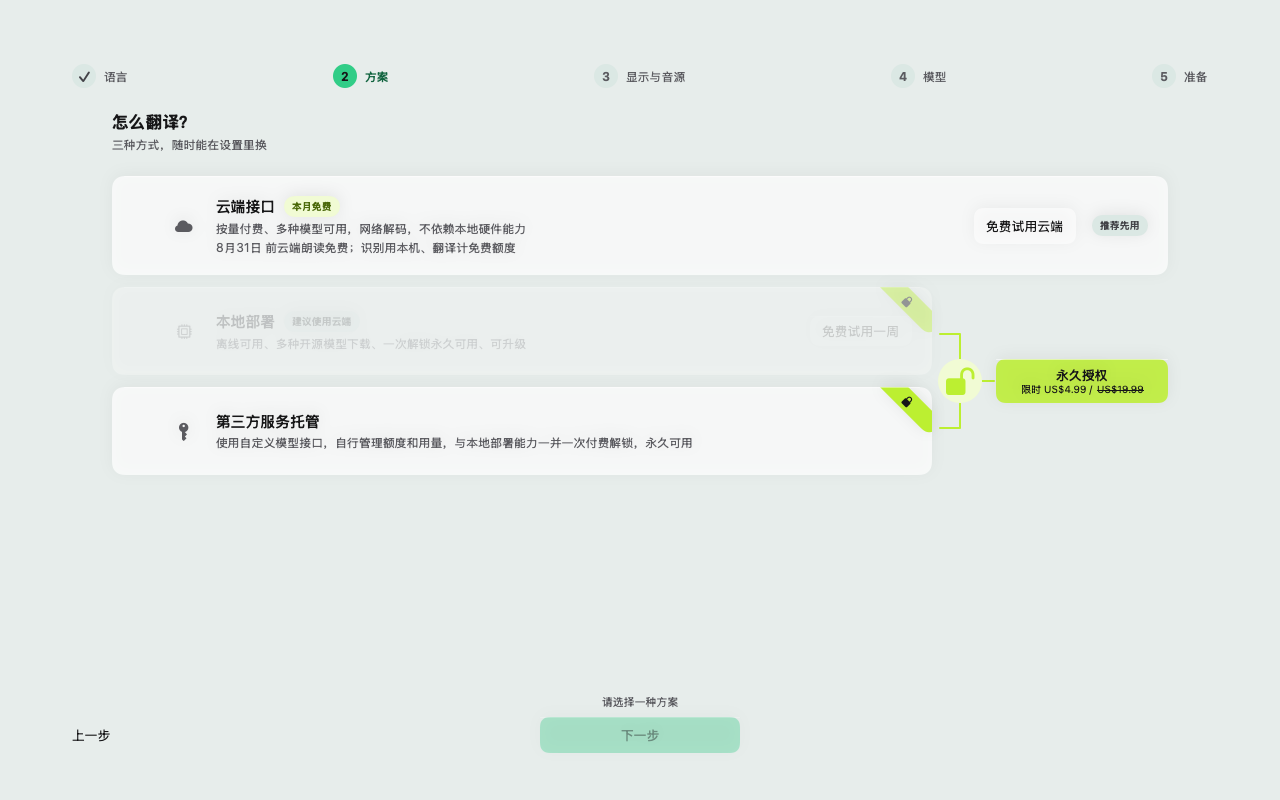
La pantalla de configuración de SyncTrans que pregunta cómo debe funcionar la traducción, con el servicio en la nube, el despliegue local y los servicios de terceros
La elección de motor es una pantalla de la configuración inicial, y las mismas tres opciones viven después en Ajustes → General.

Privacidad en el dispositivo

El reconocimiento, la traducción y la voz se ejecutan dentro de la propia app, sobre modelos abiertos que descargas una vez. Tras la descarga funciona sin red alguna. Elige un conjunto de modelos — ligero, equilibrado o de alta calidad — y la app te dice antes de descargar si tu Mac tiene memoria suficiente para ejecutarlo. El conjunto ligero pide aproximadamente 16 GB de memoria y 12 GB de disco libre. Las descargas van cifradas en tránsito y se verifica la integridad archivo por archivo.

La primera sesión tras instalar un conjunto de modelos arranca despacio — cargar solo el modelo de reconocimiento lleva unos 30 segundos — y es rápida desde la segunda en adelante.

Nube sin complicaciones

Nada que descargar y nada que configurar: el audio se procesa mientras se transmite y las traducciones vuelven de inmediato. Una sesión de invitado empieza con crédito gratuito y sin formularios, así que puedes oír cómo funciona antes de decidir nada; registrar una cuenta añade otra concesión. El servicio guarda registros de uso para la facturación — proveedor, duración, cargo —, no el contenido de la conversación.

El reconocimiento puede quedarse en tu Mac incluso en modo nube, de modo que solo sale la traducción. Si el crédito de reconocimiento en la nube se agota a mitad de conversación, SyncTrans cambia al reconocimiento en el dispositivo en lugar de detenerse.

Servicio propio

Apunta la traducción a OpenAI, Claude, Gemini o cualquier proveedor compatible, incluido uno que alojes tú. La lectura en voz alta puede usar tu propio servicio de voz de forma independiente. Las claves de API viven en el llavero de macOS, nunca en un archivo de preferencias, y el contenido solo llega a los servicios que introdujiste tú mismo.

Configurarlo es un solo formulario en Ajustes → General: eliges el proveedor, pegas la clave, y los campos avanzados (formato de solicitud, URL base, ID de modelo) permanecen plegados salvo que los necesites.
Idiomas

Idiomas y hablantes

Define el par de idiomas

El desplegable de idiomas de la barra de herramientas edita la misma preferencia que Ajustes → Idioma: un idioma principal y hasta siete destinos funcionando a la vez, cada uno con su propia traducción. Los selectores solo ofrecen combinaciones que el motor y los modelos actuales realmente pueden reconocer y traducir, así que un par no disponible se oculta en lugar de fallar a media frase. Si un cambio de proveedor o modelo retira un idioma que ya habías elegido, este sigue visible con un aviso explícito en lugar de desvanecerse.

Dos hablantes con un micrófono

Para una conversación cara a cara frente a un solo portátil, define un segundo idioma para el micrófono en Ajustes → Sonido. Los turnos completados se atribuyen entonces a un hablante u otro según el idioma en que se dijeron: sin segundo micrófono y sin que nadie tenga que pulsar un botón antes de hablar. Los dos idiomas deben ser distintos, y cada hablante puede tener su propia voz de lectura, de modo que la transcripción sea fácil de seguir tanto de oído como a la vista.

Uso diario

Mantener una conversación

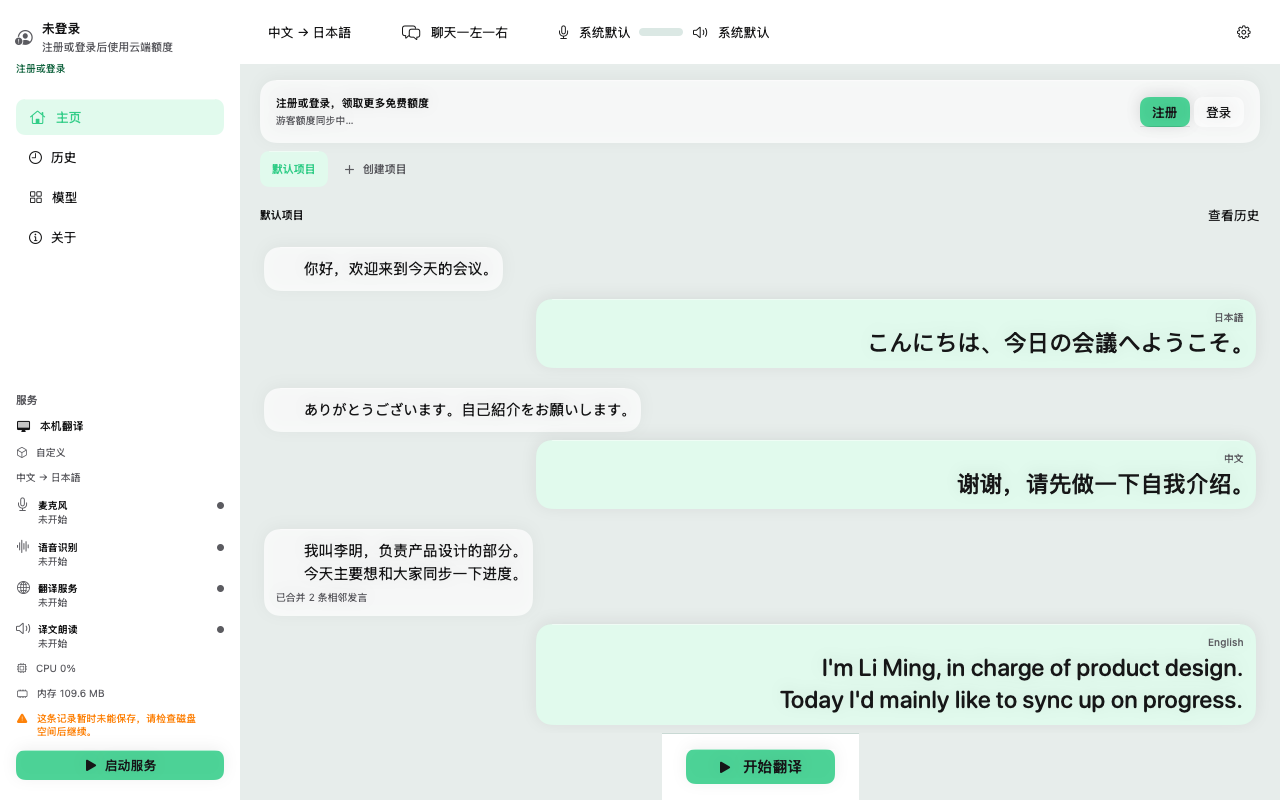
La ventana principal de SyncTrans en el diseño de chat, con la barra lateral, la barra de herramientas y el botón de inicio sobre una conversación de demostración
La ventana principal durante una conversación. La barra lateral y la cápsula de estado informan del estado del micrófono, el reconocimiento, la traducción y la lectura en voz alta.

Empezar, observar, detener

El botón de la barra de herramientas es el único control que importa: Empezar a traducir (⌘R) inicia la captura y, mientras se cargan los modelos, el botón muestra el progreso por etapas. Durante la sesión, las frases incompletas aparecen como una línea de borrador atenuada que un momento después sustituye el turno confirmado: los borradores nunca se traducen ni entran en el historial. Si un turno se alarga, el botón terminar la frase actual al final de la línea de borrador (o ⌘Return) lo confirma al instante por la misma vía. Detén con el botón de la barra o con ⌘.; limpia la conversación visible con ⇧⌘⌫.

Lee la cápsula de estado

La cápsula de estado de la barra de herramientas responde a una sola pregunta: listo, necesita atención o no iniciado. Ábrela y verás las mismas cuatro filas de preparación que muestra la barra lateral — micrófono, reconocimiento de voz, servicio de traducción, lectura en voz alta — cada una con su botón de reparación cuando le falta algo. Cuando una conversación se atasca, este es el primer lugar donde mirar: te dice cuál de las cuatro etapas falla en lugar de dejarte adivinando.

Una fila roja o ámbar viene acompañada de la acción que la arregla — conceder un permiso, elegir un conjunto de modelos, iniciar sesión — en lugar de un mensaje de error pelado.

Atajos de teclado que vale la pena conservar

  • ⌘R — empezar a traducir
  • ⌘. — detener
  • ⌘Return — terminar la frase actual ahora
  • ⇧⌘⌫ — limpiar la conversación
  • ⌘1 / ⌘2 / ⌘3 — cambiar de diseño
  • ⌘, — ajustes

Lectura en voz alta

Oír la traducción

Cada turno traducido puede leerse en voz alta con una voz natural. En el modo en el dispositivo la voz corre en tu Mac junto con el resto de la cadena; en modo nube usa el servicio de voz gestionado; con un motor propio puedes apuntar la lectura a tu propio servicio de voz.

Elige voces por su nombre

Las voces se eligen desde un selector en Ajustes → Lectura en voz alta: por nombre, con botón de vista previa, nunca escribiendo un identificador. Puedes fijar una voz por defecto, sobreescribirla por idioma de destino y fijar una voz por hablante, para que dos personas que comparten un Mac suenen siempre como ellas mismas. Las vistas previas reproducen una frase de muestra fija por idioma, así que dos voces se comparan siempre sobre la misma línea.

Oído izquierdo, oído derecho

La salida por canales separados asigna cada idioma al oído izquierdo, al derecho o a ambos. Dos personas que comparten unos auriculares oyen solo la traducción destinada a cada una, y como los oídos son vías de reproducción independientes, ambas traducciones pueden hablar a la vez en lugar de hacer cola. Con exactamente dos idiomas de destino la división izquierda/derecha es la opción por defecto; con cualquier otro número, todo empieza en ambos oídos hasta que lo cambies.

Transferencia de voz, desactivada por defecto

La transferencia de voz puede llevar la voz del propio hablante a la lectura en voz alta. Está desactivada por defecto, y el interruptor en Ajustes dice claramente por qué: al activarla, el segmento de voz del hablante se envía con la solicitud al servicio de voz como referencia de voz. Déjala desactivada en las conversaciones sensibles.

Pantallas

Diseños y modo de doble pantalla

Tres diseños, una conversación

El mismo registro de sesión se dibuja de tres maneras, intercambiables a mitad de conversación desde la barra de herramientas o con ⌘1, ⌘2 y ⌘3: no se pierde nada al cambiar.

  • Chat a izquierda y derecha (⌘1) entrelaza ambos idiomas como una app de mensajería. Úsalo mientras la gente está hablando.
  • Columnas (⌘2) alinea original y traducción turno a turno. Úsalo cuando entiendes algo del otro idioma y quieres comprobar la traducción en lugar de aceptarla a ciegas.
  • Notas de reunión (⌘3) es cada línea en el orden en que se dijo, original y traducción juntas: lo más parecido a cómo queda una exportación después.

Modo de conversación a doble pantalla

Con una segunda pantalla conectada, cambia la barra de herramientas de una pantalla a doble pantalla y SyncTrans abre una segunda ventana para el idioma elegido. Arrástrala a la otra pantalla, ponla a pantalla completa y cada persona lee la pantalla pensada para ella. Cada ventana recuerda a qué pantalla física pertenece, así que la disposición sobrevive a desconectar y volver a montar en otro sitio. Si la segunda pantalla desaparece a mitad de reunión, la app vuelve al diseño de una sola ventana en lugar de dejar una ventana tirada.

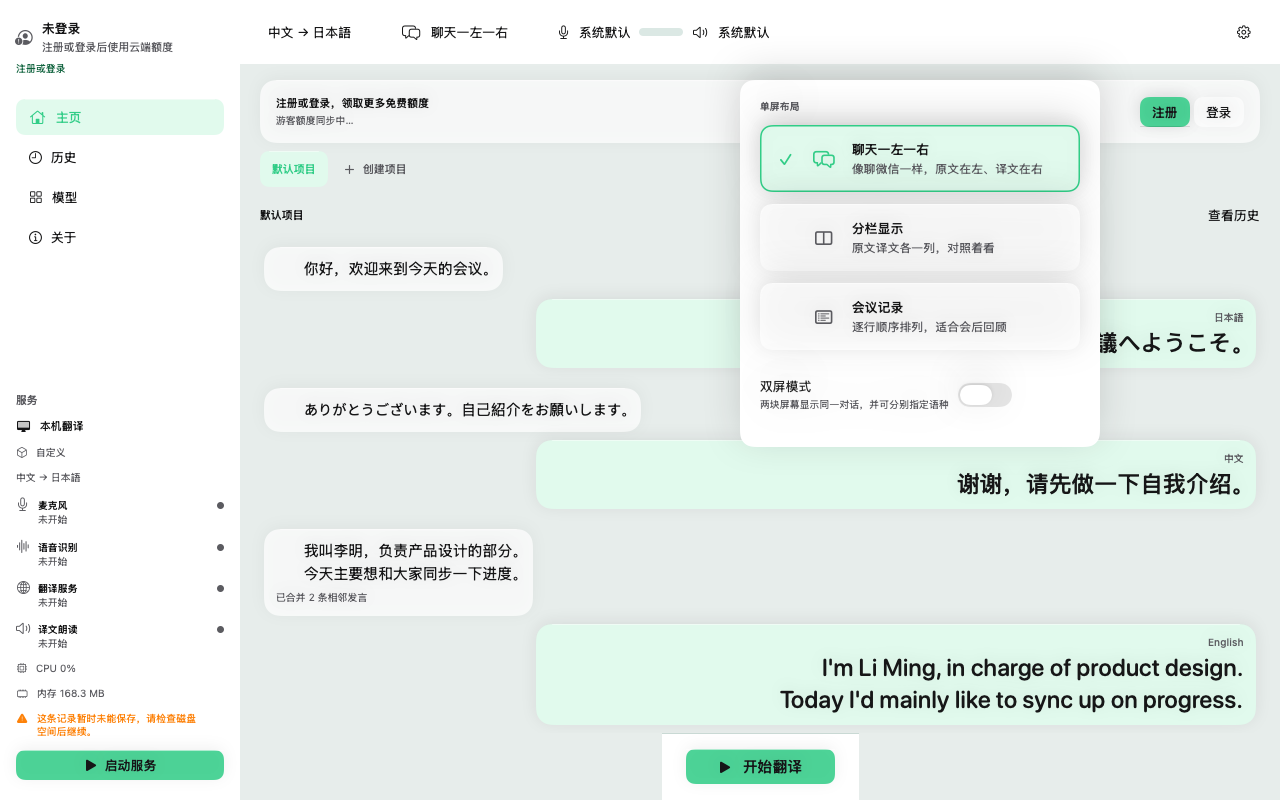
El desplegable de pantalla de la barra de herramientas contiene los tres diseños, el interruptor de doble pantalla y el menú de ventanas por idioma: todo alcanzable a mitad de conversación sin abrir Ajustes.

El desplegable de pantalla de SyncTrans con las tres opciones de diseño y el interruptor del modo de doble pantalla
Los diseños, el modo de doble pantalla y los ajustes de ventana viven en un solo desplegable de la barra de herramientas.

Registros

Historial, búsqueda y exportación

Los proyectos mantienen las conversaciones separadas

Cada turno se escribe en un proyecto en el momento en que ocurre, en ambos idiomas y en orden. Usa un proyecto por cliente, por reunión recurrente o por viaje: cada proyecto recuerda sus propios idiomas, modo de motor y diseño, así que al reabrirlo vuelves exactamente a la configuración que funcionó. La búsqueda recorre originales y traducciones a la vez, dentro de un proyecto o en todos, y aterriza en el turno exacto del que salió esa frase medio recordada.

Corrige el registro, no la traducción

¿Un nombre mal entendido? Los turnos individuales pueden corregirse, fusionarse o dividirse a posteriori. Una edición se guarda solo en el historial: nunca vuelve a ejecutar la traducción a tus espaldas, así que el registro que exportas es el registro que aprobaste.

Tres formatos de exportación

Exporta la conversación actual, todo un proyecto o solo las sesiones que selecciones:

  • Texto sin formato (.txt) — original y traducción turno a turno, listo para pegar en un correo o un informe.
  • Markdown paralelo (.md) — cada turno con su hablante, su hora y todos los idiomas uno junto a otro; un acta que encaja directamente en una app de notas o un documento compartido.
  • Subtítulos (.srt) — una pista de subtítulos sincronizada construida a partir de cuándo se dijo cada turno, con todos los idiomas en un archivo, un solo idioma o un archivo por idioma.

Los registros viven en este Mac y nunca se suben: crear un archivo no sube nada.

Calidad

Glosario y contexto

Fija las palabras que importan

La traducción falla primero justo en las palabras de las que depende una reunión: nombres de producto, nombres de personas, jerga interna. El glosario en Ajustes → Traducción acepta un término de origen, una traducción fija para cada idioma que tengas activado y una nota opcional: «nombre de persona, no traducir» es la que más se escribe. Los términos fijados salen igual durante toda la conversación en lugar de reinventarse en cada turno.

Deja que la traducción recuerde los últimos turnos

Cada turno puede traducirse teniendo a la vista los turnos completados anteriores: tú eliges cuántos, de ninguno a una docena, con tres como ajuste recomendado. Ese contexto es lo que mantiene los pronombres atados a la persona correcta y permite que una respuesta de una palabra como «sí» aterrice sobre la pregunta a la que pertenece. Traducir una frase cada vez de forma aislada es exactamente donde la interpretación en directo suele romperse.

Solución de problemas

Cuando algo va mal

Las soluciones a los problemas que la gente realmente reporta, en el orden en que suelen aparecer.

SyncTrans no oye el micrófono

La primera captura dispara el aviso de permiso de macOS; si se cerró o se denegó, la sesión no puede oír nada. SyncTrans muestra la denegación en la cápsula de estado y como un aviso sobre la conversación con un botón Abrir los ajustes de sonido. También puedes arreglarlo a mano: Ajustes del Sistema → Privacidad y seguridad → Micrófono, y activa SyncTrans. Después confirma que está seleccionada la entrada correcta: el desplegable de micrófono de la barra de herramientas lista cada entrada con un medidor de nivel en vivo, así que puedes ver reaccionar el micrófono de la sala antes de que nadie empiece a hablar.

La cápsula de estado dice «necesita atención»

Abre la cápsula y lee las cuatro filas: micrófono, reconocimiento de voz, servicio de traducción, lectura en voz alta. La fila ámbar o roja nombra la etapa que falla y lleva la acción que la repara: conceder un permiso, elegir un conjunto de modelos, iniciar sesión o recargar crédito. La barra lateral informa de los mismos cuatro estados durante una sesión, así que un atasco siempre puede atribuirse a una etapa en lugar de ser un misterio.

El modo en el dispositivo tarda en arrancar o un conjunto de modelos no está disponible

El primer arranque tras instalar un conjunto de modelos carga el modelo de reconocimiento en memoria, lo que lleva unos 30 segundos; las sesiones posteriores arrancan mucho más rápido. Si un conjunto aparece atenuado, tu Mac no alcanza su mínimo de memoria medido: la app comprueba el hardware antes de ofrecer un conjunto en lugar de dejarte descargar algo que acabaría paginando. El conjunto ligero necesita aproximadamente 16 GB de memoria y 12 GB de disco libre. Si una descarga se interrumpe, reiníciala desde Ajustes → General; cada archivo se verifica antes de usarse, así que una descarga parcial jamás puede ejecutarse.

La traducción en la nube se detuvo y menciona crédito

Las sesiones de invitado y las pruebas funcionan con crédito gratuito, y cuando se agota aparece un aviso con una ruta directa a Ajustes → Cuenta. Registrar una cuenta reclama otra concesión gratuita en el mismo Mac, y la página de la cuenta muestra el saldo restante y el uso. Un repliegue útil: si solo se agota el crédito de reconocimiento en la nube a mitad de conversación, SyncTrans cambia el reconocimiento al motor del dispositivo en lugar de detener la sesión.

Falta un idioma en el selector

Los selectores solo ofrecen idiomas que el modo de motor y los modelos actuales realmente pueden reconocer y traducir, así que una entrada que falta suele significar que el motor actual no puede con ese par. Cambiar de modo de motor recalcula las opciones al instante. Un idioma que ya elegiste y pasa a no estar disponible permanece visible con un aviso en lugar de desaparecer en silencio.

¿Dónde están mis registros de conversación?

En el historial del proyecto, en este Mac. El historial se escribe localmente en todos los modos de motor y nunca se sube; buscarlo, editarlo y exportarlo ocurre sin conexión. Eliminar un proyecto lo borra del Mac: no hay copia en ningún servidor desde la que recuperarlo.

¿Algo que no esté cubierto aquí? Envíanos tus comentarios →

SyncTrans

Descarga directa

Empieza a traducir en tu Mac

Abre el DMG y arrastra SyncTrans a Aplicaciones: listo en menos de un minuto, con crédito inicial gratuito en el motor de nube.

Descargar SyncTrans 1.0.0

macOS 14+ · Apple Silicon · Versión 1.0.0