すべての機能を、詳しく

ライブ通訳を、 あなたのやり方で。

SyncTrans は会話を聞き取り、訳文をその場で表示し、読み上げます。ほかと違うのは、その処理がどこで行われるかを選べる点です。すべてこの Mac の中で、マネージドクラウドで、あるいは自分で設定した AI サービスで。どれを選ぶかはあなた次第で、あとから変えても、それまでのものは失われません。

バージョン 1.0.0 · macOS 14+ · Apple Silicon · 新着情報 →
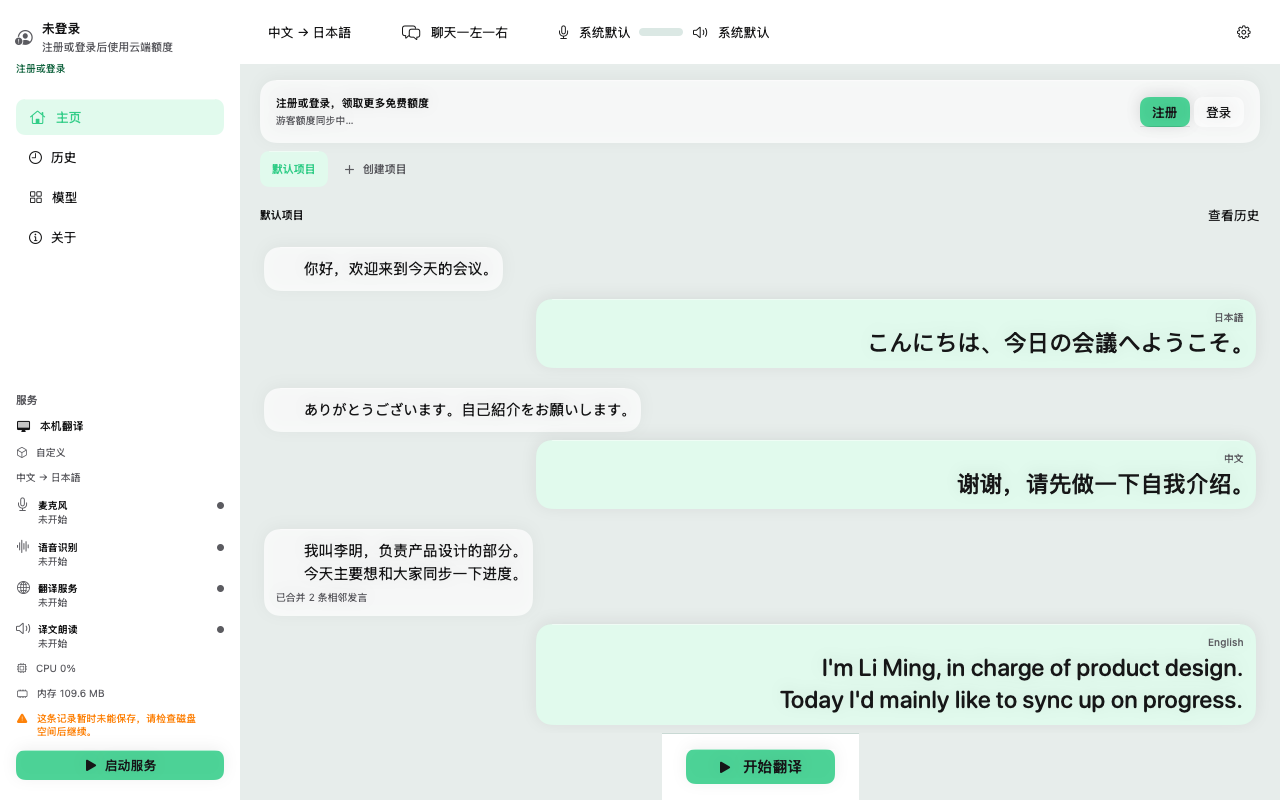
チャットレイアウトの SyncTrans メインウィンドウ。左に原文、右に訳文、サイドバーにサービス一覧と言語ペアが表示されています
中国語と日本語の会話中のメインウィンドウです。マイク、認識、翻訳、読み上げがそれぞれサイドバーで自分の状態を伝えるので、動きが止まったときにどこが原因かがすぐわかります。

3 つのエンジンモード

会話をどこで処理するかを決める

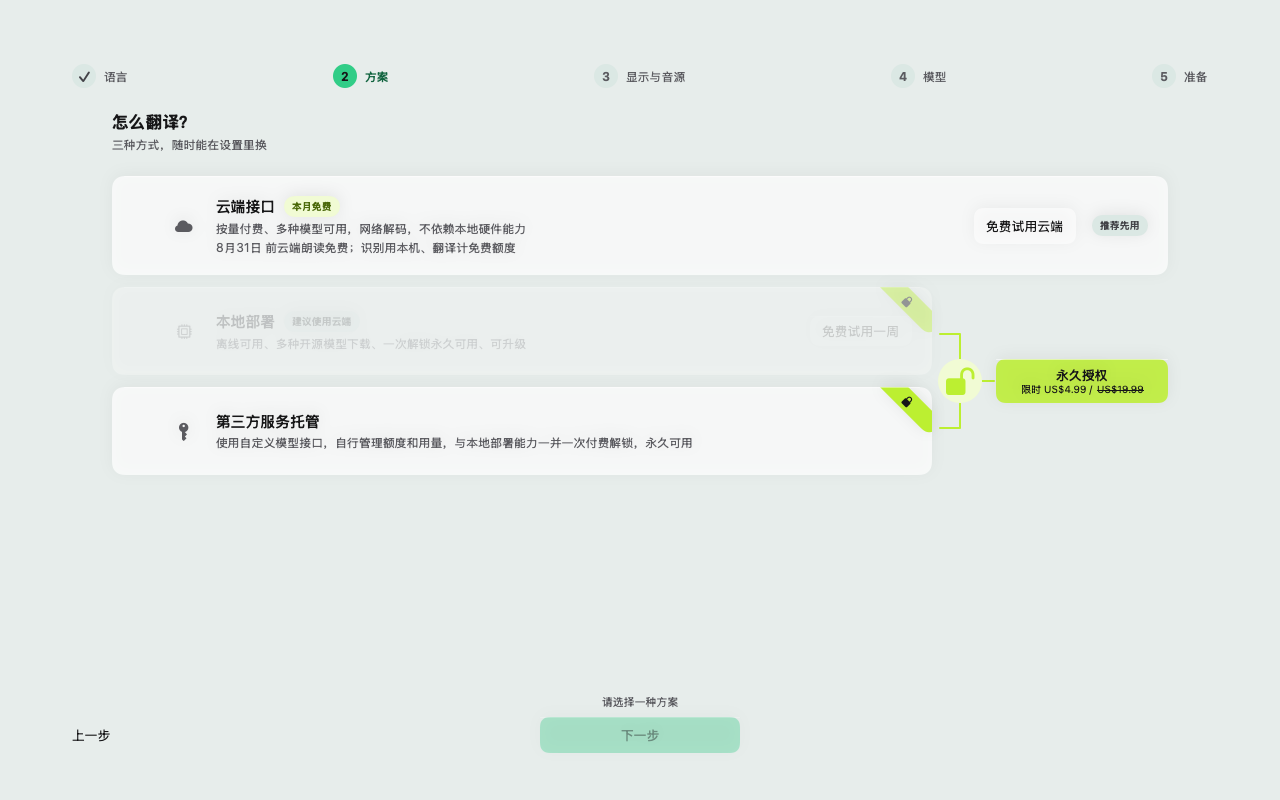
認識、翻訳、読み上げは SyncTrans の中では別々のサービスです。エンジンモードはそれらがどこで動くかを決めるもので、プライバシーの話はここでほぼ決まります。だからこそ設定画面の奥に隠さず、初回セットアップの 2 番目の画面でお尋ねします。

オンデバイスのプライバシー

認識も翻訳も音声もアプリの中で完結します。使うのは一度ダウンロードしたオープンモデルです。ほかには何も介在せず、会話はあなたの画面以外どこにも行きません。

  • 一度ダウンロードすれば、ネットワークがなくても動きます。機内でも、診察室でも、社内ファイアウォールの内側でも。
  • 軽量から高品質までモデルセットを用意しているので、メモリとディスクを精度と引き換えにできます。
  • モデルのダウンロードは常に暗号化され、ファイルごとに改ざんがないか確認してから使われます。
  • Apple Silicon の Mac と十分なメモリが必要です。このマシンで実際に動かせるセットはアプリが教えてくれます。

手間いらずのクラウド

いちばん早く始められる方法です。ダウンロードも設定も不要で、Mac のメモリ量にも左右されません。音声は届いたそばから処理され、サーバーが残すのは利用量の記録だけで、話した内容は残りません。

  • ゲストのまま始められます。アカウントもフォームもなく、アプリを開いたらそのまま話せます。
  • 従量課金で、無料の初期クレジット付きです。まず動くところを聞いてから決められます。
  • クラウドモードでも認識だけは Mac に残せるので、外に出るのは翻訳だけになります。
  • クラウド認識のクレジットが会話の途中で尽きても、止まらずにオンデバイス認識へ切り替わります。

カスタムサービス

翻訳の向き先を、すでに契約している AI プロバイダーや、自分でホストしているサービスにできます。SyncTrans は入り口になるだけで、アカウントも利用枠もデータの取り扱い条件もあなたのものです。

  • OpenAI、Claude、Gemini のほか互換サービスにも対応。自分でホストしているものも使えます。
  • 読み上げも、翻訳とは別に自分の音声サービスを使えます。
  • API キーは macOS Keychain に保存され、設定ファイルや共有しかねない構成ファイルには書き込みません。
  • 内容が届くのは、自分で入力したサービスだけです。
翻訳の動作方式を尋ねる SyncTrans のセットアップ画面。クラウドサービス、ローカル実行、サードパーティサービスから選べます
エンジンの選択は初回セットアップの 2 番目のステップですが、決め打ちではありません。同じ 3 つの選択肢は設定にもあり、プロジェクトごとに使っていたモードを覚えています。

ここでいう「プライベート」の中身

プライバシーの説明は、実際にどのモードにいるかで意味が変わります。3 つそれぞれについて、そのまま書いておきます。

オンデバイス:認識も翻訳も読み上げも、この Mac から出ません。このモードでは会話を運ぶリクエストをアプリが一切送らないので、会話の内容はどこにも送信されません。

クラウド:音声は届いた順にリアルタイムで処理されます。課金のために利用記録(プロバイダー、時間、料金)は保持しますが、原文、訳文、音声そのものはサービス側に残しません。

自分のサービス:内容はつないだサービスにだけ届き、ほかには行きません。適用されるのは当社ではなくそのサービスの規約です。それを選ぶというのは、そういうことです。

3 つのどのモードでも、会話履歴はこの Mac に書き込まれ、アップロードされることはありません。

Safafish のプライバシーポリシーを読む →

対面で

二人、Mac は一台、ノートを回す必要なし

画面をひとつしか埋めない翻訳ツールでは、全員がそこに寄り集まることになります。SyncTrans は出力そのものを分けます。二つのディスプレイに、そして一組のイヤホンの左右の耳に。

デュアルスクリーン会話モード

ツールバーでシングルからデュアルに切り替えると、選んだ言語用の 2 つ目のウィンドウが開きます。もう一方のディスプレイへドラッグして全画面にすれば、相手は自分の言語を読み、こちらは作業用の表示を保てます。各ウィンドウは自分がどの物理ディスプレイに属するかを覚えているので、ケーブルを抜いて別の場所でつなぎ直しても配置はそのままです。会議の途中でそのディスプレイがなくなった場合も、ウィンドウを取り残さず、直前まで使っていたシングルウィンドウのレイアウトに戻ります。

左の耳に、右の耳に

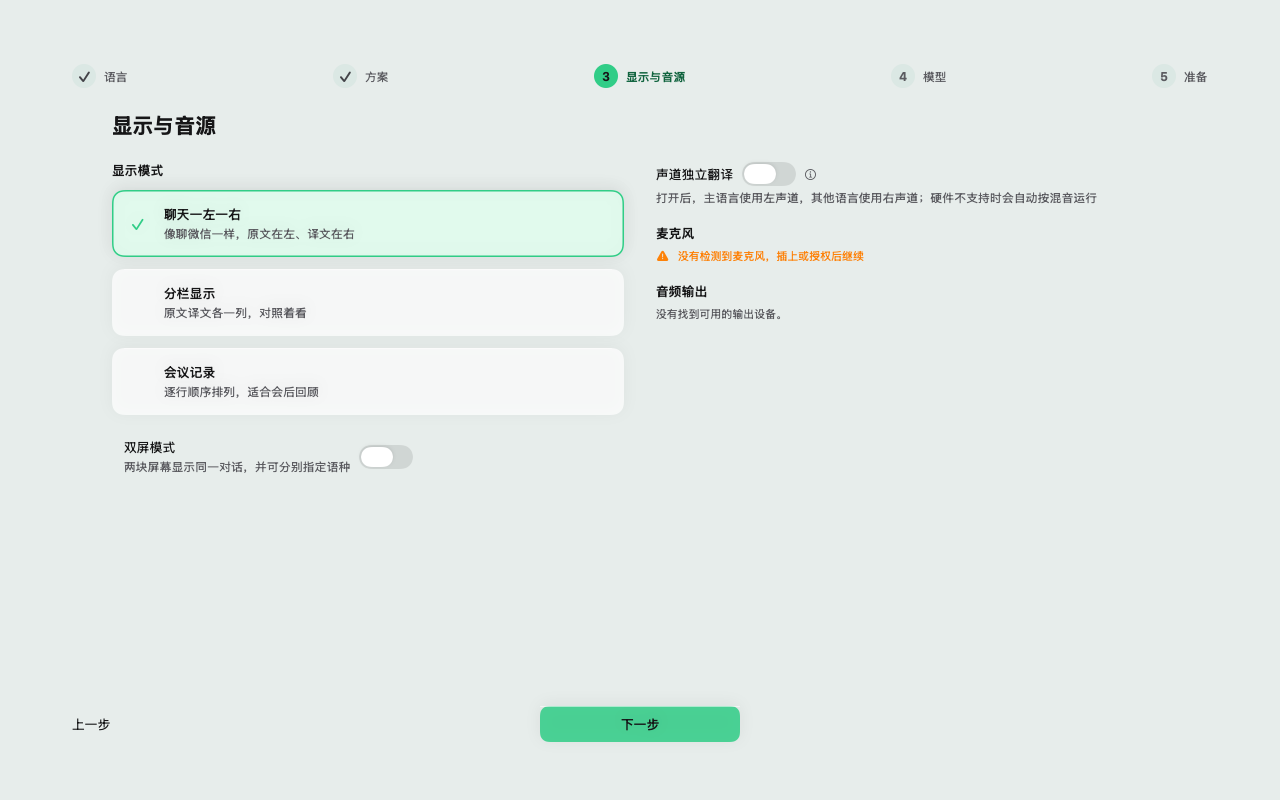
チャンネル分離出力をオンにすると、言語ごとに耳を割り当てられます。左、右、または両方です。イヤホンを二人で分け合っても、それぞれ自分向けの音だけが聞こえます。左右は本当に独立した再生レーンなので、二つの訳文を順番待ちさせず同時に読み上げられます。ターゲット言語がちょうど 2 つのときは左右分割が既定で、それ以外の数のときは指定するまで両耳から流れます。

どのマイクが生きているかがわかる

内蔵、USB、仮想デバイス、Continuity 経由の iPhone まで、入力はツールバーに一覧表示され、隣にはリアルタイムのレベルメーターが並びます。話し始めたあとではなく、その前に、部屋のマイクが拾われているかを確認できます。出力デバイスも同じ場所で選べます。

マイク 1 本で、話者 2 人

会話に 2 つ目の言語を設定すると、完了した発話は話された言語によってどちらの話者のものかが振り分けられます。同じノート Mac の前に座った二人でも、記録の上では別々に残ります。2 本目のマイクも、話す前にボタンを押す手間もいりません。

SyncTrans の表示と音声の設定。3 つのレイアウト、デュアルスクリーンの切り替え、チャンネル分離翻訳のスイッチが表示されています
レイアウト、デュアルスクリーンモード、チャンネル分離出力、マイクと音声出力。セットアップで一度決めれば、あとからいつでも変えられます。

3 つのレイアウト

同じ会話を、いましていることに合わせて並べる

進行中の会話を追うこと、訳文を原文と突き合わせること、会議のあとで振り返ること。この 3 つは別々の作業です。切り替えはキー 1 つ、⌘1、⌘2、⌘3 で、何も中断しません。

⌘1

左右に並ぶチャット

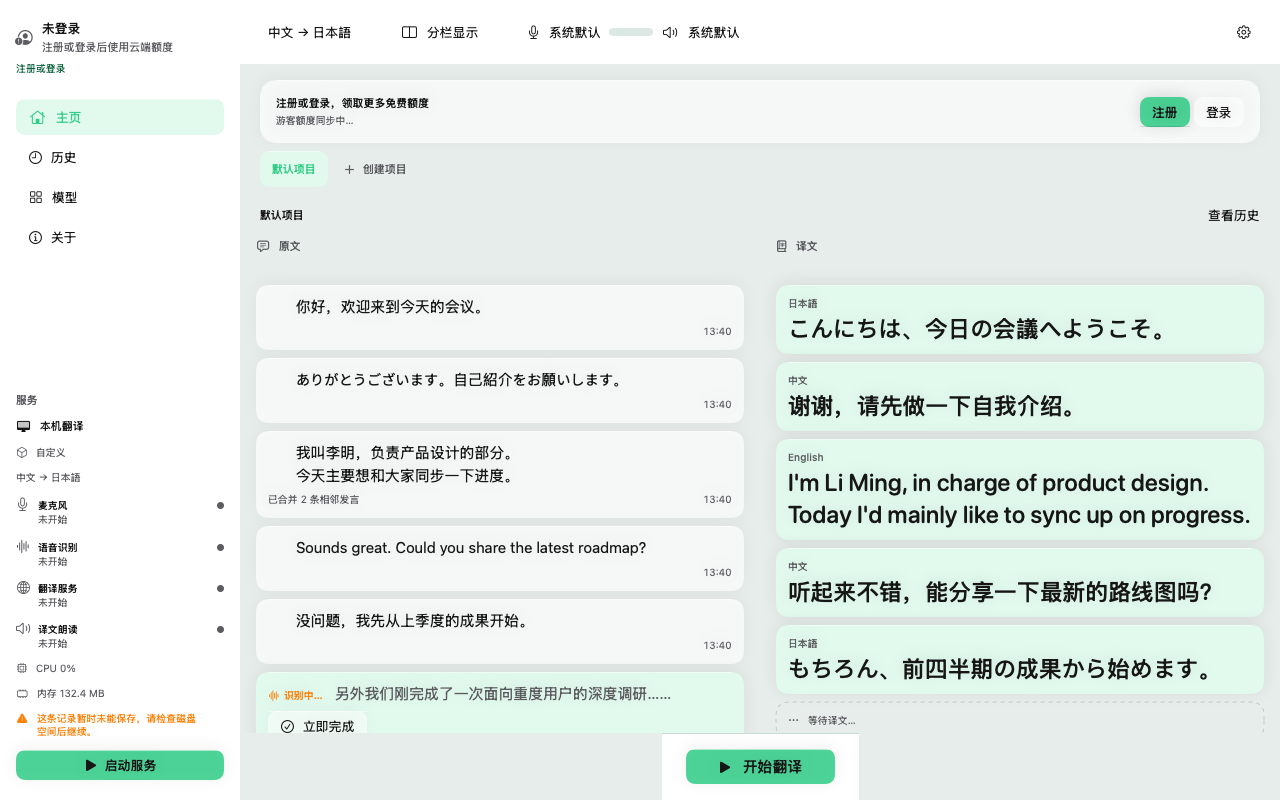
メッセージアプリのような配置で、会話の両側が左右に分かれ、発話ごとに言語が表示されます。人が実際に話している最中はこれが向いています。目がすでに読み方を知っているからです。

同じ話者の短い発話が続いたときは 1 つの吹き出しにまとめるので、言いよどんだ一文が 5 つの断片になって届くことはありません。

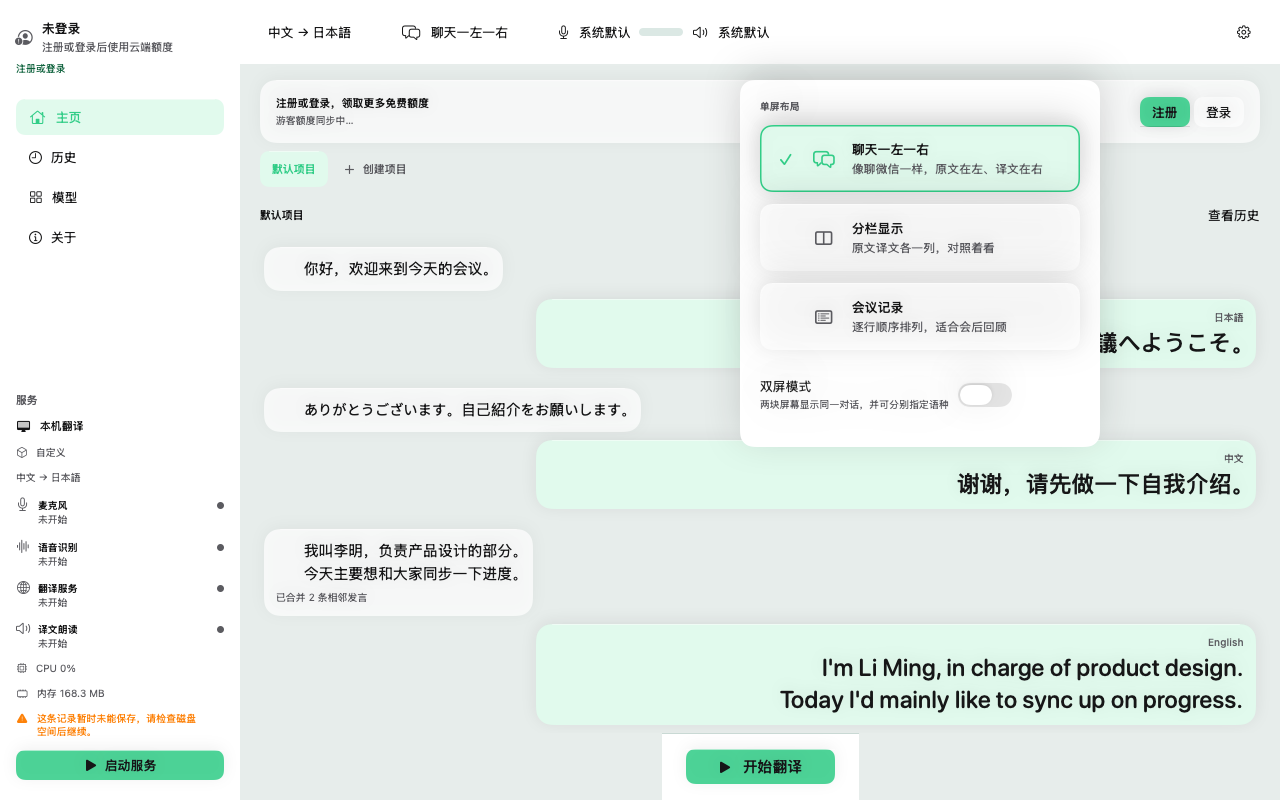
左に原文、右に訳文を表示する SyncTrans のチャットレイアウト
原文の言語と訳文を 2 つの並列カラムで表示する SyncTrans のカラムレイアウト
⌘2

カラム

原文と訳文を 2 つの並列カラムに、発話ごとにそろえて表示します。相手の言語がある程度わかっていて、訳文を鵜呑みにせず確かめたいときに向いています。語学を学んでいる人が結局戻ってくるレイアウトでもあります。

⌘3

議事メモ

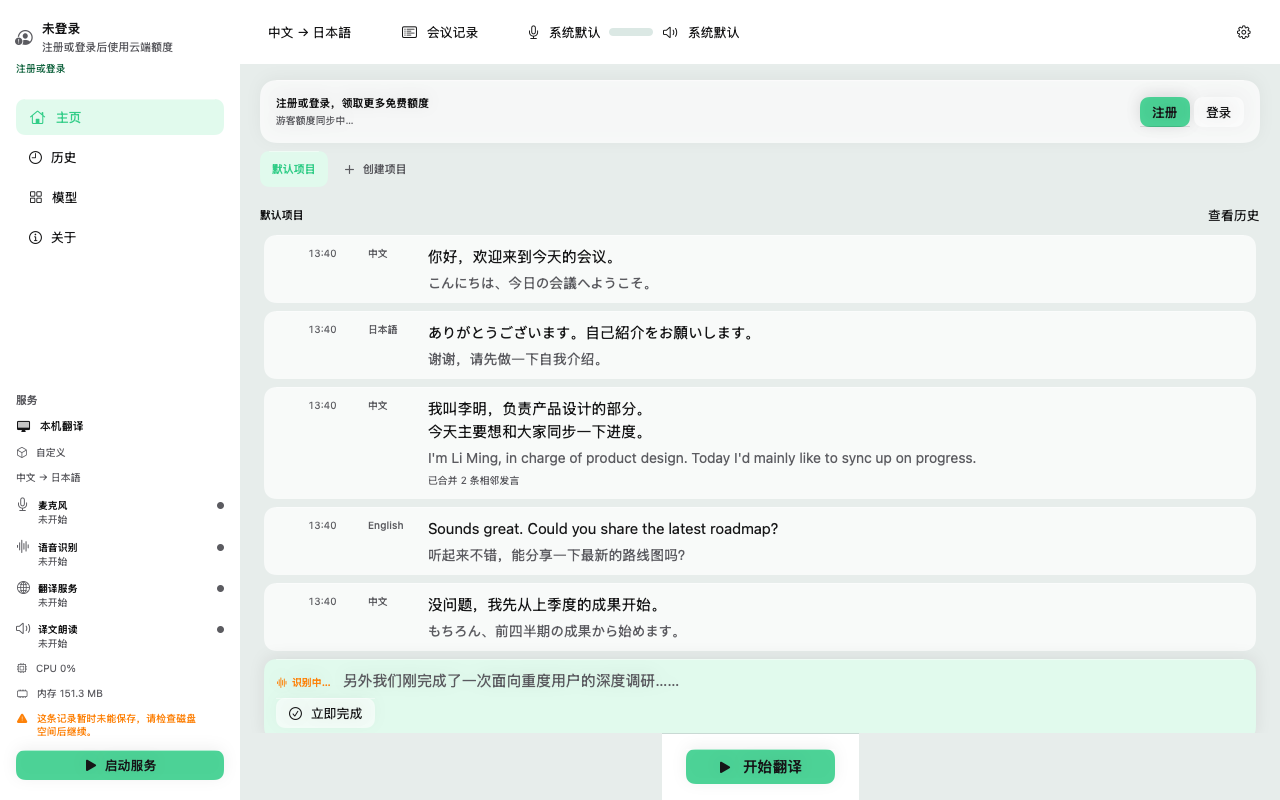
話された順にすべての行を、原文と訳文をひと組にして、ひと続きの記録として並べます。会議が続いている最中から議事録のように読め、あとからセッションを書き出したときの中身にいちばん近い形です。

すべての発話を順番に訳文つきで並べる SyncTrans の議事メモレイアウト
3 つのレイアウトの選択肢とデュアルスクリーンモードの切り替えを備えた SyncTrans の表示ポップオーバー
3 つのレイアウトとデュアルスクリーンの切り替えは、ツールバーのひとつのポップオーバーにまとまっています。会話の途中でも、設定を開かずに手が届きます。

履歴と書き出し

会話は終わっても消えません

発話はその場でプロジェクトに書き込まれます。両方の言語で、順番どおりに。数週間後にそのプロジェクトを開いて検索すれば、原文と訳文をまとめて対象に、半分しか思い出せない一文からでも、それが出てきた発話そのものにたどり着けます。

プロジェクトは会話を分けて保管します。顧客ごとに 1 つ、定例会議ごとに 1 つ、出張ごとに 1 つ。プロジェクトはそれぞれ自分の言語、エンジンモード、レイアウトを覚えているので、先月の顧客プロジェクトを開けば、うまくいったときの設定にそのまま戻ります。

名前を取り違えていたときは、あとから発話を修正、結合、分割できます。編集は履歴にだけ保存され、知らないうちに翻訳をやり直すことはありません。

3 つの書き出し形式

  • プレーンテキスト(.txt)
    原文と訳文を発話ごとに並べた形式で、メールや報告書にそのまま貼れます。
  • 対訳 Markdown(.md)
    発話ごとに話者と時刻、そしてすべての言語を並べた形式です。メモアプリや共有ドキュメントにそのまま置ける議事録になります。
  • 字幕(.srt)
    各発話が話された時刻をもとにした字幕トラックです。すべての言語を 1 ファイルにまとめても、1 つの言語だけを選んでも、言語ごとに 1 ファイルずつ書き出してもかまいません。

いま開いている会話だけ、プロジェクト全体、または選んだセッションだけを書き出せます。記録はこの Mac に留まり、アップロードされません。ファイルを作っても何も送信されません。

用語と文脈

翻訳がまず崩れるのは、いちばん大事な言葉です

製品名、人名、社内の言い回し、部品番号。汎用モデルが見たことのない語ほど、会議の成否を左右します。

用語を固定する用語集

SyncTrans に用語をひとつ登録し、有効にしている言語ごとに訳し方を決めて、必要ならメモを添えます。いちばん多く書かれるメモは「人名、訳さないこと」です。あとは会話のあいだずっと同じ形で出てくるので、発話のたびに訳し直されることはありません。同僚がそのまま動ける記録になるか、読み解く手間が要る記録になるかは、ここで分かれます。

直前の数発話を覚えている翻訳

各発話は、その前の発話を見ながら翻訳されます。いくつ見るかは 0 から十数件まで選べて、推奨は 3 件です。代名詞が正しい人物に結びつくのも、「はい」だけの返事がどの質問に対するものかが伝わるのも、これがあるからです。一文ずつ切り離して訳すやり方こそ、ライブ通訳がたいてい崩れる場所です。

速さを取るか、正確さを取るか

ライブ翻訳は取引です。長く待てば文はよくなり、早く返せば会話は途切れません。SyncTrans はその選択を勝手に決めず、あなたの前に置きます。テンポの速いスタンドアップも、慎重を要する法律相談も、それぞれ本当に必要な設定にできます。

言語

会話言語は 15、同時に 7 つまで

アラビア語、イタリア語、インドネシア語、英語、韓国語、スペイン語、タイ語、中国語、ドイツ語、日本語、ヒンディー語、フランス語、ベトナム語、ポルトガル語、ロシア語。話している言語を 1 つ、その場の人が聞く必要のある言語を最大 7 つ選ぶと、そのすべてに個別の訳文がつきます。望むなら、それぞれに声も、耳も割り当てられます。

アプリ自体もローカライズしています。言語が通じない人どうしのためのインターフェースが英語だけというのは筋が通らないので、セットアップも設定もエラーメッセージも 7 言語で用意し、Mac の設定に合わせて表示します。

English 中文 日本語 Español Français 한국어 Українська

利用できる言語の組み合わせは、エンジンモードと選んだモデルによって変わります。ピッカーには、実際に認識・翻訳できる組み合わせだけが並びます。

動作環境

  • macOS 14 Sonoma 以降
  • オンデバイスモードには Apple Silicon の Mac(M1 以降)
  • マイクと、その使用許可
  • オンデバイスモデルの場合、軽量セットで 16 GB のメモリと約 12 GB の空きディスク容量。ダウンロードの前にアプリが Mac を確認し、動かせるセットを知らせます。
  • デュアルスクリーン会話モードを使うなら、2 台目のディスプレイ
SyncTrans

SyncTrans: 音声リアルタイム翻訳

macOS 用バージョン 1.0.0

.DMG をダウンロード

macOS 14+ · Apple Silicon · 直接ダウンロード

よくある質問

ダウンロードの前に知っておきたいことをまとめました。

SyncTrans はインターネットなしで翻訳できますか?

はい。オンデバイスモードでは、音声認識も翻訳も読み上げも、一度ダウンロードしたモデルを使って Mac 上で動くので、ネットワークがまったくなくても翻訳を続けられます。モデル自体は初回にインターネット経由でダウンロードする必要があり、オンデバイスモードには十分なメモリを備えた Apple Silicon の Mac が必要です。

SyncTrans は会話をサーバーに送信しますか?

選んだエンジンモードによります。オンデバイスモードでは、会話に関するものは何も Mac から出ません。クラウドモードでは音声をリアルタイムに処理し、サービスは原文・訳文・音声ではなく課金のための利用記録を保持します。自分の AI サービスをつないだ場合、内容はそのサービスにだけ届きます。どのモードでも会話履歴は Mac に保存され、アップロードされることはありません。

SyncTrans はどの言語を翻訳できますか?

会話言語は 15 です。アラビア語、イタリア語、インドネシア語、英語、韓国語、スペイン語、タイ語、中国語、ドイツ語、日本語、ヒンディー語、フランス語、ベトナム語、ポルトガル語、ロシア語。ターゲット言語は最大 7 つを同時に動かせます。アプリのインターフェース自体は英語、中国語、日本語、スペイン語、フランス語、韓国語、ウクライナ語にローカライズされています。

SyncTrans を使うには何が必要ですか?

macOS 14 Sonoma 以降の Mac と、マイクです。オンデバイスモードにはさらに Apple Silicon の Mac(M1 以降)が必要で、軽量モデルセットにはおよそ 16 GB のメモリと 12 GB の空きディスク容量が要ります。何かをダウンロードする前に、アプリがマシンを確認して動かせるセットを知らせます。

1 台の Mac を二人で同時に使えますか?

はい。デュアルスクリーンモードでは別の言語用の 2 つ目のウィンドウが開き、それを 2 台目のディスプレイへ移せます。チャンネル分離出力は一方の言語をイヤホンの左チャンネル、もう一方を右チャンネルへ送るので、一組のイヤホンを二人で分け合えます。マイク 1 本で 2 つの言語を 2 人の話者に振り分けることもできます。

会話の記録を残せますか?

はい。発話はその場でプロジェクトに保存され、原文と訳文の両方から検索できます。ひとつの会話、プロジェクト全体、または選んだセッションを、プレーンテキスト、対訳 Markdown、時刻つきの SRT 字幕として書き出せます。

自分の AI プロバイダーを SyncTrans で使えますか?

はい。翻訳先は OpenAI、Claude、Gemini のほか互換サービスにでき、自分でホストしているものも使えます。読み上げにも自分の音声サービスを使え、API キーは設定ファイルではなく macOS Keychain に保管されます。

ここに答えが見つかりませんか? 直接お問い合わせください →