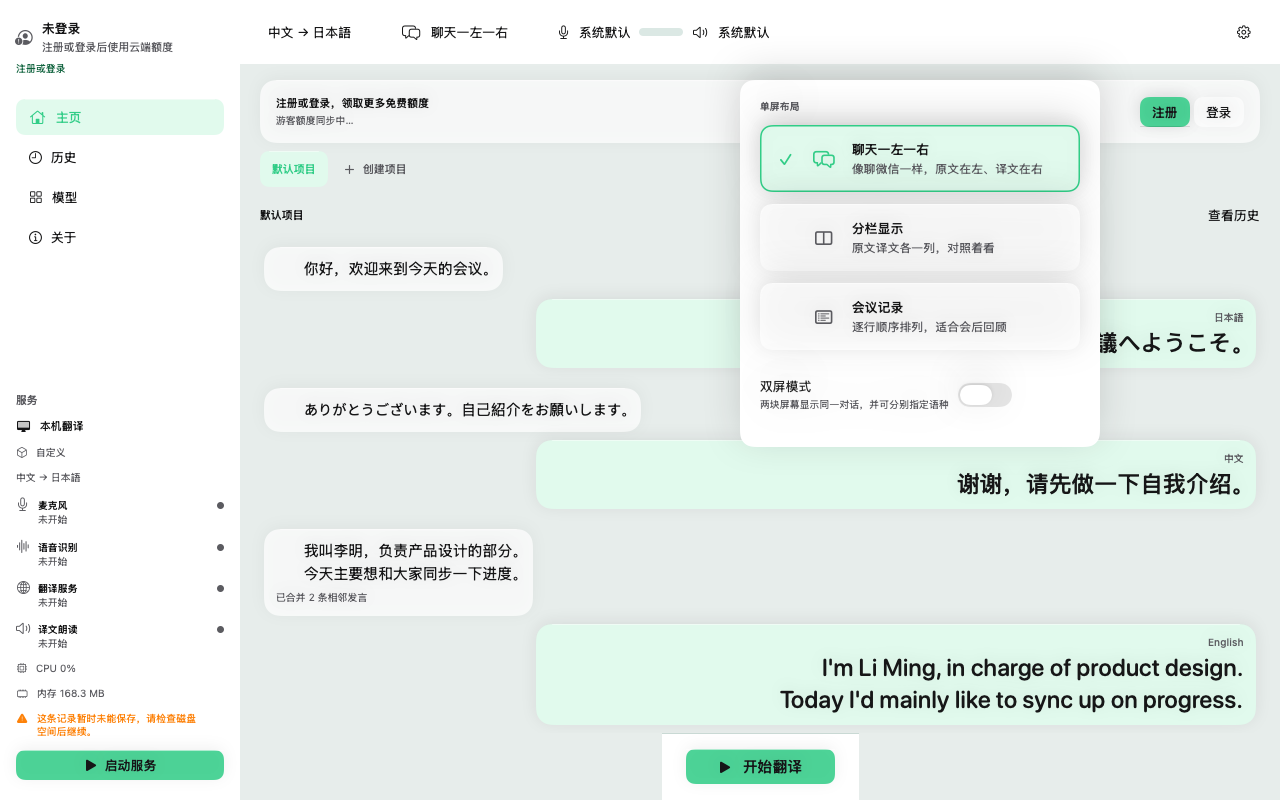
Voici le parcours guidé par les tâches de SyncTrans : Live Translator. Il suit un seul chemin — installer, choisir un mode moteur, régler les langues, mener une conversation, l'entendre lue à voix haute, exporter le compte rendu — puis approfondit chaque fonction et se termine par les solutions aux problèmes que les gens rencontrent vraiment. Pour la référence complète des fonctionnalités, consultez la page Fonctionnalités.
S'applique à SyncTrans 1.0.0 · macOS 14+ · Apple Silicon pour le mode sur l'appareil
Prise en main
Tout le parcours prend quelques minutes avec le moteur cloud. Le mode sur l'appareil ajoute un téléchargement de modèles à ne faire qu'une fois.
Téléchargez le DMG, ouvrez-le et glissez SyncTrans dans Applications. L'app exige macOS 14 Sonoma ou ultérieur et un microphone. Le mode sur l'appareil exige en plus un Mac Apple Silicon (M1 ou plus récent) ; les modes cloud et service personnalisé sont le recours partout ailleurs.
Si macOS bloque la première ouverture, faites un clic droit sur l'app et choisissez Ouvrir : la build est signée et notariée, ce n'est donc qu'une confirmation unique.
À la première ouverture de SyncTrans, une courte configuration vous fait traverser cinq écrans. Chaque étape a une valeur par défaut qui fonctionne, et l'ensemble peut être ignoré : rien de ce qui est demandé n'est définitif, et chaque choix réapparaît plus tard dans les Réglages.
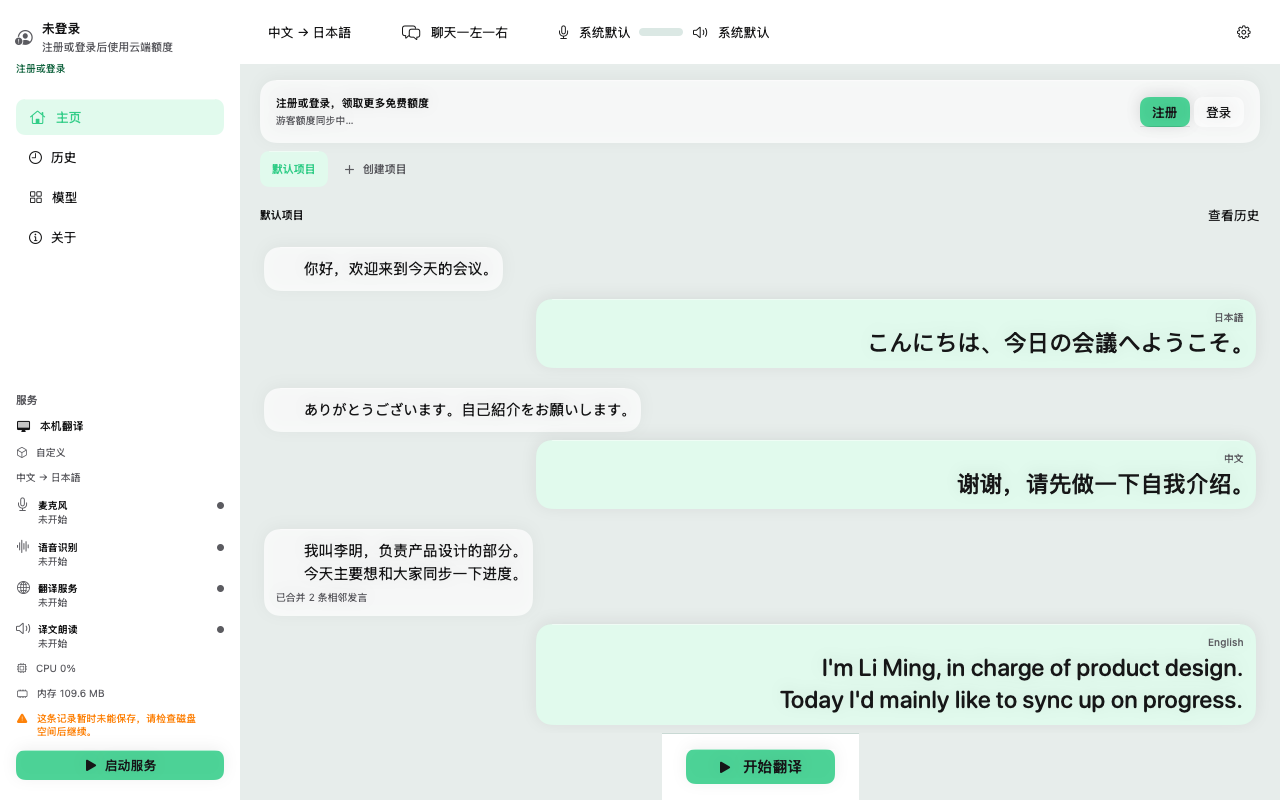
Une fois la configuration faite, une session tient en trois gestes : vérifier la paire de langues dans la barre d'outils, appuyer sur Démarrer la traduction (⌘R), et parler. La demande d'accès au microphone de macOS apparaît à la première capture audio : autorisez-la une fois et elle ne redemande plus jamais. Les traductions apparaissent à mesure que chaque phrase se termine, et le même bouton (devenu Arrêter, ⌘.) met fin à la session. Tout ce qui a été dit est déjà enregistré dans le projet courant.
Modes moteur
Reconnaissance, traduction et lecture à voix haute sont trois services à l'intérieur de SyncTrans ; le mode moteur décide où ils tournent. Ce choix constitue toute l'histoire de la confidentialité, c'est donc le deuxième écran de la configuration plutôt qu'une préférence enfouie. Vous pouvez le changer à tout moment dans Réglages → Général, et chaque projet se souvient du mode qu'il utilisait.
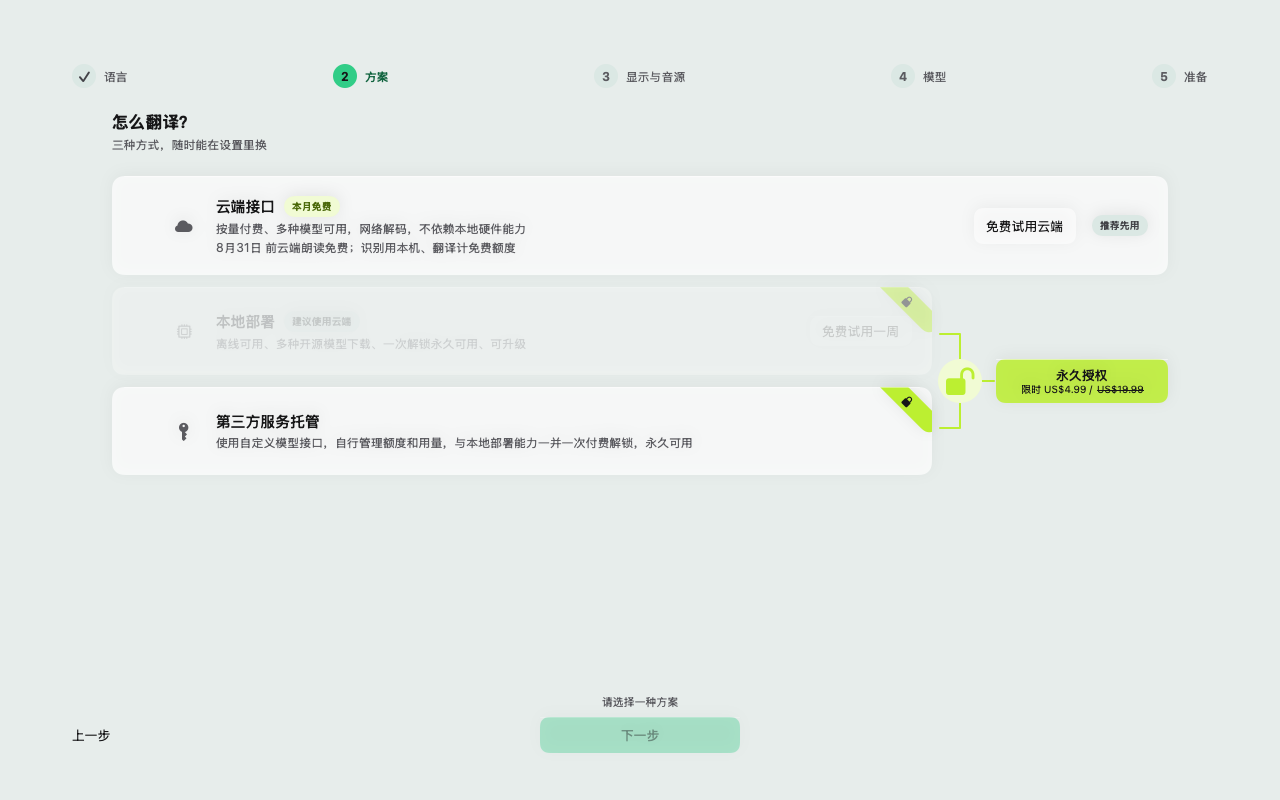
Reconnaissance, traduction et synthèse vocale tournent à l'intérieur de l'app elle-même, sur des modèles ouverts que vous téléchargez une fois. Après le téléchargement, tout fonctionne sans aucun réseau. Choisissez un jeu de modèles — léger, équilibré ou haute qualité — et l'app vous dit avant le téléchargement si votre Mac a la mémoire pour l'exécuter. Le jeu léger demande environ 16 Go de mémoire et 12 Go de disque libre. Les téléchargements sont chiffrés en transit et vérifiés fichier par fichier.
La première session après l'installation d'un jeu de modèles démarre lentement — le seul chargement du modèle de reconnaissance prend environ 30 secondes — puis c'est rapide dès la deuxième session.
Rien à télécharger et rien à configurer : l'audio est traité au fil du flux et les traductions reviennent immédiatement. Une session invité démarre avec un crédit gratuit et sans formulaire, vous pouvez donc entendre le résultat avant de décider quoi que ce soit ; créer un compte ajoute une autre dotation. Le service conserve les relevés d'usage pour la facturation — prestataire, durée, montant — pas le contenu de la conversation.
La reconnaissance peut rester sur votre Mac même en mode cloud, de sorte que seule la traduction sort. Si le crédit de reconnaissance cloud s'épuise en pleine conversation, SyncTrans bascule sur la reconnaissance sur l'appareil au lieu de s'arrêter.
Pointez la traduction vers OpenAI, Claude, Gemini ou tout prestataire compatible — y compris un que vous hébergez vous-même. La lecture à voix haute peut utiliser votre propre service vocal indépendamment. Les clés d'API vivent dans le Trousseau macOS, jamais dans un fichier de préférences, et le contenu n'atteint que les services que vous avez saisis vous-même.
La configuration tient en un formulaire dans Réglages → Général : choisissez le prestataire, collez la clé, et les champs avancés (format de requête, URL de base, identifiant de modèle) restent repliés sauf si vous en avez besoin.
Langues
La fenêtre Langue de la barre d'outils modifie la même préférence que Réglages → Langue : une langue principale et jusqu'à sept cibles actives en même temps, chacune avec sa propre traduction. Les sélecteurs ne proposent que des combinaisons que le moteur et les modèles actuels peuvent réellement reconnaître et traduire : une paire indisponible est masquée au lieu d'échouer en pleine phrase. Si un changement de prestataire ou de modèle retire une langue déjà choisie, elle reste visible avec un avertissement explicite au lieu de s'évanouir.
Pour une conversation en face à face autour d'un seul portable, définissez une deuxième langue pour le microphone dans Réglages → Son. Les échanges terminés sont alors attribués à l'un ou l'autre interlocuteur selon la langue dans laquelle ils ont été prononcés — pas de deuxième micro, et personne n'a à appuyer sur un bouton avant de parler. Les deux langues doivent être différentes, et chaque interlocuteur peut recevoir sa propre voix de lecture, de sorte que la transcription se suive aussi bien à l'oreille qu'à l'œil.
Usage quotidien
Le bouton de la barre d'outils est le seul contrôle qui compte : Démarrer la traduction (⌘R) lance la capture, et pendant le chargement des modèles le bouton affiche une progression par étapes. Pendant la session, les phrases inachevées apparaissent comme une ligne de brouillon estompée, remplacée un instant après par l'échange confirmé — les brouillons ne sont jamais traduits et n'entrent jamais dans l'historique. Si un échange traîne, le bouton terminer la phrase en cours au bout de la ligne de brouillon (ou ⌘Return) le confirme immédiatement par le même circuit. Arrêtez avec le bouton de la barre d'outils ou ⌘. ; effacez la conversation visible avec ⇧⌘⌫.
La capsule d'état de la barre d'outils répond à une seule question : prêt, attention requise, ou pas encore démarré. Ouvrez-la et vous obtenez les quatre mêmes lignes de disponibilité que la barre latérale — microphone, reconnaissance vocale, service de traduction, lecture à voix haute — chacune avec un bouton de réparation quand il lui manque quelque chose. Quand une conversation cale, c'est le premier endroit où regarder : elle vous dit laquelle des quatre étapes est en cause au lieu de vous laisser deviner.
Une ligne rouge ou orange est accompagnée de l'action qui la répare — accorder une permission, choisir un jeu de modèles, se connecter — plutôt que d'un message d'erreur sec.
Lecture à voix haute
Chaque échange traduit peut être lu à voix haute avec une voix naturelle. En mode sur l'appareil, la voix tourne sur votre Mac avec le reste de la chaîne ; en mode cloud, elle utilise le service vocal géré ; avec un moteur personnalisé, vous pouvez pointer la lecture vers votre propre service vocal.
Les voix se choisissent dans un sélecteur de Réglages → Lecture à voix haute — par leur nom, avec un bouton d'écoute, jamais en tapant un identifiant. Vous pouvez définir une voix par défaut, la remplacer langue cible par langue cible, et fixer une voix par interlocuteur pour que deux personnes partageant un Mac sonnent toujours comme elles-mêmes. Les extraits d'écoute jouent une phrase d'exemple fixe par langue, donc deux voix se comparent toujours sur la même ligne.
La sortie à canaux séparés attribue chaque langue à l'oreille gauche, à l'oreille droite ou aux deux. Deux personnes qui partagent une paire d'écouteurs n'entendent chacune que la traduction qui leur est destinée, et comme les oreilles sont des pistes de lecture indépendantes, les deux traductions peuvent parler en même temps au lieu de faire la queue. Avec exactement deux langues cibles, la répartition gauche/droite est le réglage par défaut ; avec tout autre nombre, tout commence dans les deux oreilles jusqu'à ce que vous le changiez.
Le transfert de voix peut reporter la voix de l'interlocuteur dans la lecture à voix haute. Il est désactivé par défaut, et l'interrupteur dans les Réglages dit clairement pourquoi : l'activer envoie le segment vocal de l'interlocuteur avec la requête au service vocal comme référence de voix. Laissez-le désactivé pour les conversations sensibles.
Écrans
Le même enregistrement de session s'affiche de trois façons, interchangeables en pleine conversation depuis la barre d'outils ou avec ⌘1, ⌘2 et ⌘3 — rien n'est perdu en changeant.
Avec un second écran branché, passez la barre d'outils d'écran simple à double écran et SyncTrans ouvre une deuxième fenêtre pour la langue choisie. Glissez-la sur l'autre écran, mettez-la en plein écran, et chacun lit l'écran qui lui est destiné. Chaque fenêtre se souvient de l'écran physique auquel elle appartient, donc la disposition survit au débranchement et à une réinstallation ailleurs. Si le second écran disparaît en pleine réunion, l'app revient à la disposition à une fenêtre au lieu d'abandonner une fenêtre.
La fenêtre Affichage de la barre d'outils regroupe les trois dispositions, l'interrupteur double écran et le menu de fenêtre par langue — tout est accessible en pleine conversation sans ouvrir les Réglages.
Comptes rendus
Chaque échange est écrit dans un projet au moment où il se produit, dans les deux langues et dans l'ordre. Utilisez un projet par client, par réunion récurrente ou par voyage : chaque projet retient ses propres langues, son mode moteur et sa disposition, donc le rouvrir vous ramène exactement à la configuration qui fonctionnait. La recherche parcourt originaux et traductions ensemble, dans un projet ou dans tous, et atterrit sur l'échange exact d'où venait une phrase à moitié oubliée.
Un nom mal entendu ? Les échanges individuels peuvent être corrigés, fusionnés ou scindés après coup. Une modification n'est enregistrée que dans l'historique — elle ne relance jamais discrètement la traduction dans votre dos, donc le compte rendu que vous exportez est celui que vous avez validé.
Exportez la conversation en cours, tout un projet, ou seulement les sessions que vous sélectionnez :
Les comptes rendus vivent sur ce Mac et ne sont jamais téléversés — créer un fichier ne téléverse rien.
Qualité
La traduction échoue d'abord précisément sur les mots sur lesquels une réunion repose : noms de produits, noms de personnes, jargon interne. Le glossaire de Réglages → Traduction accepte un terme source, une traduction fixe pour chaque langue activée, et une note facultative — « nom de personne, ne pas traduire » est celle qu'on écrit le plus. Les termes verrouillés ressortent de la même façon pendant toute la conversation au lieu d'être réinventés à chaque échange.
Chaque échange peut être traduit avec les échanges confirmés précédents sous les yeux — vous choisissez combien, de zéro à une douzaine, trois étant le réglage recommandé. C'est ce contexte qui garde les pronoms attachés à la bonne personne et permet à une réponse d'un mot comme « oui » d'atterrir contre la question à laquelle elle appartient. Traduire une phrase à la fois, isolément, est précisément là où l'interprétation en direct s'effondre d'habitude.
Dépannage
Les solutions aux problèmes que les gens signalent vraiment, dans l'ordre où ils surviennent d'habitude.
La première capture déclenche la demande d'autorisation de macOS ; si elle a été fermée ou refusée, la session ne peut rien entendre. SyncTrans signale le refus dans la capsule d'état et dans un bandeau au-dessus de la conversation avec un bouton Ouvrir les réglages Son. Vous pouvez aussi réparer à la main : Réglages Système → Confidentialité et sécurité → Microphone, puis activez SyncTrans. Vérifiez ensuite que la bonne entrée est sélectionnée — la fenêtre Microphone de la barre d'outils liste chaque entrée avec un indicateur de niveau en direct, donc vous voyez le micro de la salle réagir avant que quiconque parle.
Ouvrez la capsule et lisez les quatre lignes : microphone, reconnaissance vocale, service de traduction, lecture à voix haute. La ligne orange ou rouge nomme l'étape fautive et porte l'action qui la répare — accorder une permission, choisir un jeu de modèles, se connecter ou recharger du crédit. La barre latérale rapporte les mêmes quatre états pendant une session, donc un blocage est toujours imputable à une étape plutôt qu'à un mystère.
Le premier démarrage après l'installation d'un jeu de modèles charge le modèle de reconnaissance en mémoire, ce qui prend environ 30 secondes ; les sessions suivantes démarrent bien plus vite. Si un jeu est grisé, votre Mac n'atteint pas son plancher de mémoire mesuré — l'app vérifie le matériel avant de proposer un jeu plutôt que de vous laisser télécharger quelque chose qui swapperait. Le jeu léger exige environ 16 Go de mémoire et 12 Go de disque libre. Si un téléchargement est interrompu, relancez-le depuis Réglages → Général ; chaque fichier est vérifié avant d'être utilisé, donc un téléchargement partiel ne peut jamais s'exécuter.
Les sessions invité et les essais fonctionnent tous deux sur crédit gratuit, et quand il s'épuise, un bandeau apparaît avec un accès direct à Réglages → Compte. Créer un compte réclame une autre dotation gratuite sur le même Mac, et la page du compte affiche le solde restant et l'usage. Un repli utile : si seul le crédit de reconnaissance cloud s'épuise en pleine conversation, SyncTrans bascule la reconnaissance vers le moteur sur l'appareil au lieu d'arrêter la session.
Les sélecteurs ne proposent que les langues que le mode moteur et les modèles actuels peuvent réellement reconnaître et traduire, donc une entrée absente signifie généralement que le moteur actuel ne sait pas faire cette paire. Changer de mode moteur recalcule les choix immédiatement. Une langue déjà choisie qui devient indisponible reste visible avec un avertissement au lieu de disparaître silencieusement.
Dans l'historique du projet, sur ce Mac. L'historique s'écrit localement dans tous les modes moteur et n'est jamais téléversé ; le rechercher, le modifier et l'exporter se font hors ligne. Supprimer un projet le supprime du Mac — il n'existe aucune copie serveur pour le récupérer.
Quelque chose n'est pas couvert ici ? Envoyez-nous vos retours →
Téléchargement direct
Ouvrez le DMG et glissez SyncTrans dans Applications — prêt en moins d'une minute, avec un crédit de départ gratuit sur le moteur cloud.
Télécharger SyncTrans 1.0.0macOS 14+ · Apple Silicon · Version 1.0.0