开始使用
用云端引擎,整条流程只要几分钟。本机模式多一次性的模型下载。
下载 DMG,打开,把 SyncTrans 拖进「应用程序」。应用需要 macOS 14 Sonoma 或更高版本,以及一只麦克风。本机模式另外需要 Apple Silicon 的 Mac(M1 或更新);其他情况下可以退而用云端或自定义服务模式。
如果 macOS 拦住首次打开,右键点应用选「打开」即可——应用经过签名和公证,这只是一次性的确认。
第一次打开 SyncTrans,会有一个简短的设置流程带你走过五个画面。每一步都有能直接用的默认值,整个流程也可以跳过——它问到的任何一项都不是最终决定,之后都能在设置里重新找到。
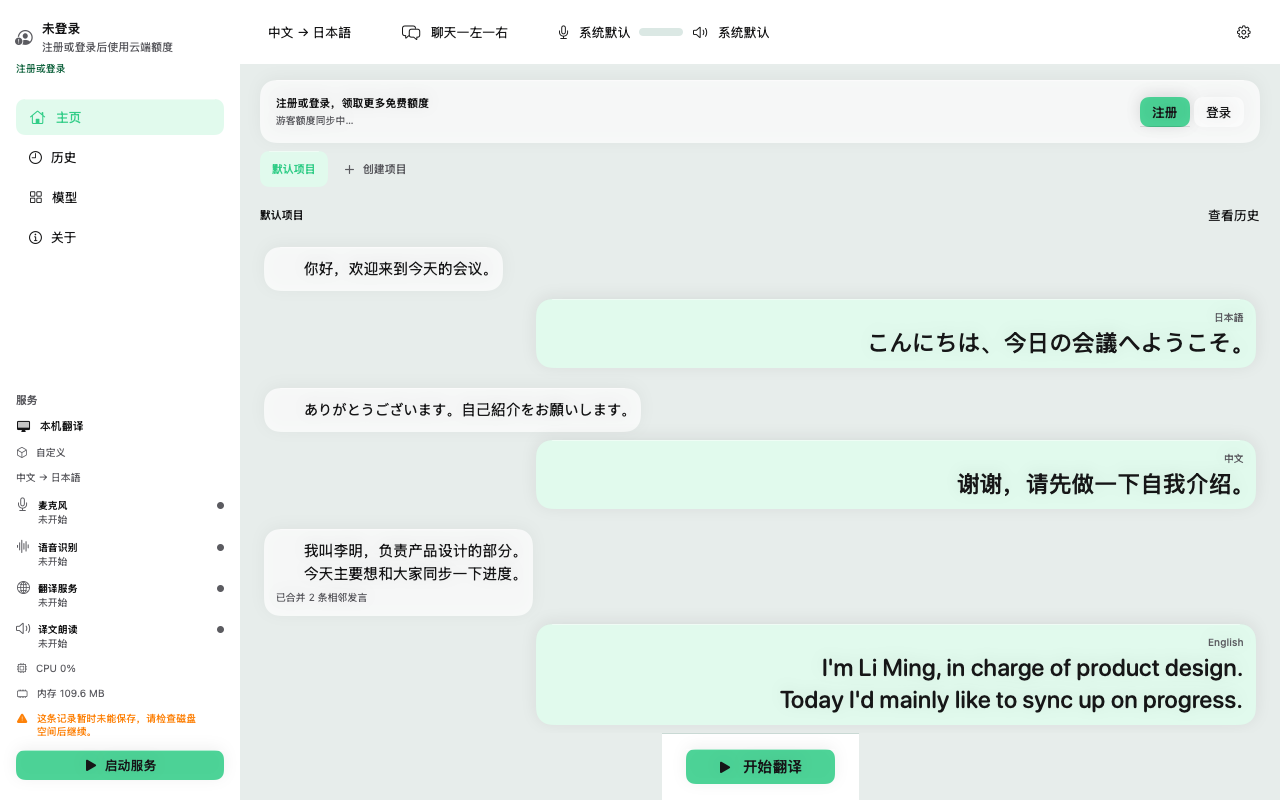
设置完成后,一场会话就是三个动作:在工具栏确认语言对,按开始翻译(⌘R),然后开口说话。第一次收音时 macOS 会弹出麦克风权限提示——允许一次,之后就不会再问。每句话说完,译文随即出现;再按同一个按钮(此时是停止,⌘.)就结束会话。说过的内容都已经存进了当前项目。
引擎模式
识别、翻译和朗读在 SyncTrans 里是三个服务,引擎模式决定它们跑在哪里。这个选择就是隐私的全部内容,所以它是设置流程的第二屏,而不是埋在深处的偏好项。随时可以前往「设置 → 通用」更改,每个项目也会记住自己当时用的模式。
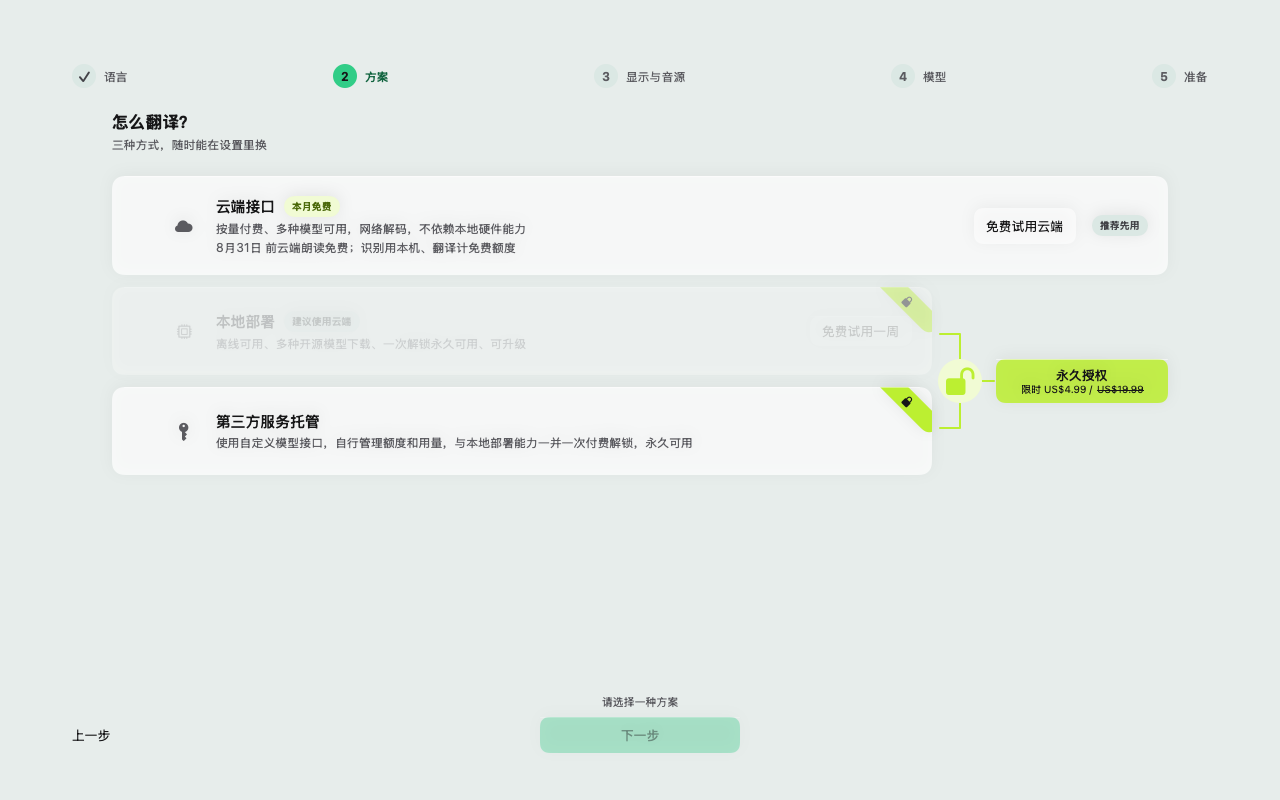
识别、翻译和语音都在应用内部完成,用的是你下载过一次的开放模型。下载完成后完全没有网络也能用。选一个模型组合——轻量、均衡或高质量——下载之前应用会先告诉你这台 Mac 的内存跑不跑得动。轻量组合大约需要 16 GB 内存和 12 GB 可用磁盘。下载全程加密,并逐个文件核验完整性。
装好模型组合后的第一场会话启动较慢——光是加载识别模型就要 30 秒左右——从第二场开始就快了。
不用下载也不用配置:音频边传边处理,译文立刻回来。访客会话自带免费额度,不用填任何表单,先听到效果再决定;注册账号会再得一份赠额。服务只为计费保留用量记录——服务商、时长、费用——不保存对话内容。
即使在云端模式下,识别也可以留在你的 Mac 上,这样只有翻译走出去。如果云端识别额度在对话中途用完,SyncTrans 会切到本机识别,而不是直接停下。
把翻译指向 OpenAI、Claude、Gemini 或任何兼容服务商——包括你自己部署的那一个。朗读也可以单独用你自己的语音服务。API 密钥存在 macOS Keychain 里,绝不写进偏好设置文件,内容也只会送到你自己填进去的那些服务。
配置起来只是「设置 → 通用」里的一个表单:选服务商、粘贴密钥,高级字段(请求格式、基础 URL、模型 ID)默认折叠,需要时再展开。
语言
工具栏里的语言浮层和「设置 → 语言」改的是同一项偏好:一种主语言,加上最多七种同时运行的目标语言,每种都有自己的译文。选择器只会列出当前引擎和模型真正能识别、能翻译的组合,不可用的配对会被藏起,而不是译到一半才失败。如果更换服务商或模型导致你已选的语言不可用,它会带着明确的警告留在原处,而不是悄悄消失。
两个人对着一台笔记本面对面交谈时,在「设置 → 声音」里给麦克风设定第二种语言。之后说完的每一轮就会按所用语言归到其中一位说话人名下——不需要第二只麦克风,开口前也不用谁去按按钮。两种语言必须不同,而每位说话人都可以有自己的朗读音色,这样无论用眼睛看还是用耳朵听,记录都分得清谁是谁。
日常使用
工具栏按钮是唯一重要的控件:开始翻译(⌘R)开始收音,模型加载期间按钮会分阶段显示进度。会话进行中,没说完的句子会显示为一条暗色的草稿行,稍后被落定的那一轮替换——草稿从不翻译,也从不进入历史。如果某一轮拖得太久,草稿行末尾的完成当前句子按钮(或 ⌘Return)会立刻把它送进同一条流水线落定。用工具栏按钮或 ⌘. 停止;⇧⌘⌫ 清空当前可见的对话。
工具栏里的状态胶囊只回答一个问题——就绪、需要注意,还是尚未开始。点开它,你会看到和侧栏相同的四行就绪状态——麦克风、语音识别、翻译服务、朗读——缺了哪一环,哪一行就带修复按钮。对话卡住时先看这里:它会告诉你是四个环节中的哪一个出了问题,而不是让你猜。
红色或琥珀色的那一行总是和修好它的动作成对出现——授予权限、选择模型组合、登录——而不是一句光秃秃的报错。
朗读
译出的每一轮都能用自然的声音读出来。本机模式下,语音和流水线的其他部分一起跑在你的 Mac 上;云端模式用托管的语音服务;自定义引擎下可以把朗读指向你自己的语音服务。
音色在「设置 → 朗读」的选择器里按名字挑选,带试听按钮,从不用手敲标识符。可以设一个默认音色,按目标语言逐个覆盖,还能给每位说话人固定一个音色,让共用一台 Mac 的两个人始终听起来是自己。试听播放的是每种语言固定的同一句示例,两个音色比较的永远是同一句话。
左右声道分离可以把每种语言指定给左耳、右耳或两边。两个人合用一副耳机,各自只听到给自己的译文;因为两只耳朵是各自独立的播放通道,两种译文可以同时读出来,不用排队。目标语言正好两种时默认左右分开;其他数量则先都送到两耳,你改了才变。
音色迁移可以把说话人本人的音色带进朗读。它默认关闭,设置里的开关也把原因写得明明白白:打开后,说话人的语音片段会随请求一并发给语音服务,用作音色参考。敏感的对话就让它关着。
屏幕
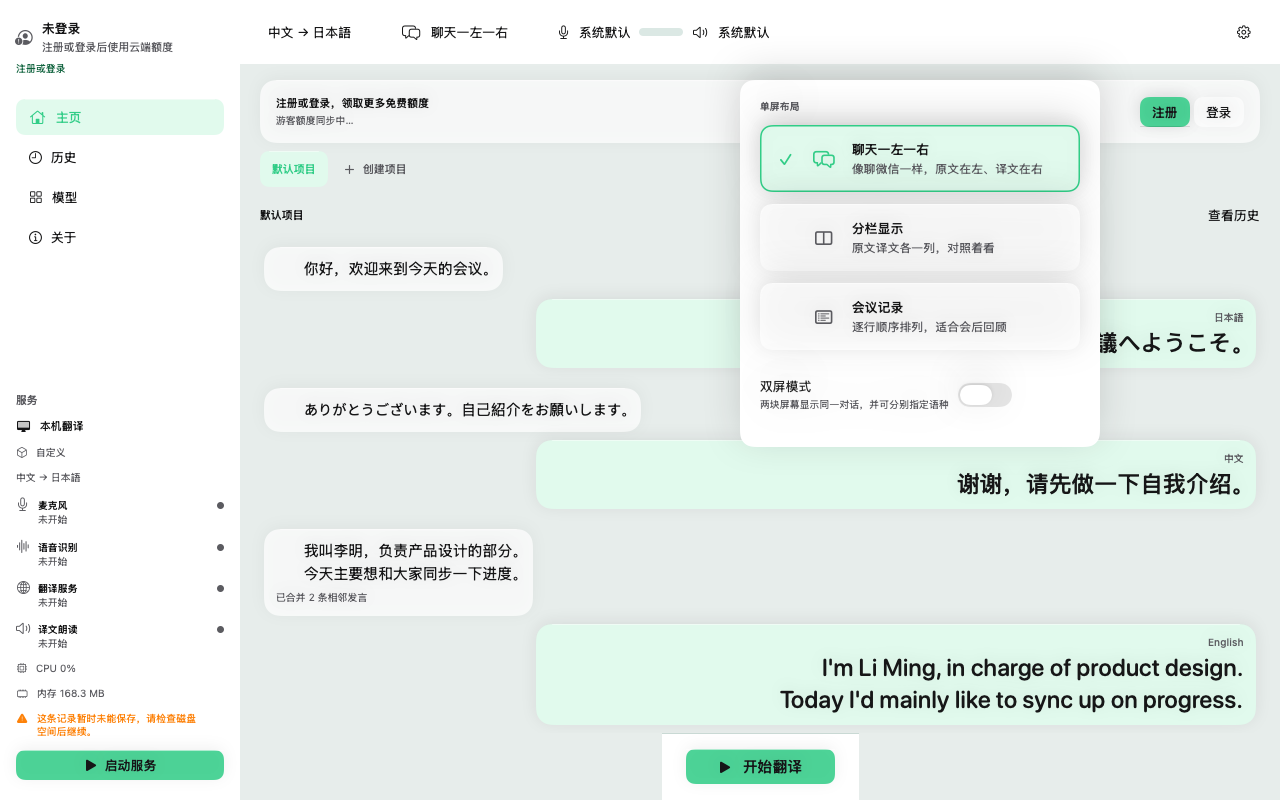
同一份会话记录有三种呈现方式,对话进行中就能从工具栏或用 ⌘1、⌘2、⌘3 切换——切换不会丢任何东西。
接上第二块显示器后,在工具栏把单屏切成双屏,SyncTrans 会为你选定的一种语言另开一个窗口。把它拖到另一块显示器上全屏,每个人各读属于自己的那块屏。每个窗口都记得自己属于哪块物理显示器,所以拔掉线、换个地方重新接好,布局照旧。如果第二块屏幕在会议中途消失,应用会退回单窗口布局,而不是把一个窗口晾在那儿。
工具栏的显示浮层里装着全部三种布局、双屏开关和按语言分的窗口菜单——对话进行中伸手可及,不用打开设置。
记录
每一轮都在发生的当下写进项目,两种语言,按顺序排好。可以一个客户一个项目、一个例会一个项目、一趟出行一个项目:每个项目记住自己的语言、引擎模式和布局,重新打开一个项目,就回到当时好用的那套配置。搜索同时覆盖原文和译文,可以只搜一个项目,也可以搜全部,并且直接落到那句半记得的话出自的哪一轮。
名字听错了?每一轮都可以事后修改、合并或拆分。改动只写进历史记录——它不会在你背后偷偷把翻译重跑一遍,所以你导出的那份记录,就是你认可的那份。
可以导出当前这场对话、整个项目,或者只导你勾选的几次会话:
记录留在这台 Mac 上,从不上传——生成文件这个动作本身也不会传出任何东西。
质量
翻译最先栽跟头的,恰恰是一场会议赖以进行的那些词:产品名、人名、内部行话。「设置 → 翻译」里的术语表接收一个源词条、为每种已启用语言各填一个固定译法,再加一条可选备注——写得最多的一条是「人名,不要翻译」。被锁定的词在整场对话里译法一致,而不是每一轮重新发明一遍。
每一轮翻译时都可以带着前面已落定的几轮一起看——带几轮由你定,从零到十几轮,推荐三轮。正是这份上下文,让代词落得到正确的人身上,让一句「对」这样的单字回答对得上它回应的那个问题。把句子一句句孤立地译,正是实时口译最容易崩掉的地方。
故障排查
大家真正会报告的问题,按通常出现的顺序给出解决办法。
第一次收音会触发 macOS 的权限提示;如果当时被关掉或拒绝了,会话就什么都听不到。SyncTrans 会在状态胶囊里显示被拒,并在对话上方放一条横幅,带一个打开声音设置按钮。也可以手动解决:「系统设置 → 隐私与安全性 → 麦克风」,然后启用 SyncTrans。之后确认选对了输入——工具栏的麦克风浮层列出所有输入并带实时电平表,在任何人开口之前就能看到会议室那只麦克风有没有反应。
点开胶囊,读那四行:麦克风、语音识别、翻译服务、朗读。琥珀色或红色的那一行会指出出问题的环节,并带着对应的修复动作——授予权限、选择模型组合、登录,或充值额度。侧栏在会话期间报告同样的四种状态,所以卡住永远能归因到某一个环节,而不是一桩悬案。
装好模型组合后的首次启动要把识别模型载入内存,大约需要 30 秒;之后的会话启动快得多。如果某个组合是灰色的,说明你的 Mac 没达到实测的内存下限——应用先检查硬件再提供组合,而不是让你下载一个跑起来会疯狂换页的东西。轻量组合大约需要 16 GB 内存和 12 GB 可用磁盘。下载中断后,从「设置 → 通用」重新开始即可;每个文件启用前都会核验完整性,没下完的包永远跑不起来。
访客会话和试用都跑在免费额度上,用完时会出现一条横幅,直接指去「设置 → 账户」。在同一台 Mac 上注册账号会再领一份免费赠额,账户页面能看到余额和用量。一个有用的兜底:如果只是云端识别的额度在对话中途用完,SyncTrans 会把识别切到本机引擎,而不是停掉整场会话。
选择器只提供当前引擎模式和模型真正能识别、能翻译的语言,所以找不到某个条目,通常意味着当前引擎做不了这个配对。切换引擎模式会立刻重新计算可选项。你已经选过的语言如果变得不可用,会带着警告留在原处,而不是悄悄消失。
在项目历史里,就在这台 Mac 上。历史在任何引擎模式下都写在本地,从不上传;搜索、编辑、导出全部离线完成。删除项目就是从这台 Mac 上删掉——服务器上没有副本可以找回。
这里没有覆盖到你的问题? 给我们发反馈 →
直接下载
打开 DMG,把 SyncTrans 拖进「应用程序」——一分钟内就绪,云端引擎还带免费的初始额度。
下载 SyncTrans 1.0.0macOS 14+ · Apple Silicon · 版本 1.0.0