Посібник користувача

Посібник SyncTrans:
від першого запуску до готового протоколу наради

Це практичний покроковий посібник із SyncTrans: Live Translator. Він веде одним шляхом — встановлення, вибір режиму рушія, налаштування мов, проведення розмови, озвучення перекладу, експорт запису — потім заглиблюється в кожну функцію, а завершується розв'язанням проблем, з якими люди справді стикаються. Повний опис функцій шукайте на сторінці можливостей.

Стосується SyncTrans 1.0.0 · macOS 14+ · Apple Silicon для режиму на пристрої

Початок роботи

Від завантаження до першого перекладеного речення

Увесь шлях із хмарним рушієм займає кілька хвилин. Режим на пристрої додає одноразове завантаження моделей.

1. Встановлення

Завантажте DMG, відкрийте його й перетягніть SyncTrans до папки «Програми». Застосунку потрібні macOS 14 Sonoma або новіша версія та мікрофон. Режим на пристрої додатково потребує Mac із Apple Silicon (M1 або новіший); хмарний режим і власний сервіс лишаються запасним варіантом для всіх інших.

Якщо macOS блокує перше відкриття, клацніть застосунок правою кнопкою та виберіть «Відкрити» — збірка підписана й нотаризована, тож це одноразове підтвердження.

2. Перший запуск: налаштування за п'ять кроків

Під час першого відкриття SyncTrans коротке налаштування проводить через п'ять екранів. Кожен крок має робоче значення за замовчуванням, і все це можна пропустити — ніщо з запитаного не є остаточним, а кожен вибір згодом з'являється в Налаштуваннях.

  1. 1Мови. Виберіть основну мову, якою говоритимете, та мови, які має чути зал. Доступні п'ятнадцять мов для розмов.
  2. 2План. Виберіть, як має працювати переклад: керована хмара, моделі на пристрої чи сторонній сервіс, який ви під'єднуєте самі. Наступний розділ пояснює цей вибір.
  3. 3Екран і звук. Один екран чи два, який мікрофон слухати, і чи надходять переклади в обидва вуха, чи по одному кожному.
  4. 4Комбінація моделей. Виберіть комбінацію перекладу та вподобання між швидкістю й точністю. Варіанти на пристрої зіставляються з вашим Mac ще до будь-якого завантаження.
  5. 5Готово. Застосунок під'єднується, отримує безкоштовні стартові credits для гостьового сеансу, якщо ви обрали хмару, і запускає сервіс. Реєстрація облікового запису згодом додає власне безкоштовне нарахування.

3. Щоденний цикл

Після налаштування сеанс — це три дії: перевірити мовну пару на панелі інструментів, натиснути Почати переклад (⌘R) і говорити. Запит macOS про доступ до мікрофона з'являється під час першого захоплення звуку — дозвольте один раз, і він більше не питатиме. Переклади з'являються з завершенням кожного речення, а натискання тієї самої кнопки (тепер Зупинити, ⌘.) завершує сеанс. Усе сказане вже збережено в поточний проєкт.

Режими рушія

Вибір режиму рушія

Розпізнавання, переклад і озвучення — три сервіси всередині SyncTrans; режим рушія визначає, де вони виконуються. Цей вибір і є вся історія приватності, тож це другий екран налаштування, а не захований параметр. Змінити його можна будь-коли в Налаштування → Загальні, і кожен проєкт пам'ятає режим, який використовував.
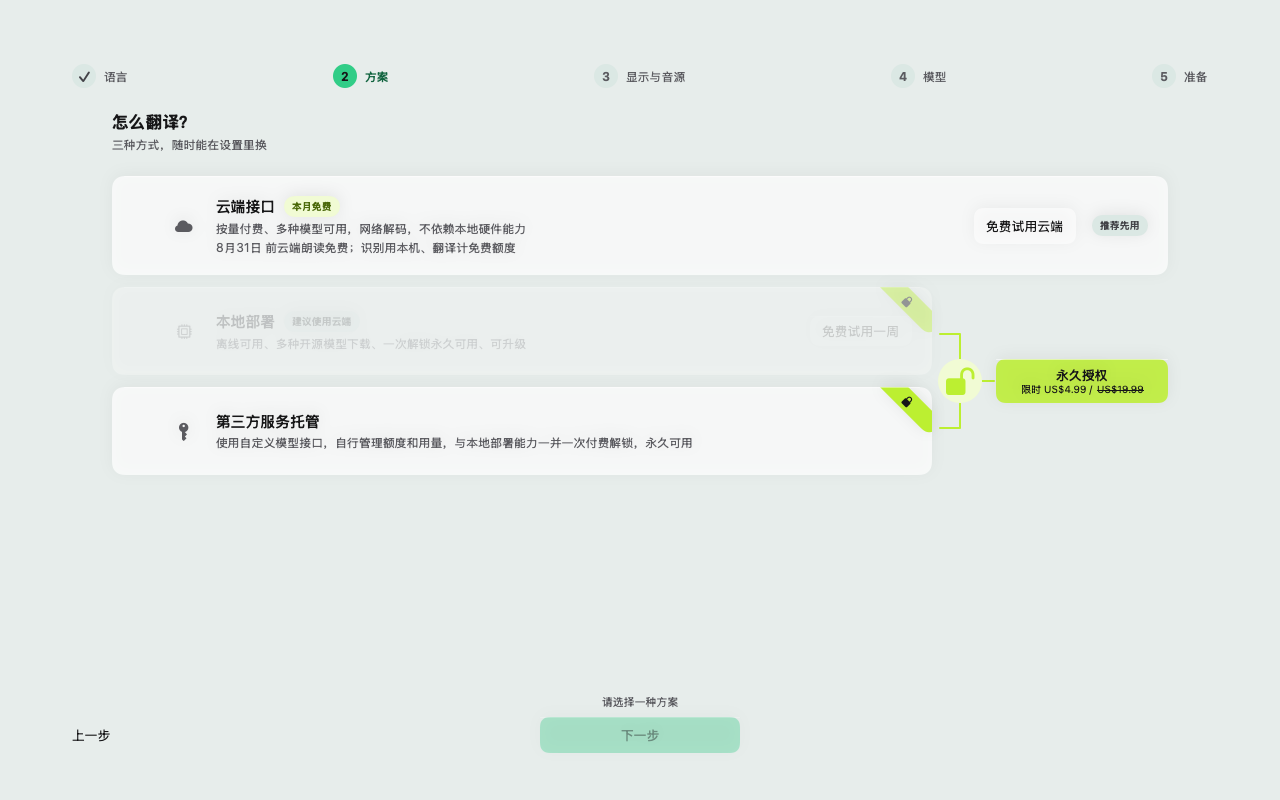
Екран налаштування SyncTrans, який запитує, як має працювати переклад, пропонуючи хмарний сервіс, локальне розгортання та сторонні сервіси
Вибір рушія — це один екран початкового налаштування, а ті самі три варіанти згодом живуть у Налаштування → Загальні.

Приватність на пристрої

Розпізнавання, переклад і мовлення виконуються всередині самого застосунку на відкритих моделях, які ви завантажуєте один раз. Після завантаження все працює взагалі без мережі. Виберіть набір моделей — легкий, збалансований чи високої якості — і застосунок ще до завантаження скаже, чи має ваш Mac достатньо пам'яті для нього. Легкий набір потребує приблизно 16 ГБ пам'яті та 12 ГБ вільного диска. Завантаження шифруються під час передачі й перевіряються на цілісність файл за файлом.

Перший сеанс після встановлення набору моделей запускається повільно — лише завантаження моделі розпізнавання триває близько 30 секунд — а з другого сеансу все швидко.

Безтурботна хмара

Нічого завантажувати й налаштовувати: аудіо обробляється в міру надходження, а переклади повертаються одразу. Гостьовий сеанс починається з безкоштовних credits і без жодних форм, тож ви можете почути, як це працює, перш ніж щось вирішувати; реєстрація облікового запису додає ще одне нарахування. Сервіс зберігає облікові записи використання для оплати — провайдер, тривалість, вартість — а не зміст розмови.

Розпізнавання може лишатися на вашому Mac навіть у хмарному режимі, тож назовні виходить лише переклад. Якщо credits на хмарне розпізнавання закінчуються посеред розмови, SyncTrans перемикається на розпізнавання на пристрої замість зупинки.

Власний сервіс

Спрямуйте переклад на OpenAI, Claude, Gemini чи будь-якого сумісного провайдера — включно з тим, якого ви хостите самі. Озвучення може незалежно використовувати ваш власний мовний сервіс. Ключі API живуть у Keychain macOS, ніколи не в файлі налаштувань, а вміст дістається лише тих сервісів, які ви ввели самі.

Налаштування — це одна форма в Налаштування → Загальні: виберіть провайдера, вставте ключ, а розширені поля (формат запиту, базова URL-адреса, ідентифікатор моделі) лишаються згорнутими, доки не знадобляться.
Мови

Мови та спікери

Налаштуйте мовну пару

Спливаюче меню мов на панелі інструментів редагує той самий параметр, що й Налаштування → Мова: одна основна мова та до семи цільових, які працюють одночасно, кожна з власним перекладом. Селектори пропонують лише комбінації, які поточний рушій і моделі справді можуть розпізнати та перекласти, тож недоступна пара приховується замість того, щоб зазнати невдачі посеред речення. Якщо зміна провайдера чи моделі прибирає мову, яку ви вже обрали, вона лишається видимою з явним попередженням замість того, щоб зникнути.

Двоє спікерів на одному мікрофоні

Для розмови віч-на-віч через один ноутбук задайте другу мову для мікрофона в Налаштування → Звук. Завершені репліки тоді приписуються тому чи іншому спікерові за мовою, якою їх було промовлено — без другого мікрофона і без потреби натискати кнопку перед тим, як говорити. Дві мови мають різнитися, а кожен спікер може мати власний голос озвучення, тож транскрипт легко стежити і на слух, і на око.

Щоденне користування

Проведення розмови

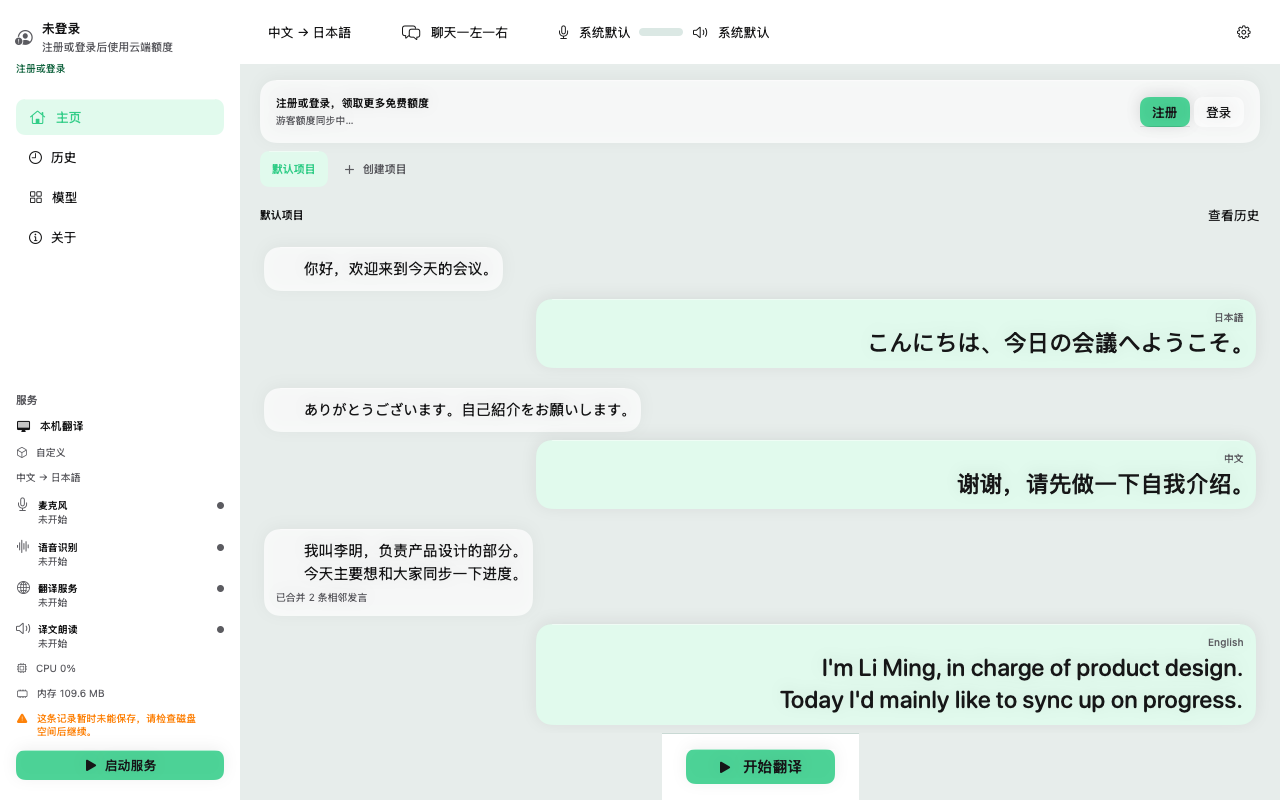
Головне вікно SyncTrans у макеті чату з бічною панеллю, панеллю інструментів і кнопкою запуску над демонстраційною розмовою
Головне вікно під час розмови. Бічна панель і капсула стану обидві повідомляють про стан мікрофона, розпізнавання, перекладу й озвучення.

Почати, спостерігати, зупинити

Кнопка на панелі інструментів — єдиний важливий елемент керування: Почати переклад (⌘R) починає захоплення, і поки моделі завантажуються, кнопка показує поетапний прогрес. Під час сеансу незавершені речення з'являються як затемнений рядок-чернетка, який миттю пізніше замінюється підтвердженою реплікою — чернетки ніколи не перекладаються й ніколи не потрапляють в історію. Якщо репліка затягується, кнопка завершити поточну фразу наприкінці рядка-чернетки (або ⌘Return) негайно підтверджує її через той самий конвеєр. Зупиніться кнопкою на панелі інструментів або ⌘.; очистіть видиму розмову комбінацією ⇧⌘⌫.

Читайте капсулу стану

Капсула стану на панелі інструментів відповідає на одне питання — готово, потребує уваги чи ще не запущено. Відкрийте її, і ви побачите ті самі чотири рядки готовності, що й на бічній панелі — мікрофон, розпізнавання мовлення, сервіс перекладу, озвучення — кожен із кнопкою відновлення, коли чогось бракує. Коли розмова буксує, це перше місце, куди варто глянути: вона каже, який із чотирьох етапів винен, замість того, щоб лишити вас здогадуватися.

Червоний або бурштиновий рядок поєднаний із дією, яка його лагодить — надати дозвіл, вибрати набір моделей, увійти — а не з голим повідомленням про помилку.

Клавіатурні скорочення, які варто пам'ятати

  • ⌘R — почати переклад
  • ⌘. — зупинити
  • ⌘Return — завершити поточну фразу зараз
  • ⇧⌘⌫ — очистити розмову
  • ⌘1 / ⌘2 / ⌘3 — перемикання макета
  • ⌘, — налаштування

Озвучення

Слухати переклад

Кожну перекладену репліку можна озвучити природним голосом. У режимі на пристрої голос працює на вашому Mac разом із рештою конвеєра; у хмарному режимі він використовує керований мовний сервіс; із власним рушієм ви можете спрямувати озвучення на власний мовний сервіс.

Обирайте голоси за назвою

Голоси обираються з селектора в Налаштування → Озвучення — за назвою, з кнопкою прослуховування, ніколи введенням ідентифікатора. Ви можете задати голос за замовчуванням, перевизначити його для кожної цільової мови та закріпити голос за кожним спікером, тож двоє людей, що ділять один Mac, завжди звучать як вони самі. Прослуховування відтворює фіксоване зразкове речення для кожної мови, тож два голоси завжди порівнюються на одному й тому самому рядку.

Ліве вухо, праве вухо

Роздільний вивід по каналах призначає кожну мову лівому вуху, правому вуху або обом. Двоє людей, які ділять одну пару навушників, чують лише призначений для них переклад, а оскільки вуха — окремі смуги відтворення, обидва переклади можуть звучати одночасно замість черги. Із рівно двома цільовими мовами розподіл ліво/право є типовим; із будь-якою іншою кількістю все починається в обох вухах, доки ви не зміните.

Перенесення голосу, типово вимкнене

Перенесення голосу може переносити власний голос спікера в озвучення. Воно типово вимкнене, і перемикач у Налаштуваннях прямо каже чому: увімкнення надсилає голосовий сегмент спікера разом із запитом до мовного сервісу як зразок голосу. Для чутливих розмов лишайте його вимкненим.

Екрани

Макети та режим двох екранів

Три макети, одна розмова

Той самий запис сеансу відображається трьома способами, які перемикаються посеред розмови з панелі інструментів або клавішами ⌘1, ⌘2 і ⌘3 — під час перемикання нічого не губиться.

  • Чат ліворуч і праворуч (⌘1) чергує обидві мови, як застосунок для листування. Користуйтеся ним, поки люди справді говорять.
  • Стовпці (⌘2) вирівнює оригінал і переклад репліка за реплікою. Користуйтеся, коли ви трохи розумієте іншу мову й хочете перевірити переклад, а не вірити наосліп.
  • Нотатки наради (⌘3) — це кожен рядок у тому порядку, як його було промовлено, оригінал і переклад разом — найближча відповідність тому, як виглядає експорт згодом.

Режим розмови на двох екранах

Із під'єднаним другим дисплеєм перемкніть панель інструментів з одного екрана на два, і SyncTrans відкриє друге вікно для однієї обраної мови. Перетягніть його на інший дисплей, розгорніть на весь екран, і кожна людина читає призначений для неї екран. Кожне вікно пам'ятає, до якого фізичного дисплея воно належить, тож розташування переживає від'єднання та повторне встановлення в іншому місці. Якщо другий дисплей зникає посеред наради, застосунок повертається до одновіконного макета замість того, щоб покинути вікно.

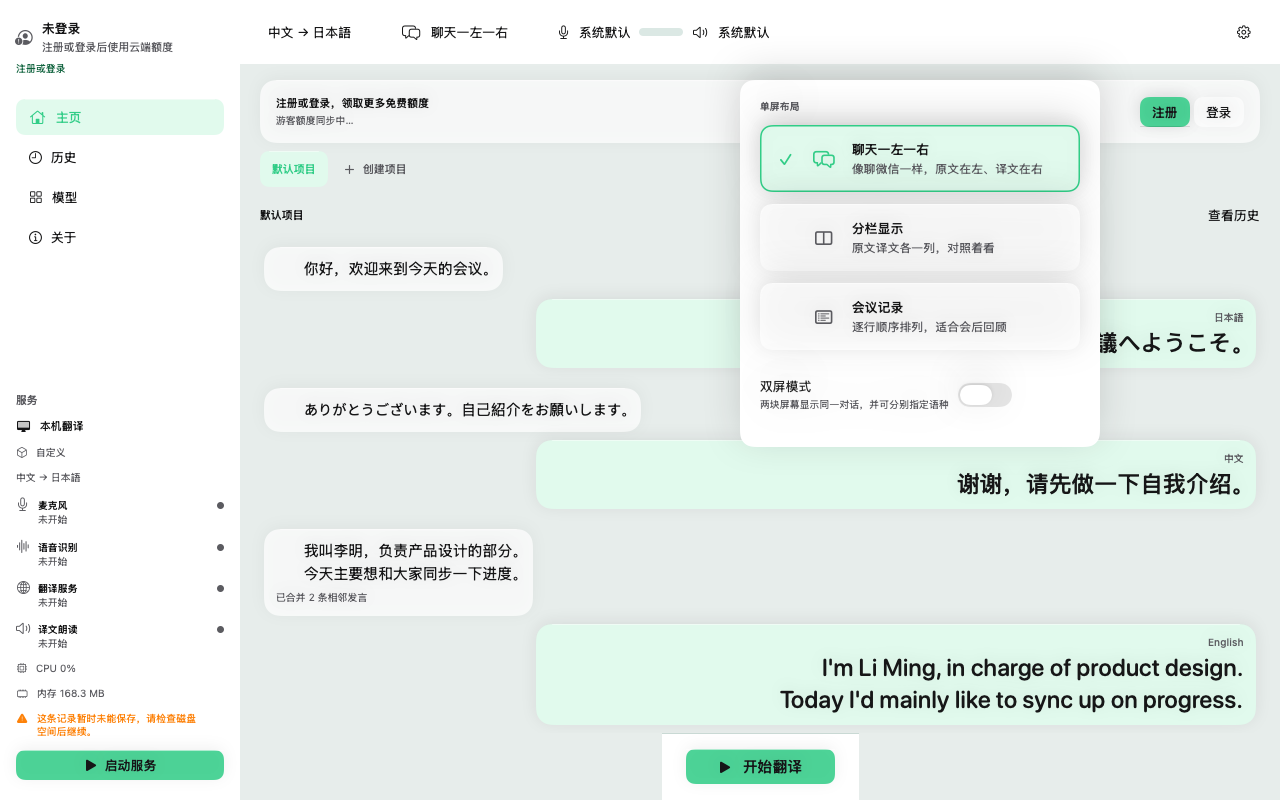
Спливаюче меню дисплея на панелі інструментів вміщує всі три макети, перемикач двох екранів і меню вікон за мовами — усе доступне посеред розмови без відкриття Налаштувань.

Спливаюче меню дисплея SyncTrans із трьома варіантами макета та перемикачем режиму двох екранів
Макети, режим двох екранів і налаштування вікон живуть в одному спливаючому меню панелі інструментів.

Записи

Історія, пошук і експорт

Проєкти тримають розмови окремо

Кожна репліка записується в проєкт у мить, коли трапляється, обома мовами та по порядку. Використовуйте один проєкт на клієнта, на регулярну нараду чи на подорож: кожен проєкт пам'ятає власні мови, режим рушія та макет, тож повторне відкриття повертає вас точно в ту конфігурацію, що спрацювала. Пошук проходить одночасно за оригіналами та перекладами, в межах одного проєкту чи по всіх, і приземляється на ту саму репліку, звідки походить напівзгадане речення.

Виправляйте запис, а не переклад

Неправильно розчули ім'я? Окремі репліки можна виправити, об'єднати чи розділити після факту. Правка зберігається лише в історію — вона ніколи тихо не перезапускає переклад у вас за спиною, тож запис, який ви експортуєте, — це запис, який ви схвалили.

Три формати експорту

Експортуйте поточну розмову, усе в проєкті чи лише вибрані сеанси:

  • Звичайний текст (.txt) — оригінал і переклад репліка за реплікою, готові вставити в лист чи звіт.
  • Паралельний Markdown (.md) — кожна репліка зі своїм спікером, часом і всіма мовами пліч-о-пліч; протокол, що одразу лягає в застосунок нотаток чи спільний документ.
  • Субтитри (.srt) — синхронізована доріжка субтитрів, збудована з часу, коли було промовлено кожну репліку, з усіма мовами в одному файлі, однією мовою чи одним файлом на мову.

Записи живуть на цьому Mac і ніколи не вивантажуються — створення файлу нічого не вивантажує.

Якість

Глосарій і контекст

Зафіксуйте слова, які важливі

Переклад найперше спотикається саме на тих словах, на яких тримається нарада: назви продуктів, імена людей, внутрішній жаргон. Глосарій у Налаштування → Переклад приймає вихідний термін, фіксований переклад для кожної ввімкненої мови та необов'язкову нотатку — «ім'я людини, не перекладати» пишуть найчастіше. Зафіксовані терміни виходять однаково протягом усієї розмови замість того, щоб вигадуватися наново в кожній репліці.

Дозвольте перекладові пам'ятати кілька попередніх реплік

Кожну репліку можна перекладати з видимими попередніми завершеними репліками — ви обираєте скільки, від жодної до дюжини, з трьома як рекомендованим налаштуванням. Саме цей контекст тримає займенники прив'язаними до правильної людини й дозволяє однослівній відповіді на кшталт «так» лягати на питання, до якого вона належить. Переклад по одному реченню ізольовано — це те місце, де живий переклад зазвичай розвалюється.

Усунення проблем

Коли щось не так

Розв'язання проблем, про які люди справді повідомляють, у тому порядку, у якому вони зазвичай виникають.

SyncTrans не чує мікрофон

Перше захоплення викликає запит macOS про дозвіл; якщо його було закрито чи відхилено, сеанс нічого не чує. SyncTrans показує відмову в капсулі стану та як банер над розмовою з кнопкою Відкрити налаштування звуку. Ви також можете виправити це вручну: Системні налаштування → Приватність і безпека → Мікрофон, потім увімкніть SyncTrans. Після цього переконайтеся, що вибрано правильне джерело — спливаюче меню мікрофона на панелі інструментів перераховує кожне джерело з живим індикатором рівня, тож ви бачите реакцію кімнатного мікрофона до того, як хтось заговорить.

Капсула стану каже «потребує уваги»

Відкрийте капсулу й прочитайте чотири рядки: мікрофон, розпізнавання мовлення, сервіс перекладу, озвучення. Бурштиновий або червоний рядок називає етап, що дав збій, і несе дію для його відновлення — надати дозвіл, вибрати набір моделей, увійти або поповнити credits. Бічна панель повідомляє ті самі чотири стани під час сеансу, тож зависання завжди можна віднести до одного етапу, а не до загадки.

Режим на пристрої повільно запускається, або набір моделей недоступний

Перший запуск після встановлення набору моделей завантажує модель розпізнавання в пам'ять, що триває близько 30 секунд; наступні сеанси запускаються значно швидше. Якщо набір сірий, ваш Mac не сягає його виміряного мінімуму пам'яті — застосунок перевіряє обладнання до пропонування набору замість того, щоб дозволити завантажити щось, що піде в підкачку. Легкий набір потребує приблизно 16 ГБ пам'яті та 12 ГБ вільного диска. Якщо завантаження перервано, почніть його знову з Налаштування → Загальні; кожен файл перевіряється на цілісність перед використанням, тож часткове завантаження ніколи не запрацює.

Хмарний переклад зупинився й згадує credits

Гостьові сеанси та пробні періоди працюють на безкоштовних credits, і коли вони закінчуються, з'являється банер із прямим шляхом до Налаштування → Обліковий запис. Реєстрація облікового запису отримує ще одне безкоштовне нарахування на тому самому Mac, а сторінка облікового запису показує залишок балансу та використання. Корисний запасний варіант: якщо посеред розмови закінчуються лише credits на хмарне розпізнавання, SyncTrans перемикає розпізнавання на рушій на пристрої замість зупинки сеансу.

Мови немає в селекторі

Селектори пропонують лише мови, які поточний режим рушія й моделі справді можуть розпізнати та перекласти, тож відсутній запис зазвичай означає, що поточний рушій не може впоратися з цією парою. Перемикання режиму рушія негайно перераховує варіанти. Мова, яку ви вже обрали й яка стає недоступною, лишається видимою з попередженням замість того, щоб мовчки зникнути.

Де мої записи розмов?

В історії проєкту, на цьому Mac. Історія записується локально в усіх режимах рушія й ніколи не вивантажується; пошук, редагування та експорт усе відбувається офлайн. Видалення проєкту видаляє його з Mac — серверної копії для відновлення не існує.

Щось тут не охоплено? Надішліть нам відгук →

SyncTrans

Пряме завантаження

Почніть перекладати на своєму Mac

Відкрийте DMG і перетягніть SyncTrans до папки «Програми» — готово менш ніж за хвилину, із безкоштовними стартовими credits на хмарному рушії.

Завантажити SyncTrans 1.0.0

macOS 14+ · Apple Silicon · Версія 1.0.0