모든 기능을 자세히

당신의 방식대로 작동하는 실시간 통역사

SyncTrans는 대화를 듣고, 번역을 그 자리에서 보여 주고, 소리 내어 읽어 줍니다. 다른 점은 그 일이 어디에서 벌어지느냐입니다. 전부 이 Mac 안에서, 관리형 클라우드에서, 또는 직접 설정한 AI 서비스를 통해서. 선택은 당신이 하고, 나중에 마음이 바뀌어도 아무것도 잃지 않습니다.

버전 1.0.0 · macOS 14+ · Apple Silicon · 새 소식 →
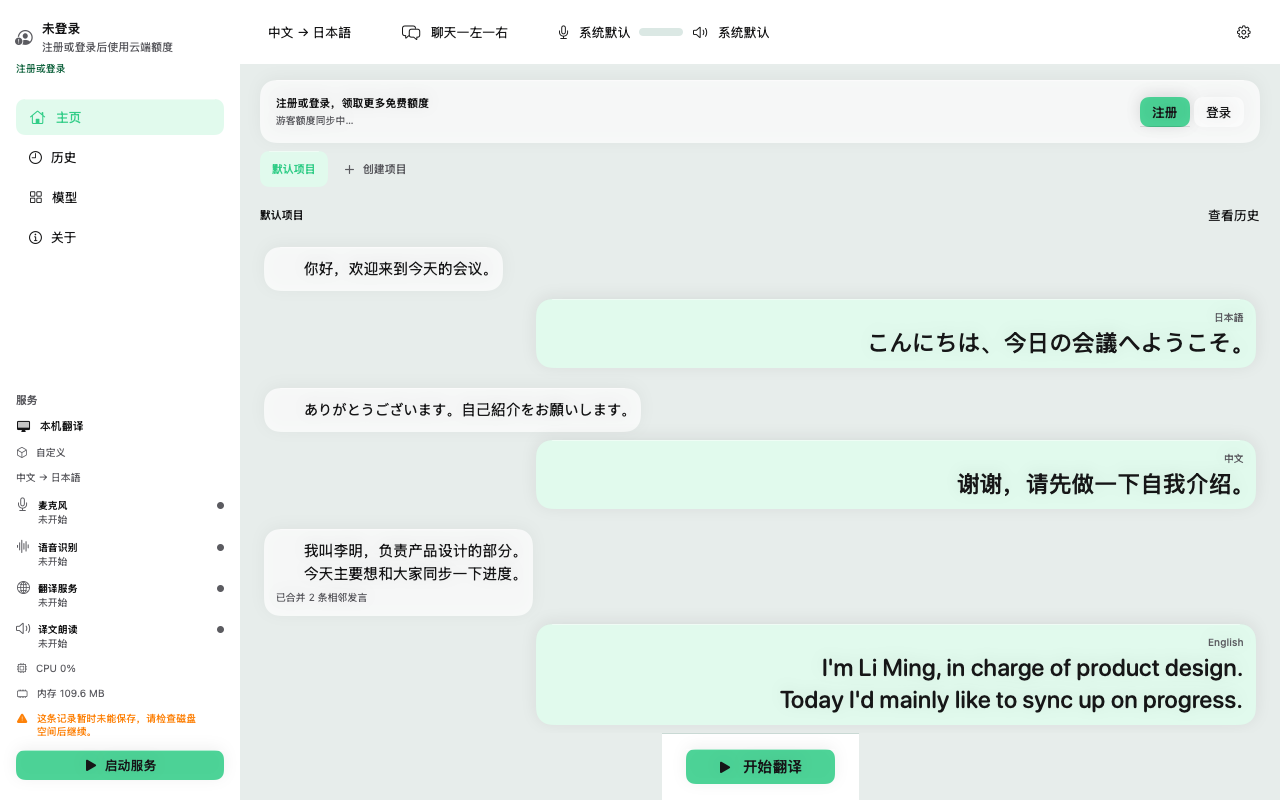
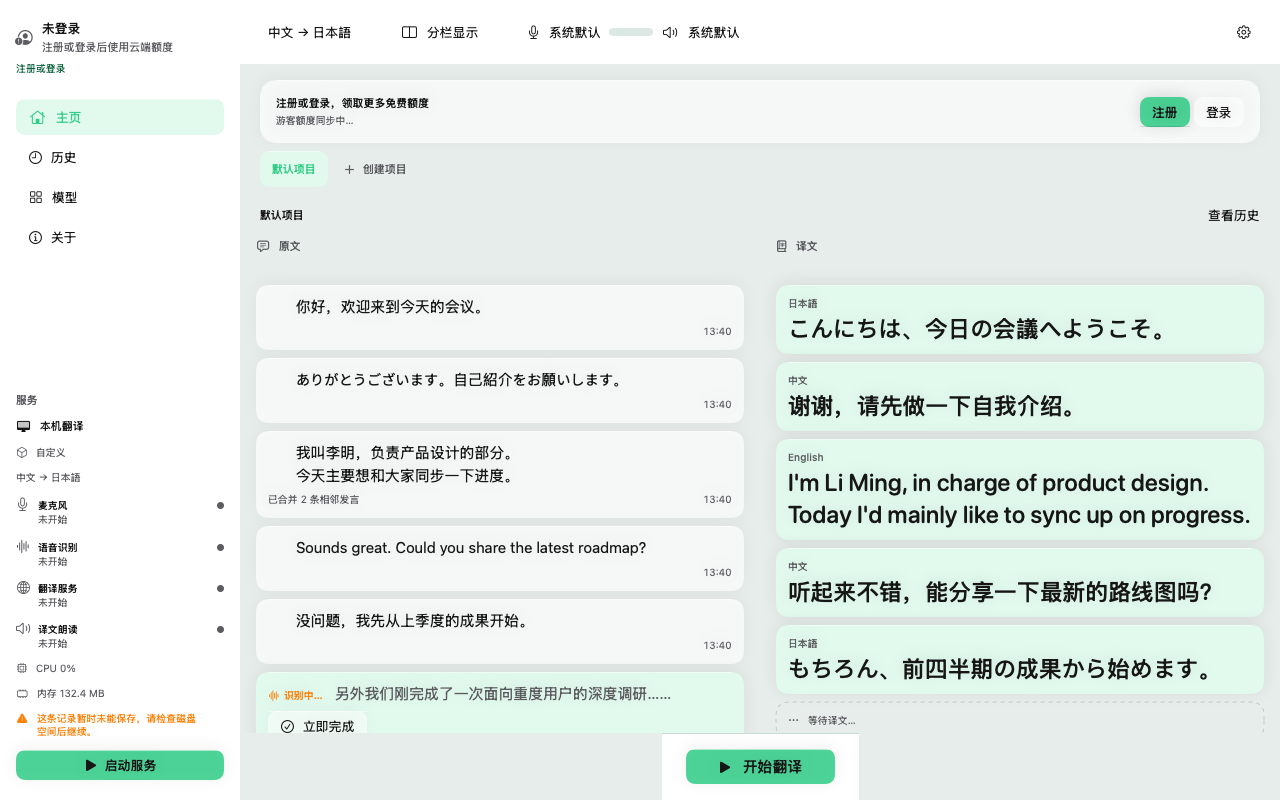
채팅 레이아웃의 SyncTrans 메인 창. 왼쪽에 원문, 오른쪽에 번역, 사이드바에 서비스 목록과 언어 쌍이 있습니다
중국어–일본어 대화 중의 메인 창. 마이크, 인식, 번역, 읽어주기가 각각 사이드바에서 자기 상태를 알려 주므로, 어딘가 멈췄을 때 어느 쪽 문제인지 바로 보입니다.

세 가지 엔진 모드

대화가 어디에서 처리될지 직접 정하세요

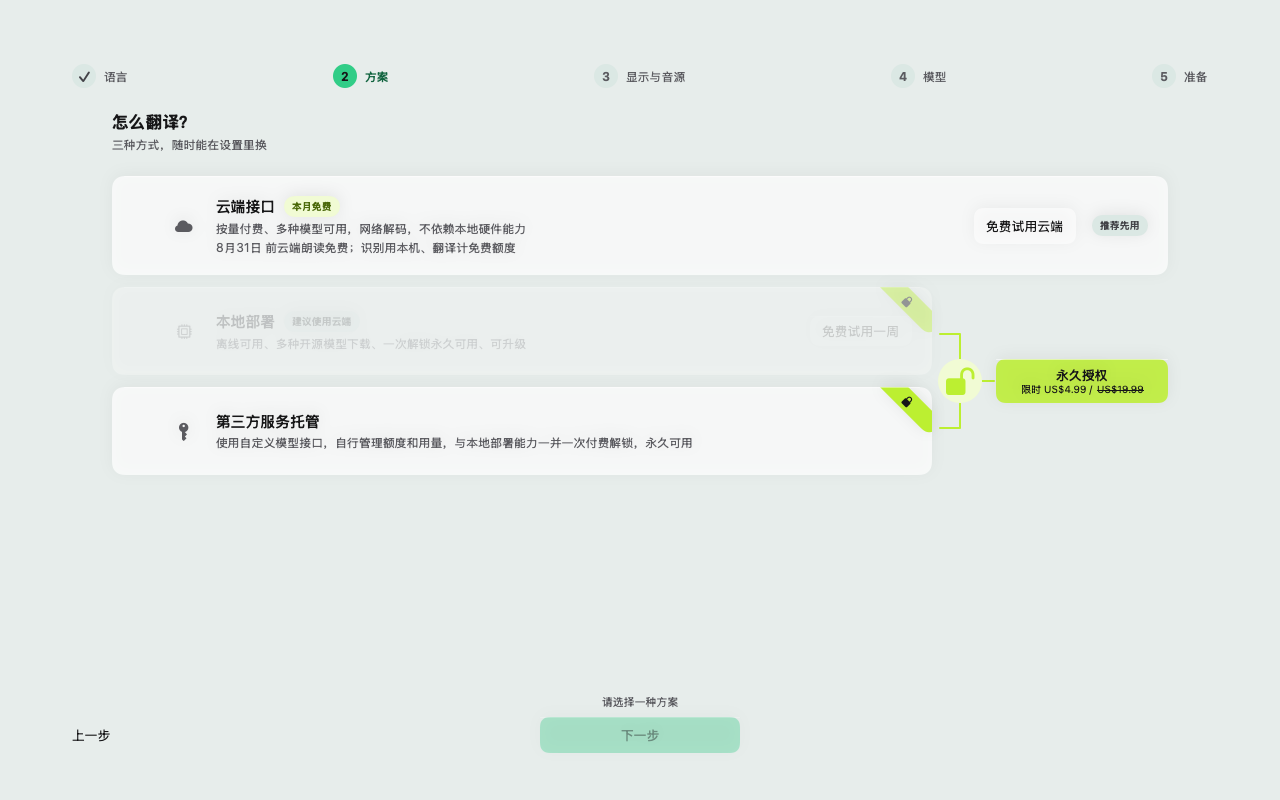
인식, 번역, 읽어주기는 SyncTrans 안의 서로 다른 세 가지 서비스입니다. 엔진 모드는 이들이 어디에서 실행될지를 정하고, 개인정보 이야기는 사실상 여기서 끝납니다. 그래서 앱은 이 선택을 설정 화면 깊숙이 묻어 두지 않고 초기 설정 두 번째 화면에서 물어봅니다.

온디바이스 프라이버시

인식, 번역, 음성 합성이 한 번 내려받은 공개 모델 위에서 앱 안에서 직접 실행됩니다. 다른 무엇도 거치지 않으니, 대화는 당신의 화면 말고는 갈 곳이 없습니다.

  • 한 번 내려받고 나면 네트워크 없이도 계속 작동합니다 — 비행기 안에서도, 진료실에서도, 사내 방화벽 뒤에서도.
  • 가벼운 것부터 고품질까지 모델 세트를 고를 수 있어, 메모리와 디스크를 정확도와 맞바꿀 수 있습니다.
  • 모델 다운로드는 항상 암호화되며, 파일 단위로 손상 여부를 확인한 뒤에야 사용됩니다.
  • Apple Silicon Mac과 충분한 메모리가 필요합니다 — 이 Mac이 실제로 돌릴 수 있는 세트는 앱이 알려 줍니다.

걱정 없는 클라우드

가장 빠른 시작 방법입니다. 내려받을 것도 설정할 것도 없고, Mac의 메모리가 얼마인지에 매이지도 않습니다. 오디오는 흘러 들어오는 대로 처리되고, 서버는 무슨 말을 했는지가 아니라 사용량 기록만 남깁니다.

  • 계정 없이 게스트로 시작할 수 있어, 앱을 열고 말하기까지 사이에 아무 양식도 없습니다.
  • 쓴 만큼 과금되고, 무료 시작 credits가 있어 무엇을 결정하기 전에 실제로 작동하는 것을 먼저 들어 볼 수 있습니다.
  • 클라우드 모드에서도 인식은 이 Mac에 남겨 둘 수 있어, 번역만 밖으로 나갑니다.
  • 대화 도중 클라우드 인식 credits가 떨어지면 멈추는 대신 온디바이스 인식으로 넘어갑니다.

사용자 지정 서비스

이미 비용을 내고 있는 AI 서비스나 직접 운영하는 서버로 번역을 보내세요. SyncTrans는 인터페이스가 되고, 계정과 사용량, 데이터 처리 약관은 당신 것으로 남습니다.

  • OpenAI, Claude, Gemini는 물론 호환되는 어떤 서비스와도 함께 쓸 수 있습니다 — 직접 운영하는 서비스도 포함해서요.
  • 읽어주기도 번역과 별개로 자체 음성 서비스를 쓸 수 있습니다.
  • API 키는 macOS Keychain에 저장되며, 설정 파일이나 남에게 넘어갈 수 있는 구성 파일에는 들어가지 않습니다.
  • 내용은 직접 입력한 서비스에만 전달됩니다.
번역이 어떻게 작동해야 하는지 묻는 SyncTrans 설정 단계. 클라우드 서비스, 로컬 배포, 서드파티 서비스를 고를 수 있습니다
엔진 선택은 첫 실행 설정의 두 번째 단계이고, 한 번 정하면 끝나는 것이 아닙니다 — 같은 세 가지 옵션이 설정에도 있고, 모든 프로젝트가 자기가 쓰던 모드를 기억합니다.

여기서 "프라이빗"이 실제로 뜻하는 것

개인정보에 대한 약속은 지금 어떤 모드에 있느냐만큼만 유효합니다. 그래서 세 가지 각각에 대해 있는 그대로 적습니다:

온디바이스: 인식, 번역, 읽어주기가 이 Mac을 떠나지 않습니다. 이 모드에서는 앱이 대화를 실어 나르는 요청 자체를 보내지 않기 때문에, 대화에 관한 어떤 것도 어디로도 전송되지 않습니다.

클라우드: 오디오는 도착하는 즉시 실시간으로 처리됩니다. 제공업체, 사용 시간, 요금 같은 사용량 기록은 결제를 위해 보관하지만, 원문과 번역문, 원본 오디오는 서비스에 저장하지 않습니다.

자체 서비스: 내용은 직접 연결한 서비스로만 가고 그 밖의 어디로도 가지 않습니다. 우리 약관이 아니라 그쪽 약관이 적용됩니다 — 그게 바로 그 서비스를 고른 이유이기도 합니다.

세 가지 모드 모두에서 대화 기록은 이 Mac에 저장되며 업로드되지 않습니다.

Safafish 개인정보 처리방침 보기 →

마주 보고

두 사람, 한 대의 Mac, 노트북을 돌려 보지 않고

화면 하나만 채우는 번역기는 결국 모두를 그 앞에 모이게 합니다. SyncTrans는 대신 출력을 나눕니다 — 두 개의 디스플레이로, 그리고 이어폰 한 벌의 양쪽 귀로.

듀얼 스크린 대화 모드

툴바에서 단일 화면을 듀얼 스크린으로 바꾸면 고른 언어 하나를 위한 두 번째 창이 열립니다. 다른 디스플레이로 끌어다 전체 화면으로 두면 상대는 자기 언어를 읽고, 당신은 작업용 화면을 그대로 유지합니다. 각 창은 자신이 어느 물리 디스플레이에 속하는지 기억하므로 케이블을 뽑았다가 다른 곳에서 다시 연결해도 설정이 살아남고, 회의 도중 그 디스플레이가 사라지면 창을 허공에 남겨 두는 대신 직전에 쓰던 단일 창 레이아웃으로 돌아갑니다.

왼쪽 귀, 오른쪽 귀

채널 분리 출력을 켜면 각 언어가 자기 귀를 갖습니다. 왼쪽, 오른쪽, 또는 양쪽. 두 사람이 이어폰 한 벌을 나눠 끼고 각자 자기에게 필요한 것만 듣습니다 — 그리고 양쪽 귀가 진짜로 분리된 경로이기 때문에, 두 번역이 차례를 기다리지 않고 동시에 읽힐 수 있습니다. 대상 언어가 정확히 둘일 때는 좌우 분리가 기본값이고, 그 밖의 경우에는 다르게 지정할 때까지 모두 양쪽 귀로 나옵니다.

어느 마이크가 켜져 있는지 알기

내장, USB, 가상, 또는 Continuity로 연결한 iPhone까지 — 입력 장치가 실시간 레벨 미터와 함께 툴바에 나열되므로, 누가 말을 시작한 뒤가 아니라 그 전에 회의실 마이크가 실제로 들리는 마이크인지 확인할 수 있습니다. 출력 장치도 같은 자리에서 고릅니다.

두 화자, 하나의 마이크

대화에 두 번째 언어를 지정하면 끝난 발언이 말해진 언어에 따라 두 화자 중 한쪽에 배정됩니다. 같은 노트북 앞에 앉은 두 사람이 두 번째 마이크 없이, 말하기 전에 버튼을 누르라고 부탁하지 않고도, 서로 구분되는 기록을 얻습니다.

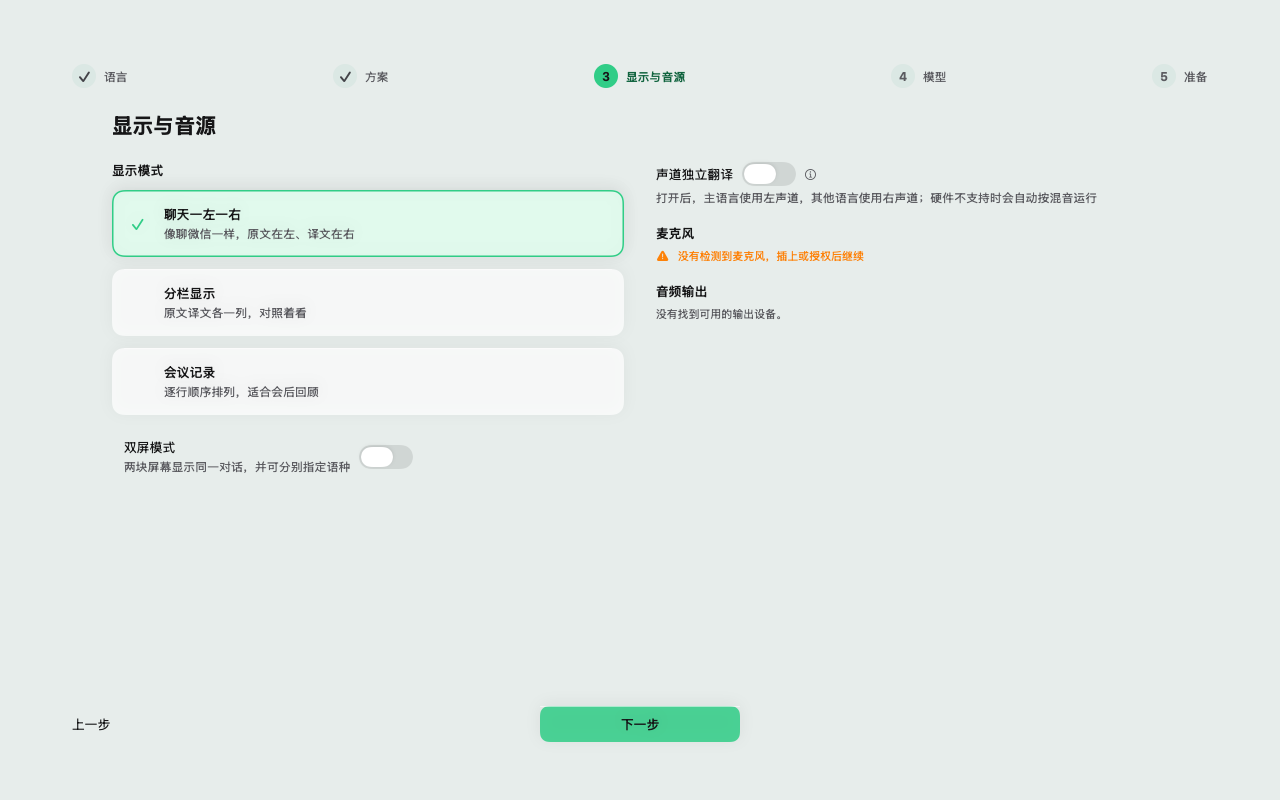
SyncTrans 디스플레이 및 오디오 설정. 세 가지 레이아웃, 듀얼 스크린 전환, 채널 분리 번역 스위치가 보입니다
레이아웃, 듀얼 스크린 모드, 채널 분리 출력, 마이크와 오디오 출력 — 설정할 때 한 번 정하고, 이후 언제든 바꿀 수 있습니다.

세 가지 레이아웃

같은 대화를, 지금 하는 일에 맞게 배치

진행 중인 대화를 따라가는 일, 번역을 원문과 대조하는 일, 회의가 끝난 뒤 검토하는 일은 서로 다른 세 가지 작업입니다. 그 사이를 오가는 데는 키 하나 — ⌘1, ⌘2, ⌘3 — 면 되고, 아무것도 끊기지 않습니다.

⌘1

좌우 채팅

메시지 앱처럼 배치되어, 대화의 두 편이 좌우로 마주 놓이고 각 발언에 언어가 표시됩니다. 사람들이 실제로 말하고 있는 동안에는 이 레이아웃을 쓰세요. 눈이 이미 읽는 법을 알고 있기 때문입니다.

같은 화자가 짧게 연이어 말한 발언은 하나의 말풍선으로 합쳐지므로, 더듬거린 문장이 다섯 조각으로 도착하지 않습니다.

왼쪽에 원문, 오른쪽에 번역이 있는 SyncTrans 채팅 레이아웃
원문 언어와 번역을 두 개의 나란한 열로 보여 주는 SyncTrans 열 보기 레이아웃
⌘2

열 보기

원문과 번역문을 두 개의 나란한 열에, 발언 단위로 맞춰 놓습니다. 상대 언어를 어느 정도 알아서 번역을 그냥 믿기보다 확인하고 싶을 때 쓰세요. 언어를 배우는 사람들이 계속 돌아오는 레이아웃이기도 합니다.

⌘3

회의록

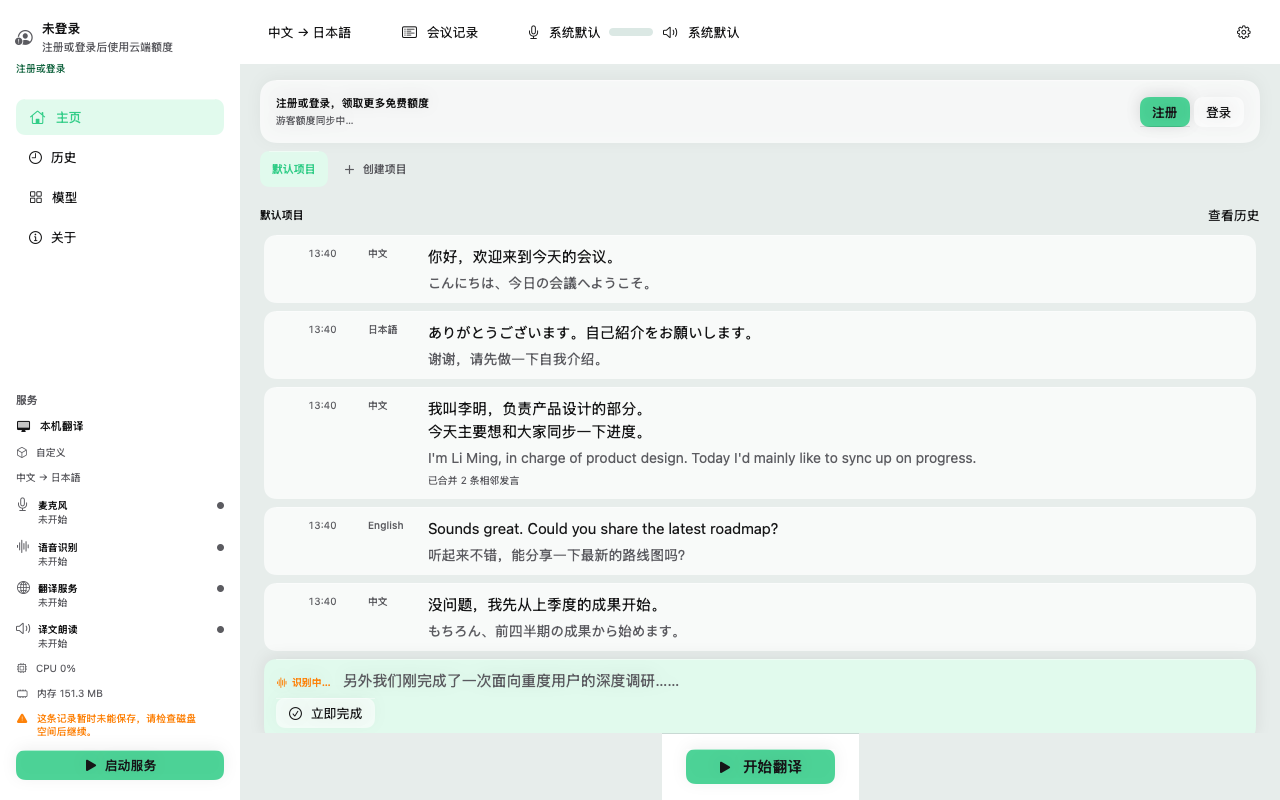
말해진 순서 그대로 모든 줄을, 원문과 번역을 함께, 하나의 이어진 기록으로 보여 줍니다. 회의가 아직 진행 중인데도 회의록처럼 읽히고, 나중에 세션을 내보냈을 때 나오는 결과와 가장 가깝습니다.

모든 발언을 순서대로 번역과 함께 나열한 SyncTrans 회의록 레이아웃
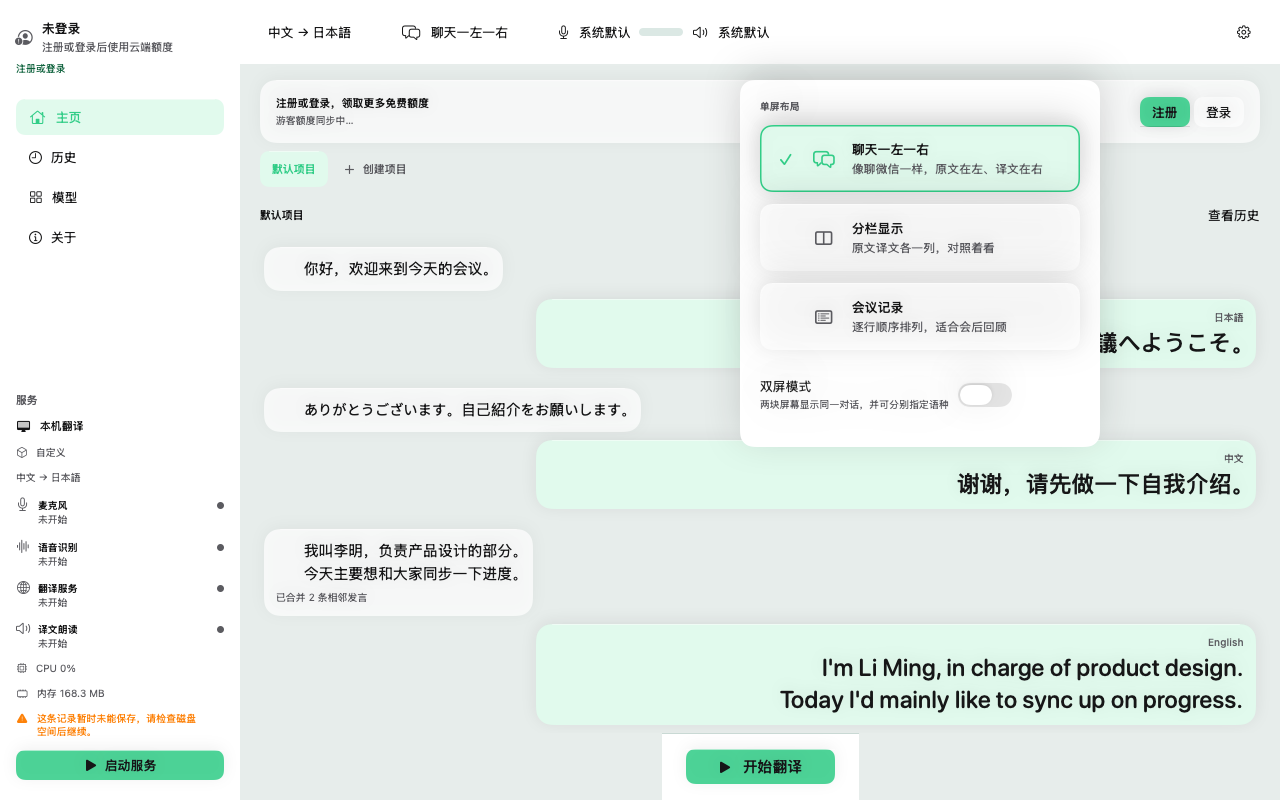
세 가지 레이아웃 선택과 듀얼 스크린 모드 전환이 있는 SyncTrans 디스플레이 팝오버
세 가지 레이아웃과 듀얼 스크린 전환은 툴바의 팝오버 하나에 모여 있어, 설정을 열지 않고 대화 도중에 바로 손이 닿습니다.

기록과 내보내기

대화는 끝났다고 증발하지 않습니다

모든 발언이 오가는 대로 두 언어 모두 순서대로 프로젝트에 기록됩니다. 몇 주 뒤에 그 프로젝트를 열어 원문과 번역문을 함께 검색하면, 반쯤만 기억나는 그 문장을 찾아 정확히 어느 발언에서 나왔는지까지 갈 수 있습니다.

프로젝트는 서로 다른 대화를 갈라 둡니다. 고객마다 하나, 정기 회의마다 하나, 출장마다 하나. 각 프로젝트는 자기 언어와 엔진 모드, 레이아웃을 기억하므로 지난달 고객 프로젝트를 열면 그때 잘 되던 설정 그대로 다시 시작합니다.

이름을 잘못 옮겼나요? 발언은 나중에 고치거나 합치거나 나눌 수 있습니다. 수정은 기록에만 저장되고, 뒤에서 몰래 번역을 다시 돌리지 않습니다.

세 가지 내보내기 형식

  • 일반 텍스트(.txt)
    원문과 번역문을 발언 단위로 담아, 이메일이나 보고서에 바로 붙여 넣을 수 있습니다.
  • 원문 대조 Markdown(.md)
    각 발언에 화자와 시간, 모든 언어를 나란히 — 메모 앱이나 공유 문서에 그대로 들어가는 회의록.
  • 자막(.srt)
    각 발언이 언제 말해졌는지를 바탕으로 만든 자막 트랙. 모든 언어를 한 파일에 넣거나, 한 언어만 고르거나, 언어마다 파일 하나씩 쓸 수 있습니다.

지금 대화, 프로젝트 전체, 또는 선택한 세션만 내보낼 수 있습니다. 기록은 이 Mac에 남고 업로드되지 않습니다 — 파일을 만든다고 무엇이 올라가지는 않습니다.

용어와 문맥

번역은 가장 중요한 단어에서 먼저 무너집니다

제품명, 사람 이름, 사내 용어, 부품 번호 — 일반 모델이 본 적 없는 말이 하필 회의의 승부처입니다.

용어를 고정하는 용어집

SyncTrans에 용어 하나와, 켜 둔 모든 언어에 대한 고정 번역, 그리고 필요하면 메모를 주세요. "사람 이름, 번역하지 말 것"이 사람들이 가장 많이 적는 메모입니다. 그러면 그 단어들이 발언마다 새로 지어지는 대신 대화 내내 같은 형태로 나옵니다. 동료가 바로 쓸 수 있는 기록과 해독부터 해야 하는 기록의 차이가 여기서 갈립니다.

직전 발언들을 기억하는 번역

각 발언은 앞선 발언들을 함께 보면서 번역됩니다. 몇 개를 볼지는 없음부터 열두 개까지 직접 고르며, 권장값은 세 개입니다. 그래야 대명사가 제 사람에게 붙고, "네" 한 마디가 자기가 답하는 질문 위에 내려앉습니다. 한 문장씩 따로 떼어 번역하는 지점이 바로 실시간 통역이 무너지는 자리입니다.

따라가거나, 정확하거나

실시간 번역은 맞바꾸기입니다. 오래 기다릴수록 문장은 좋아지고, 빨리 답할수록 대화는 살아 있습니다. SyncTrans는 이 선택을 대신하지 않고 앞에 내놓기 때문에, 빠르게 도는 스탠드업과 신중한 법률 상담을 각각 실제로 필요한 방식으로 맞출 수 있습니다.

언어

대화 언어 15가지, 한 번에 7가지

독일어, 러시아어, 베트남어, 스페인어, 아랍어, 영어, 이탈리아어, 인도네시아어, 일본어, 중국어, 태국어, 포르투갈어, 프랑스어, 한국어, 힌디어. 지금 말하는 언어 하나와 그 자리에서 들어야 할 언어 최대 일곱 가지를 고르면, 하나하나가 자기 번역을 갖습니다 — 원한다면 자기 보이스와 자기 귀도.

앱 자체도 현지화되어 있습니다. 언어가 통하지 않는 사람들을 위한 인터페이스가 영어 전용일 이유는 없으니, 초기 설정과 설정 화면, 오류 메시지까지 일곱 가지 언어로 제공되며 Mac에 이미 설정된 언어를 따릅니다.

English 中文 日本語 Español Français 한국어 Українська

어떤 언어 조합을 쓸 수 있는지는 엔진 모드와 고른 모델에 따라 달라집니다. 선택 목록에는 실제로 인식하고 번역할 수 있는 조합만 나옵니다.

시스템 요구 사항

  • macOS 14 Sonoma 이상
  • 온디바이스 모드에는 Apple Silicon Mac(M1 이상)
  • 마이크, 그리고 마이크 사용 권한
  • 온디바이스 모델의 경우: 경량 세트에 메모리 16 GB와 여유 디스크 약 12 GB. 앱이 이 Mac을 확인해, 무엇을 내려받기 전에 어떤 세트를 돌릴 수 있는지 알려 줍니다.
  • 듀얼 스크린 대화 모드를 쓰려면 두 번째 디스플레이
SyncTrans

SyncTrans: 실시간 음성 번역

macOS용 버전 1.0.0

.DMG 다운로드

macOS 14+ · Apple Silicon · 직접 다운로드

자주 묻는 질문

내려받기 전에 사람들이 궁금해하는 것들.

SyncTrans는 인터넷 없이도 번역할 수 있나요?

네. 온디바이스 모드에서는 음성 인식, 번역, 읽어주기가 모두 한 번 내려받은 모델 위에서 이 Mac에서 실행되므로 네트워크가 전혀 없어도 번역이 계속됩니다. 모델 자체는 처음 한 번 인터넷으로 내려받으며, 온디바이스 모드에는 충분한 메모리를 갖춘 Apple Silicon Mac이 필요합니다.

SyncTrans는 제 대화를 서버로 보내나요?

고른 엔진 모드에 따라 다릅니다. 온디바이스 모드에서는 대화에 관한 어떤 것도 이 Mac을 떠나지 않습니다. 클라우드 모드에서는 오디오가 실시간으로 처리되고, 서비스는 원문이나 번역문, 오디오가 아니라 결제용 사용량 기록만 남깁니다. 자체 AI 서비스를 연결하면 내용은 직접 고른 서비스로만 갑니다. 모든 모드에서 대화 기록은 이 Mac에 저장되며 업로드되지 않습니다.

SyncTrans는 어떤 언어를 번역하나요?

대화 언어는 열다섯 가지입니다. 독일어, 러시아어, 베트남어, 스페인어, 아랍어, 영어, 이탈리아어, 인도네시아어, 일본어, 중국어, 태국어, 포르투갈어, 프랑스어, 한국어, 힌디어. 대상 언어는 한 번에 일곱 가지까지 돌릴 수 있습니다. 앱 인터페이스 자체는 스페인어, 영어, 우크라이나어, 일본어, 중국어, 프랑스어, 한국어로 제공됩니다.

SyncTrans를 쓰려면 무엇이 필요한가요?

macOS 14 Sonoma 이상을 실행하는 Mac과 마이크가 필요합니다. 온디바이스 모드에는 추가로 Apple Silicon Mac(M1 이상)과, 경량 모델 세트를 위한 약 16 GB 메모리와 12 GB의 여유 디스크 공간이 필요합니다 — 앱이 이 Mac을 확인해, 무엇을 내려받기 전에 어떤 세트를 돌릴 수 있는지 알려 줍니다.

두 사람이 한 대의 Mac을 동시에 쓸 수 있나요?

네. 듀얼 스크린 모드는 다른 언어를 위한 두 번째 창을 열어 두 번째 디스플레이로 옮겨 둘 수 있고, 채널 분리 출력은 한 언어를 왼쪽 이어폰 채널로, 다른 언어를 오른쪽으로 보냅니다 — 이어폰 한 벌을 두 사람이 나눠 쓸 수 있습니다. 마이크 하나로 두 언어를 두 화자에게 배정할 수도 있습니다.

대화 기록을 남길 수 있나요?

네. 모든 발언이 오가는 대로 프로젝트에 저장되고, 원문과 번역문 양쪽에서 계속 검색됩니다. 대화 하나, 프로젝트 전체, 또는 선택한 세션만 일반 텍스트, 원문 대조 Markdown, 시간이 들어간 SRT 자막으로 내보낼 수 있습니다.

SyncTrans에서 제 AI 서비스를 쓸 수 있나요?

네. 번역은 직접 운영하는 것을 포함해 OpenAI, Claude, Gemini 또는 호환되는 어떤 서비스에도 연결할 수 있습니다. 읽어주기도 자체 음성 서비스를 쓸 수 있으며, API 키는 설정 파일이 아니라 macOS Keychain에 보관됩니다.

여기에 없는 궁금한 점이 있나요? 직접 문의하기 →