三种引擎模式
识别、翻译和朗读在 SyncTrans 里是三个独立的服务。引擎模式决定它们跑在哪里,隐私的全部内容也就在这一步定下来,所以应用在初次设置的第二屏就问你,而不是把它藏进设置面板深处。
识别、翻译和语音都在应用内部完成,用的是你下载过一次的开放模型。没有任何别的环节经手,对话除了你自己的屏幕没有别的去处。
上手最快的一种,不用下载,不用配置,也不受你的 Mac 内存大小限制。音频边传边处理,服务器只保留用量记录,不保存说过的内容。
把翻译指向你已经在付费的 AI 服务商,或者你自己搭的服务。SyncTrans 只做那层界面,账号、额度和数据条款都还是你自己的。
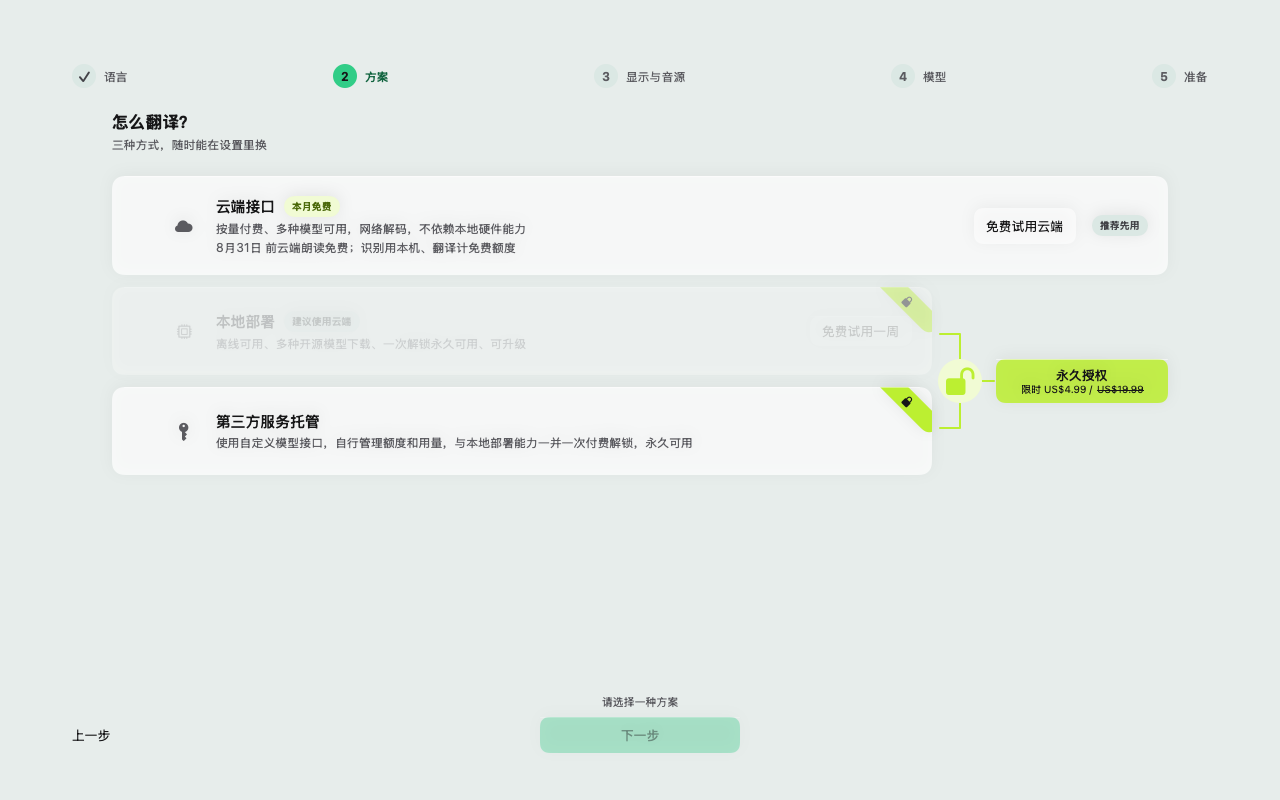
一句隐私承诺能兑现多少,要看你实际处在哪种模式,所以三种模式分别说清楚。
本机:识别、翻译和朗读都不会离开这台 Mac。对话内容不会发到任何地方,因为这个模式下应用根本不发出携带它的请求。
云端:音频到达后实时处理。用量记录——服务商、时长、费用——会为计费保留;原文、译文和原始音频服务端都不落盘。
你自己的服务:内容只发给你接入的那些服务,不会发给别人。适用的是它们的条款,不是我们的,选它们图的就是这个。
三种模式下,对话记录都写在你的 Mac 上,不会上传。
面对面
只占一块屏幕的翻译工具,会逼着所有人挤到一起看。SyncTrans 把输出拆开——拆到两块显示器上,也拆到同一副耳机的左右两耳里。
在工具栏里把单屏切成双屏,就会为你指定的某一种语言另开一个窗口。把它拖到另一块显示器上全屏,客人读自己的语言,你这边保留工作视图。每个窗口都记得自己属于哪块物理显示器,拔掉线换个地方再接上,布局照旧——万一那块屏幕在会议中途消失,应用会退回你之前用的单窗口布局,而不是把一个窗口晾在那儿。
打开左右声道分离,每种语言各占一只耳朵,左、右或两边都要都可以。两个人合用一副耳机,各自只听到给自己的那份——两只耳朵是真正独立的通道,所以两种译文可以同时读出来,不用排队。目标语言正好是两种时默认左右分开;其他数量则先都放到两耳,你改了才变。
内置、USB、虚拟设备,或者通过连续互通接入的 iPhone——所有输入源都列在工具栏里,旁边带一个实时电平表,开口之前就能确认收的是会议室那只麦克风,而不是说完才发现。输出设备也在同一个地方选。
给对话设定第二种语言,说完的每一轮就会按所用语言归到其中一位说话人名下。两个人坐在同一台笔记本前,最后拿到的记录仍然分得清谁是谁,不用第二只麦克风,也不用谁开口前先按一下按钮。
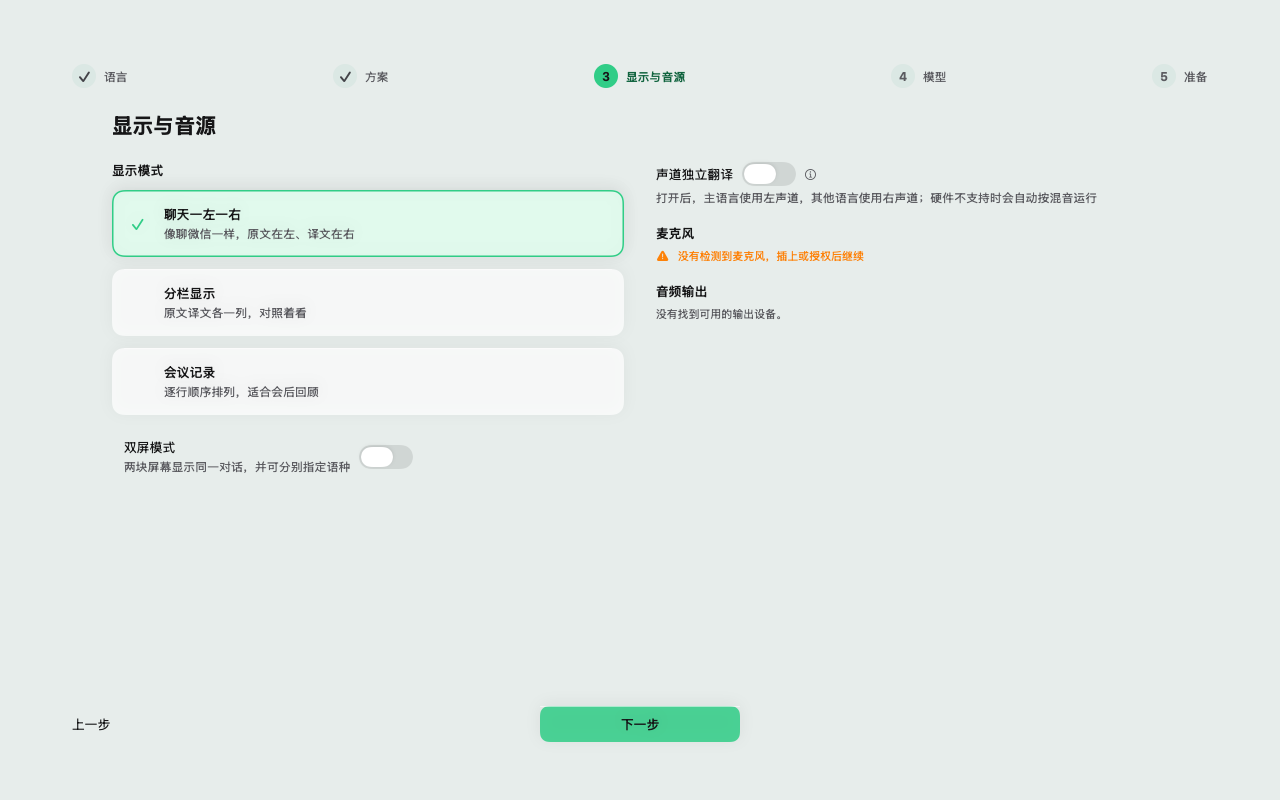
三种布局
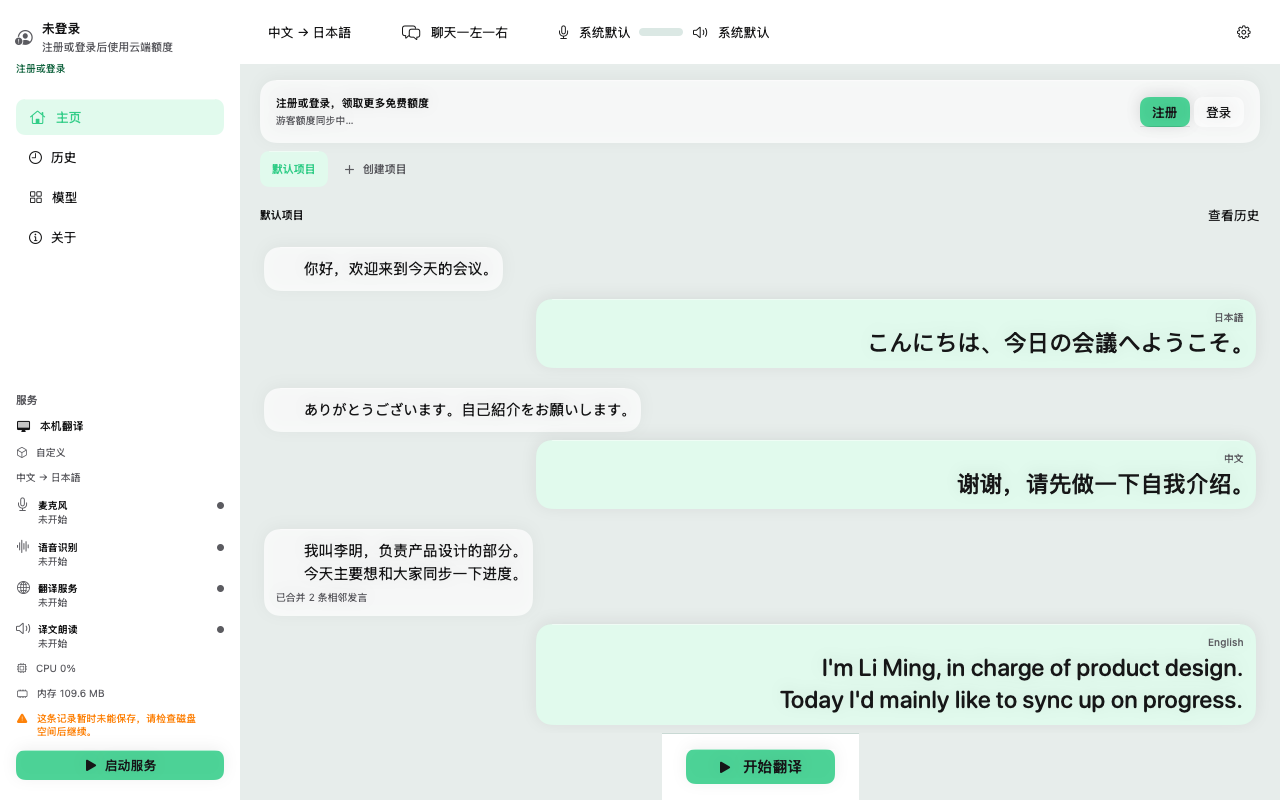
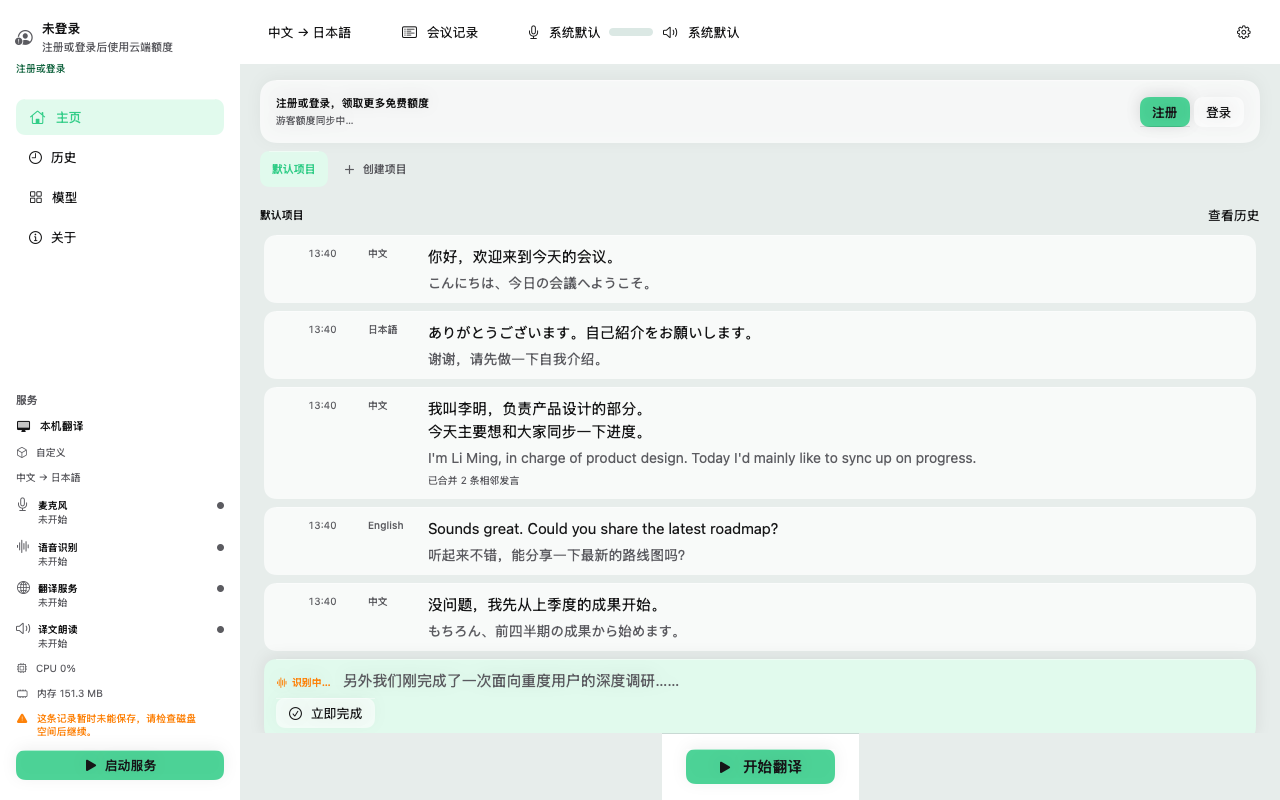
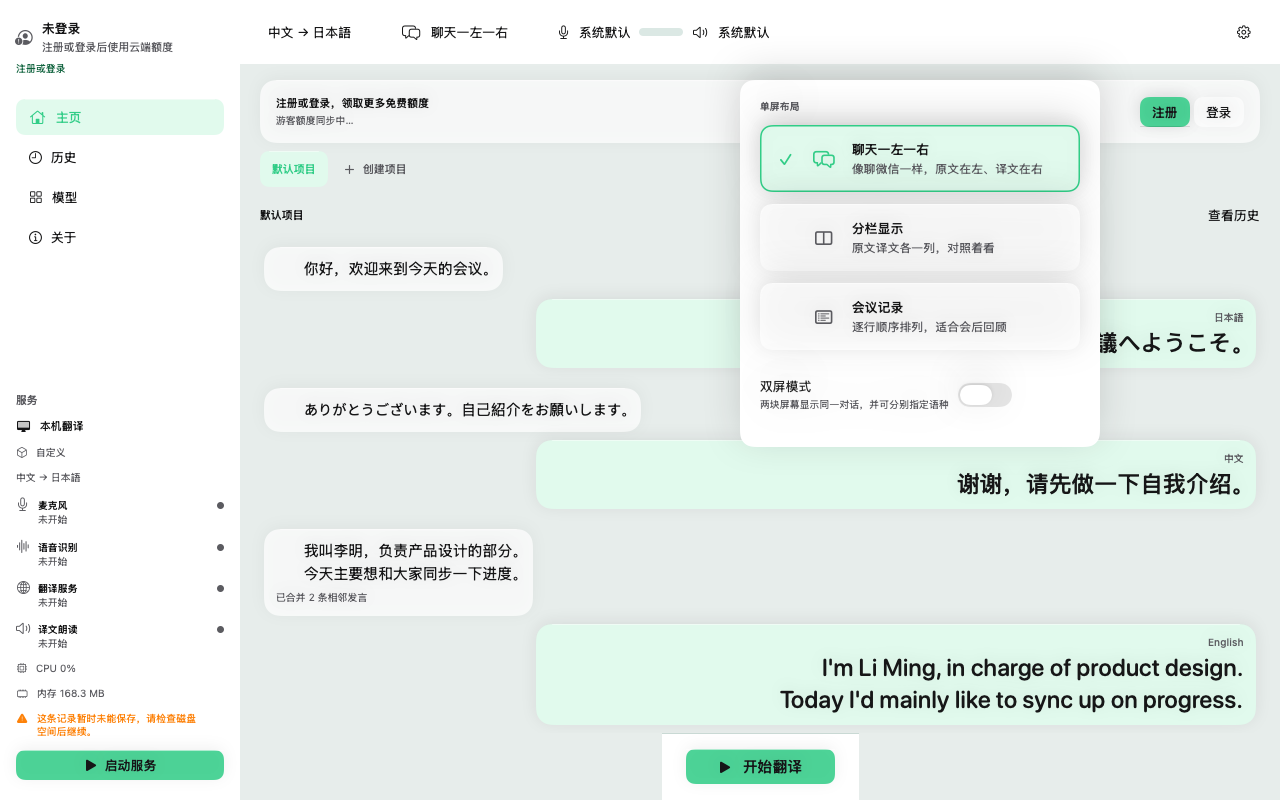
跟住一场正在进行的对话、拿译文对照原文核查、会后回顾,这是三件不同的事。三者之间切换只要一个按键——⌘1、⌘2、⌘3——什么都不会被打断。
排版像聊天软件,对话双方分列左右,每一轮都标出所用语言。人正在说话的时候用这个,因为你的眼睛早就知道该怎么读。
同一个人连续说出的短句会合并成一个气泡,说得犹豫的一句话不会碎成五段送过来。
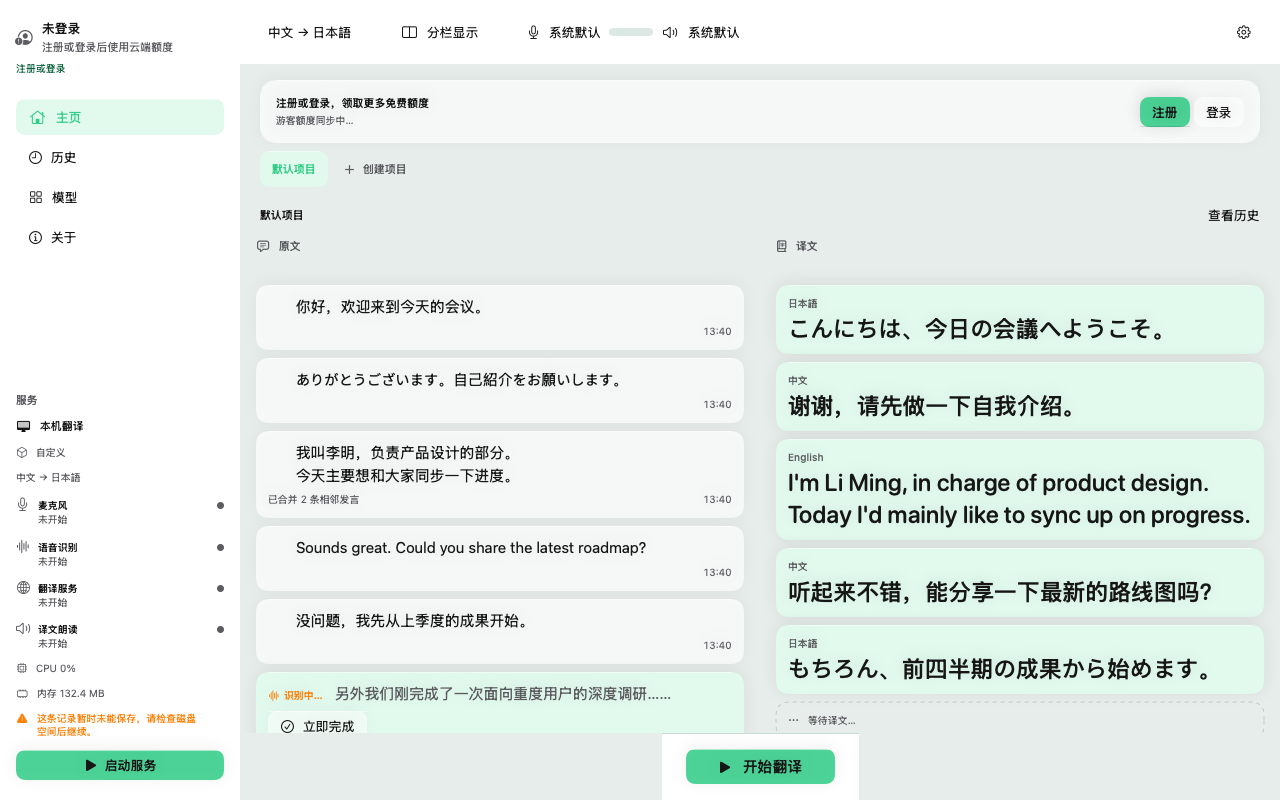
原文和译文并成两栏,逐轮对齐。你多少懂一点对方的语言、想核一核译文而不想照单全收时,用这个。学语言的人也总是回到这个布局。
每一句按说出的顺序排下来,原文和译文放在一起,连成一份完整记录。会还在开,它读起来就已经像一份纪要,而且和你事后导出的内容最接近。
历史与导出
每一轮都在发生的当下写进项目,两种语言,按顺序排好。几周之后打开那个项目搜一下,原文和译文一起搜,凭着半句印象也能找回那句话,并且直接落到它所在的那一轮。
项目把不同的对话分开放,一个客户一个,一个例会一个,一趟出行一个。每个项目记住自己的语言、引擎模式和布局,打开上个月那个客户的项目,就回到当时好用的那套配置。
名字听错了?每一轮都可以事后修改、合并或拆分。改动只写进历史记录,不会在你背后偷偷把翻译重跑一遍。
可以只导当前这场对话,也可以导整个项目,或者只导你勾选的几次会话。记录留在这台 Mac 上,不会上传,生成文件这个动作本身也不会传出任何东西。
术语与上下文
产品名、人名、公司内部的说法、零件编号——通用模型从没见过的那些词,恰恰决定一场会议谈得成谈不成。
给 SyncTrans 一个词条,为每种已启用的语言各填一个固定译法,再加一条可选的备注,写得最多的一条是「人名,不要翻译」。之后整场对话里这些词的译法都一样,不会每一轮重新发明一遍。同事拿到记录能直接照着办,还是得先解码一遍,差别就在这里。
每一轮翻译时都看得见前面几轮,具体带几轮由你定,从零到十几轮都行,推荐三轮。代词能落到正确的人身上,一句「对」这样的单字回答能对上它回应的那个问题,靠的都是这个。把句子一句一句孤立地译,正是实时口译最容易崩掉的地方。
实时翻译是一笔交换,多等一会儿句子出得更好,早一点出声对话不会冷场。SyncTrans 把这个取舍摆到你面前,不替你做主,节奏飞快的站会和字字要准的法律咨询,各自都能按真正需要的方式设置。
语言
中文、英语、日语、韩语、法语、德语、意大利语、西班牙语、葡萄牙语、俄语、阿拉伯语、印地语、印度尼西亚语、泰语、越南语。选一种你正在说的语言,再选最多七种在场的人需要听到的语言,每一种都有自己的译文——你愿意的话,还可以有自己的音色和自己的那只耳朵。
应用本身也做了本地化。一个服务于语言不通的人的界面,没道理只有英文,所以设置流程、偏好设置和错误提示都带七种语言,并且跟着你 Mac 已有的系统语言走。
哪些语言对可用,取决于引擎模式和你选的模型;选择器里只会出现真正能识别、能翻译的组合。
下载之前,大家最想弄清楚的几件事。
可以。本机模式下,语音识别、翻译和朗读都在你的 Mac 上用下载过一次的模型运行,完全没有网络也照样翻译。模型本身第一次要联网下载,而且本机模式需要一台内存足够的 Apple Silicon Mac。
取决于你选的引擎模式。本机模式下对话的任何内容都不会离开你的 Mac。云端模式下音频实时处理,服务只为计费保留用量记录,不保留原文、译文和音频。如果你接入了自己的 AI 服务,内容只会发给你选定的那些服务。三种模式下,对话记录都存在你的 Mac 上,不会上传。
十五种对话语言:中文、英语、日语、韩语、法语、德语、意大利语、西班牙语、葡萄牙语、俄语、阿拉伯语、印地语、印度尼西亚语、泰语、越南语。目标语言最多可以同时开七种。应用界面本身提供英语、中文、日语、西班牙语、法语、韩语、乌克兰语七种语言。
一台运行 macOS 14 Sonoma 或更高版本的 Mac,外加一只麦克风。本机模式还需要 Apple Silicon 的 Mac(M1 或更新),轻量模型组合大约要 16 GB 内存和 12 GB 可用磁盘空间——下载任何东西之前,应用会先检查你的机器并告诉你它能跑哪几套。
可以。双屏模式会为另一种语言另开一个窗口,你把它移到第二块显示器上;左右声道分离则把一种语言送到耳机左声道,另一种送到右声道,一副耳机两个人分着用。两种语言也可以在一只麦克风上归给两个说话人。
可以。每一轮都在发生时存进项目,原文和译文都能搜。一场对话、整个项目,或者你勾选的若干次会话,都可以导出成纯文本、双语对照 Markdown,或者带时间轴的 SRT 字幕。
可以。翻译可以接 OpenAI、Claude、Gemini 或任何兼容服务,包括你自己部署的。朗读同样能用你自己的语音服务,API 密钥存在 macOS Keychain 里,不写进设置文件。
这里没解答到你的问题? 直接问我们 →