Toutes les fonctionnalités, en détail

Un interprète en direct qui fonctionne à vos conditions

SyncTrans écoute une conversation, affiche la traduction au fil de l'échange et la lit à voix haute. Ce qui le distingue, c'est l'endroit où ce travail se fait : entièrement sur votre Mac, dans un cloud géré, ou via des services d'IA que vous configurez vous-même. Vous choisissez, et vous pouvez changer d'avis plus tard sans rien perdre.

Version 1.0.0 · macOS 14+ · Apple Silicon · Nouveautés →
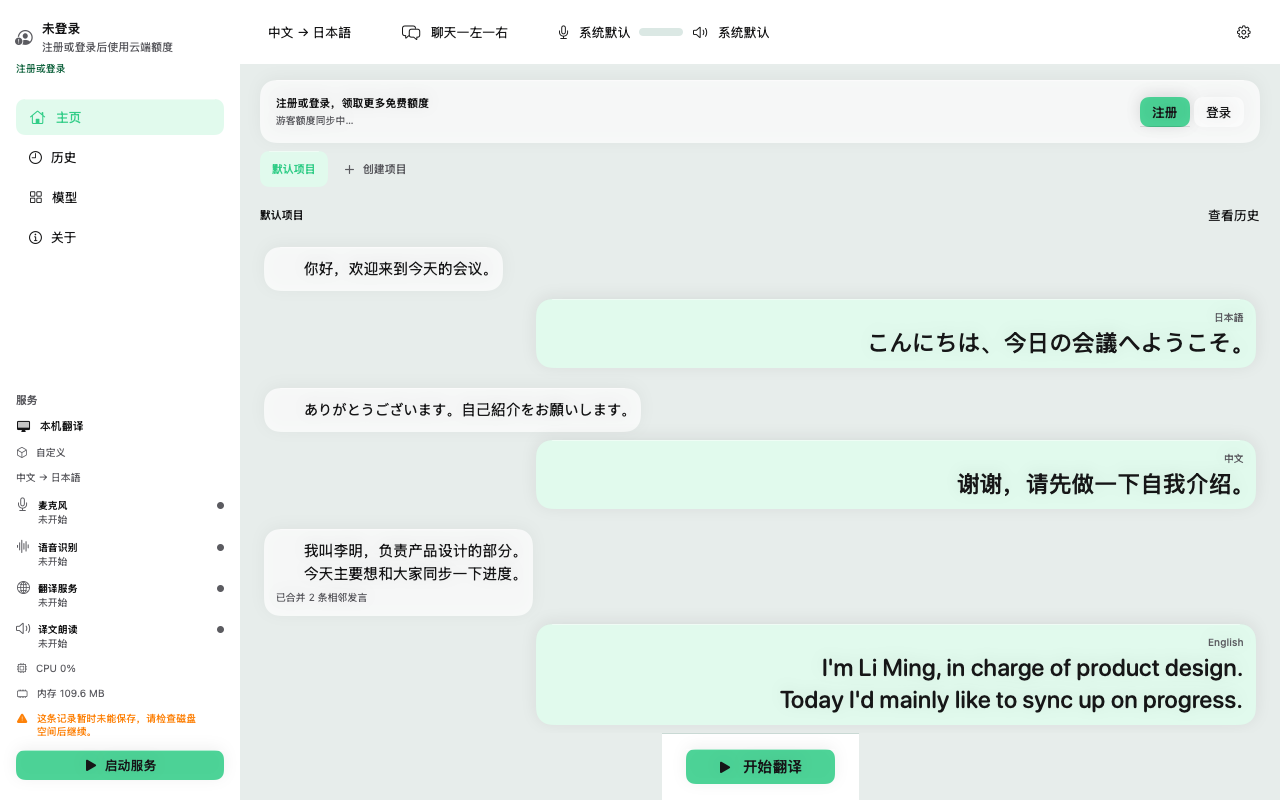
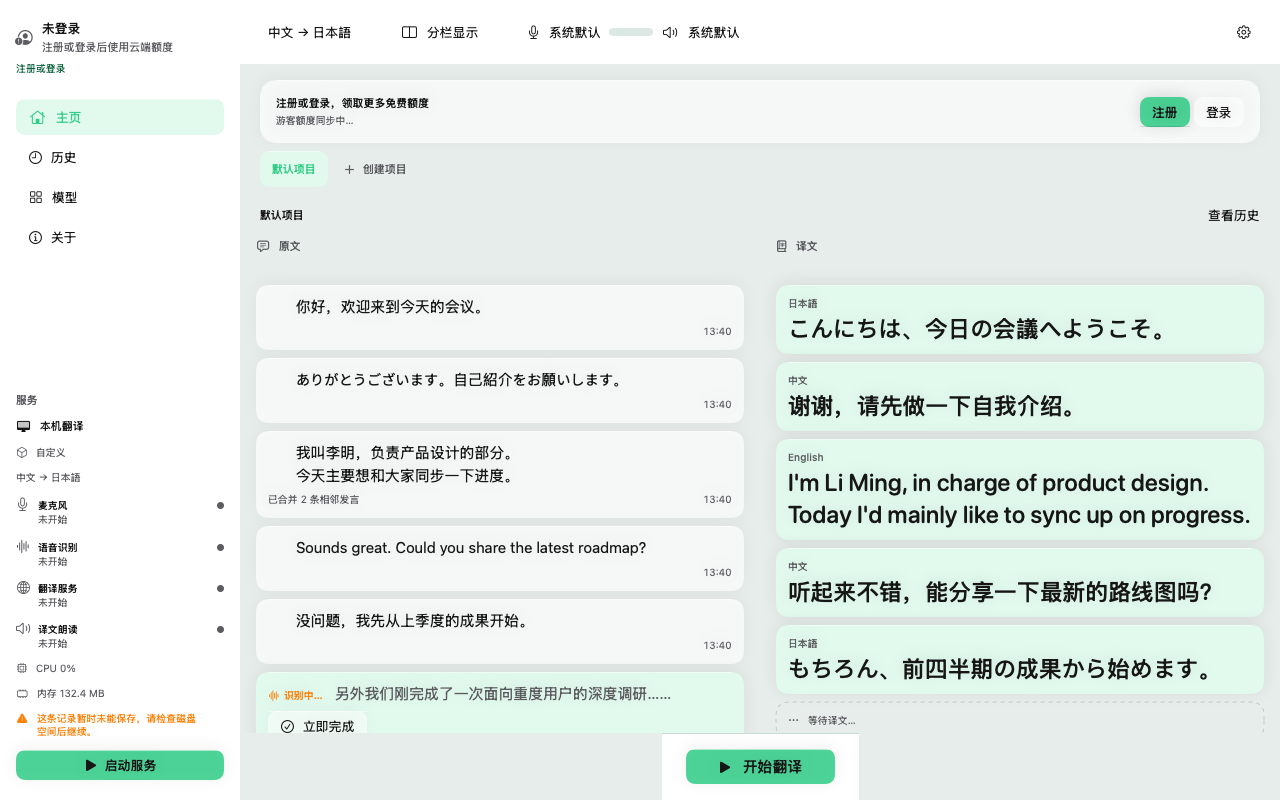
La fenêtre principale de SyncTrans en disposition messagerie : le texte source à gauche, la traduction à droite, avec la liste des services et le couple de langues dans la barre latérale
La fenêtre principale pendant une conversation chinois–japonais. Le microphone, la reconnaissance, la traduction et la lecture à voix haute indiquent chacun leur propre état dans la barre latérale : vous voyez donc lequel est en cause quand quelque chose bloque.

Trois modes de moteur

Décidez où votre conversation est traitée

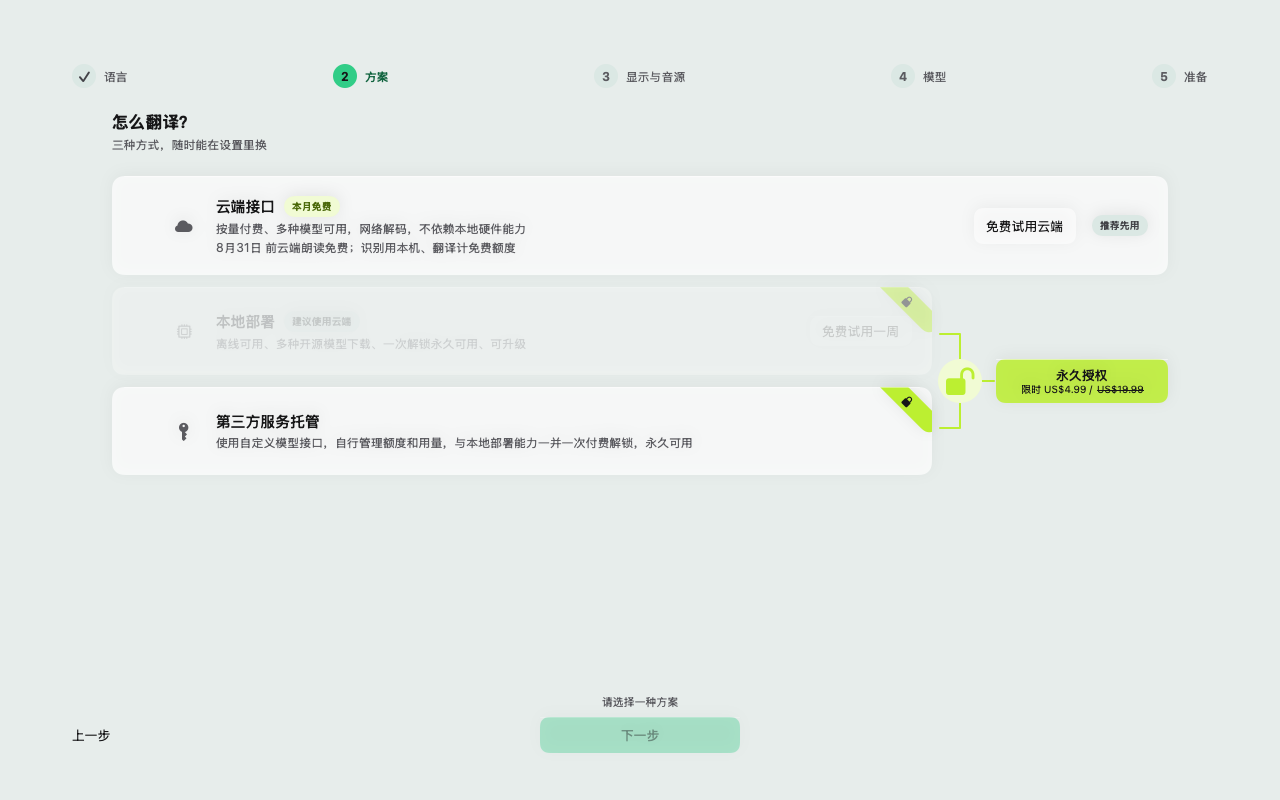
La reconnaissance, la traduction et la lecture à voix haute sont trois services distincts dans SyncTrans. Le mode de moteur décide de l'endroit où ils s'exécutent, et c'est là toute la question de la confidentialité : l'app vous pose donc la question au deuxième écran de la configuration initiale au lieu de l'enterrer dans un panneau de réglages.

Confidentialité sur l'appareil

La reconnaissance, la traduction et la voix s'exécutent dans l'app elle-même, sur des modèles ouverts que vous téléchargez une seule fois. Rien d'autre n'entre en jeu, et la conversation n'a nulle part où aller, sinon votre propre écran.

  • Après ce téléchargement unique, tout continue de fonctionner sans réseau — dans un avion, dans un cabinet médical, derrière le pare-feu d'une entreprise.
  • Des jeux de modèles du plus léger au plus qualitatif, pour arbitrer entre mémoire et disque d'un côté, précision de l'autre.
  • Chaque téléchargement de modèle est chiffré et vérifié fichier par fichier avant d'être utilisé.
  • Nécessite un Mac Apple Silicon et assez de mémoire — l'app vous dit quels jeux votre machine peut réellement faire tourner.

Cloud sans souci

L'entrée la plus rapide : rien à télécharger, rien à configurer, et aucune dépendance à la mémoire dont dispose votre Mac. L'audio est traité au fil du flux et les serveurs conservent des relevés de consommation, pas ce qui a été dit.

  • Commencez en invité, sans compte et sans le moindre formulaire entre l'ouverture de l'app et la première phrase.
  • Facturation à l'usage, avec un crédit de départ offert pour l'entendre fonctionner avant de décider quoi que ce soit.
  • La reconnaissance peut rester sur votre Mac même en mode cloud : seule la traduction sort alors.
  • Si le crédit de reconnaissance cloud s'épuise en pleine conversation, l'app bascule sur la reconnaissance sur l'appareil au lieu de s'arrêter.

Service personnalisé

Pointez la traduction vers un fournisseur d'IA que vous payez déjà, ou vers quelque chose que vous hébergez vous-même. SyncTrans devient l'interface ; le compte, le quota et les conditions de traitement des données restent les vôtres.

  • Fonctionne avec OpenAI, Claude, Gemini ou tout service compatible — y compris un service que vous hébergez vous-même.
  • La lecture à voix haute peut elle aussi utiliser votre propre service vocal, indépendamment de la traduction.
  • Les clés d'API sont conservées dans le Keychain de macOS, jamais dans un fichier de préférences ni dans une configuration que vous pourriez partager.
  • Le contenu ne parvient jamais qu'aux services que vous avez saisis vous-même.
L'étape de configuration de SyncTrans qui demande comment la traduction doit fonctionner, avec le service cloud, le déploiement local et les services tiers
Le choix du moteur est la deuxième étape de la configuration initiale, et il n'est jamais définitif — les trois mêmes options se trouvent dans les Réglages, et chaque projet retient celle qu'il utilisait.

Ce que « privé » veut dire ici, concrètement

Une promesse de confidentialité ne vaut que ce que vaut le mode dans lequel vous êtes réellement ; voici donc la version simple pour chacun des trois :

Sur l'appareil : la reconnaissance, la traduction et la lecture à voix haute ne quittent jamais ce Mac. Rien de la conversation n'est envoyé où que ce soit, parce que dans ce mode l'app n'émet aucune requête qui la transporte.

Cloud : l'audio est traité en temps réel, au fil de son arrivée. Les relevés de consommation — fournisseur, durée, montant — sont conservés pour la facturation ; le texte source, le texte traduit et l'audio brut ne sont pas conservés par le service.

Vos propres services : le contenu va aux services que vous avez connectés et à personne d'autre. Ce sont leurs conditions qui s'appliquent, pas les nôtres — et c'est précisément l'intérêt de les choisir.

Dans les trois modes, l'historique de la transcription est écrit sur votre Mac et n'est jamais envoyé ailleurs.

Lire la politique de confidentialité de Safafish →

Face à face

Deux personnes, un Mac, sans se passer le portable

Un traducteur qui ne remplit qu'un seul écran oblige tout le monde à se serrer devant. SyncTrans répartit sa sortie — sur deux écrans, et sur les deux oreilles d'un même casque.

Mode conversation sur double écran

Passez la barre d'outils de l'écran unique au double écran et une seconde fenêtre s'ouvre pour la langue de votre choix. Faites-la glisser vers l'autre écran, passez en plein écran, et votre interlocuteur lit sa propre langue pendant que vous gardez la vue de travail. Chaque fenêtre retient à quel écran physique elle appartient : l'installation survit donc au débranchement et au remontage ailleurs — et si cet écran disparaît en pleine réunion, l'app revient à la disposition à fenêtre unique que vous utilisiez avant plutôt que de laisser une fenêtre en plan.

Oreille gauche, oreille droite

Activez la sortie à canaux séparés et chaque langue reçoit son oreille : gauche, droite ou les deux. Deux personnes partagent un même casque et chacune n'entend que ce qui lui est destiné — et comme les deux oreilles sont vraiment deux voies distinctes, les deux traductions peuvent être lues en même temps au lieu de se mettre en file. Avec exactement deux langues cibles, la séparation gauche/droite est active par défaut ; avec n'importe quel autre nombre, tout démarre dans les deux oreilles jusqu'à ce que vous en décidiez autrement.

Sachez quel microphone est en service

Intégré, USB, virtuel, ou votre iPhone via Continuité — les entrées sont listées dans la barre d'outils avec un vumètre en direct à côté, si bien que vous vérifiez que le micro de la salle est bien celui qui est écouté avant que quiconque ne prenne la parole, et non après. Le périphérique de sortie se choisit au même endroit.

Deux locuteurs, un microphone

Définissez une seconde langue pour la conversation et les échanges terminés sont attribués à l'un ou l'autre locuteur selon la langue dans laquelle ils ont été prononcés. Deux personnes assises devant le même portable repartent avec une transcription qui les distingue, sans second microphone et sans demander à personne d'appuyer sur un bouton avant de parler.

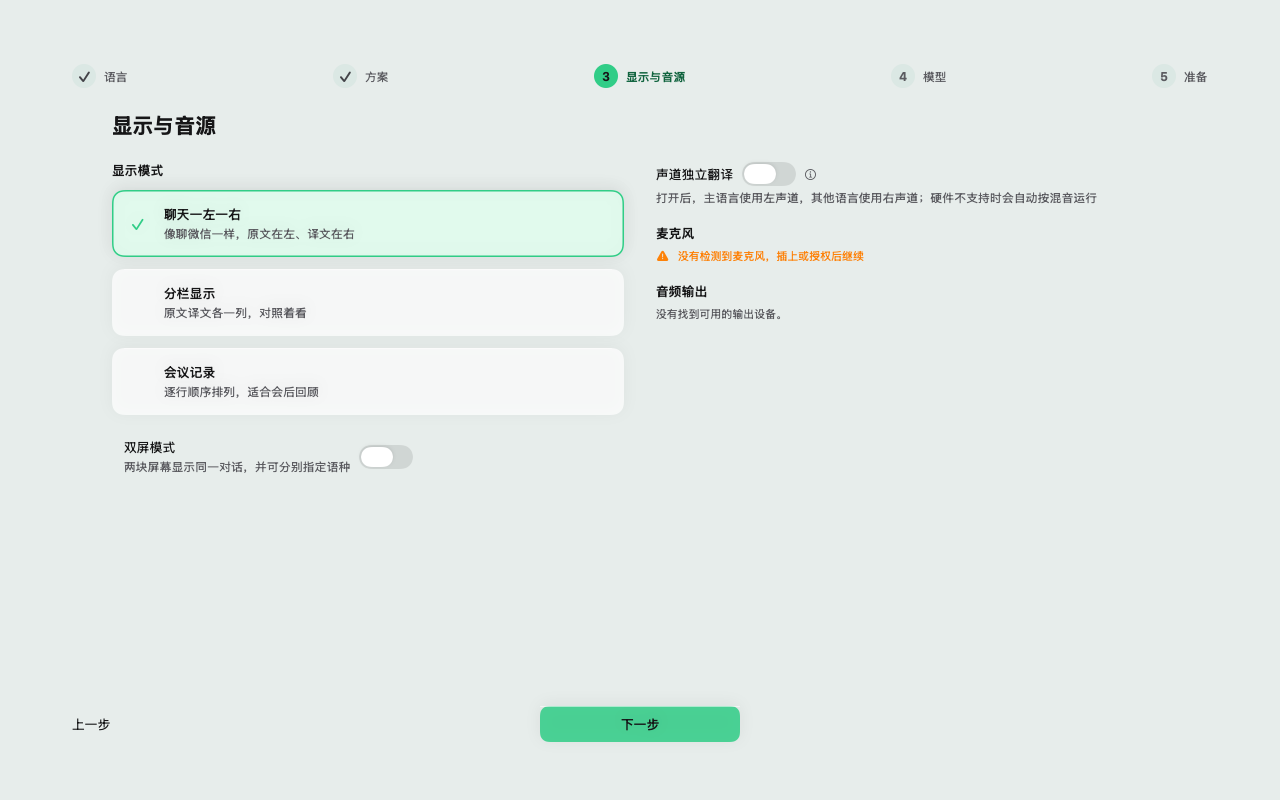
Les réglages d'affichage et d'audio de SyncTrans : les trois dispositions, l'interrupteur du double écran et celui de la traduction à canaux séparés
Disposition, mode double écran, sortie à canaux séparés, microphone et sortie audio — réglés une fois à la configuration, modifiables à tout moment ensuite.

Trois dispositions

La même conversation, agencée selon ce que vous faites

Suivre une conversation en direct, comparer une traduction à l'original et relire une réunion après coup sont trois tâches différentes. Passer de l'une à l'autre tient à une touche — ⌘1, ⌘2, ⌘3 — et n'interrompt rien.

⌘1

Messagerie, à gauche et à droite

Agencé comme une app de messagerie, avec les deux côtés de la conversation opposés à gauche et à droite et chaque échange étiqueté avec sa langue. C'est la disposition à utiliser pendant que les gens parlent vraiment, parce que votre œil sait déjà la lire.

Les prises de parole courtes et consécutives d'un même locuteur sont fusionnées en une seule bulle : une phrase hésitante n'arrive donc pas en cinq morceaux.

La disposition messagerie de SyncTrans, avec le texte source à gauche et les traductions à droite
La disposition en colonnes de SyncTrans, montrant la langue source et la traduction dans deux colonnes parallèles
⌘2

Colonnes

L'original et la traduction dans deux colonnes parallèles, alignées échange par échange. À utiliser quand vous comprenez un peu l'autre langue et préférez vérifier la traduction plutôt que de la croire sur parole. C'est aussi la disposition vers laquelle reviennent sans cesse ceux qui apprennent une langue.

⌘3

Notes de réunion

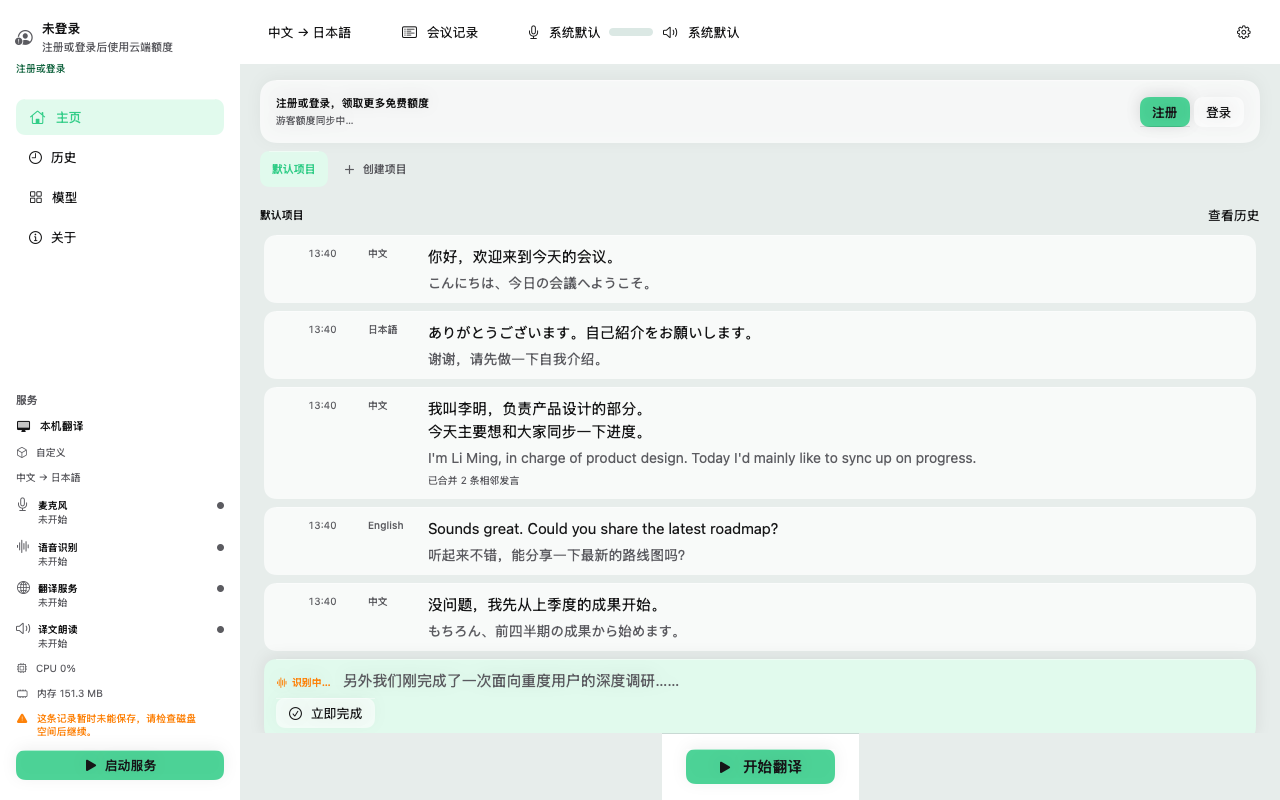
Chaque ligne dans l'ordre où elle a été dite, original et traduction ensemble, en un relevé continu. Cela se lit comme un compte rendu alors que la réunion est encore en cours, et c'est ce qui ressemble le plus à ce que vous obtenez en exportant la session ensuite.

La disposition notes de réunion de SyncTrans, listant chaque échange dans l'ordre avec sa traduction
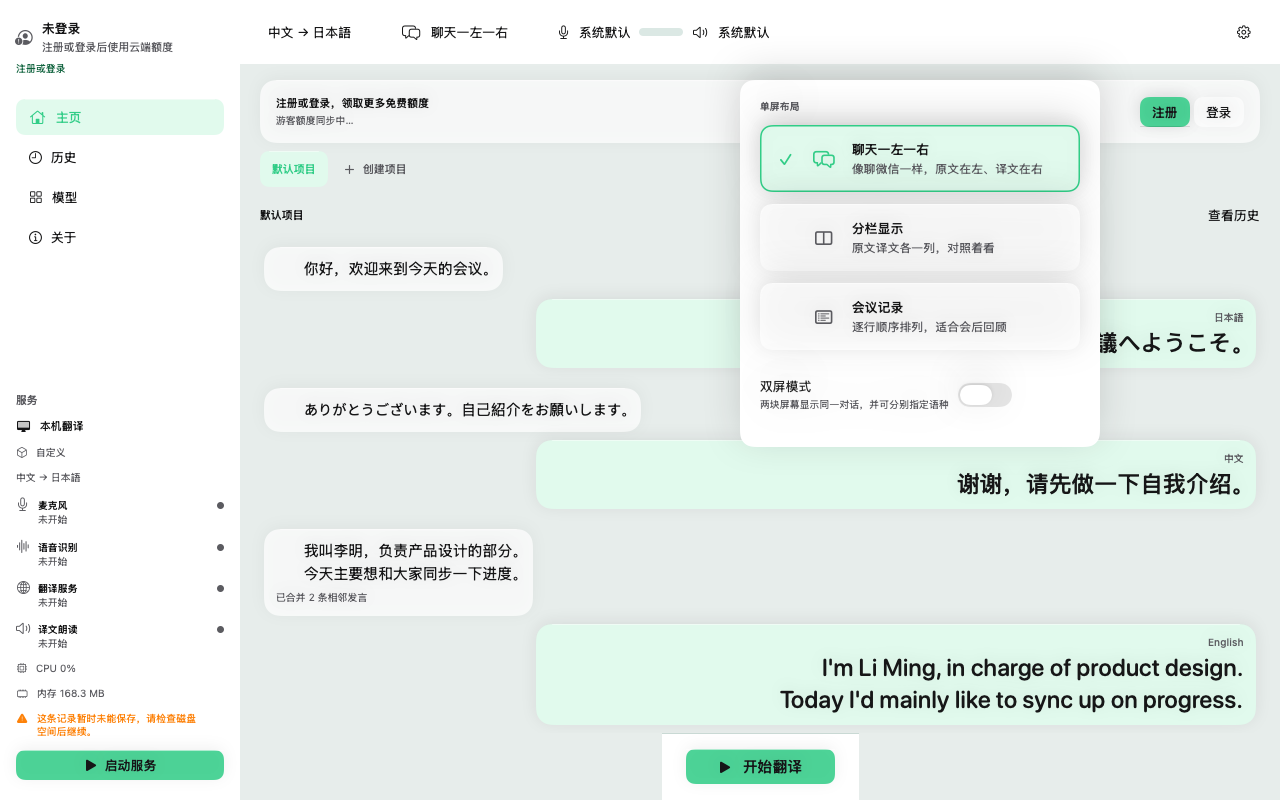
Le menu d'affichage de SyncTrans avec les trois dispositions et l'interrupteur du mode double écran
Les trois dispositions et l'interrupteur du double écran tiennent dans un seul menu de la barre d'outils, accessible en pleine conversation sans ouvrir les Réglages.

Historique et export

La conversation ne s'évapore pas quand elle se termine

Chaque échange est écrit dans un projet au fil de l'eau, dans les deux langues, dans l'ordre. Des semaines plus tard, vous pouvez ouvrir ce projet et y chercher — originaux et traductions ensemble — la phrase dont vous ne vous souvenez qu'à moitié, et tomber sur l'échange exact d'où elle vient.

Les projets tiennent les conversations séparées : un par client, un par réunion récurrente, un par voyage. Chaque projet retient ses propres langues, son mode de moteur et sa disposition : ouvrir le projet client du mois dernier vous remet donc exactement dans la configuration qui marchait.

Un nom mal orthographié ? Les échanges peuvent être corrigés, fusionnés ou scindés après coup. Une modification n'est enregistrée que dans l'historique — elle ne relance jamais la traduction en douce dans votre dos.

Trois formats d'export

  • Texte brut (.txt)
    L'original et la traduction échange par échange, prêts à coller dans un e-mail ou un rapport.
  • Markdown parallèle (.md)
    Chaque échange avec son locuteur, son horodatage et toutes les langues côte à côte — un compte rendu qui tombe directement dans votre app de notes ou dans un document partagé.
  • Sous-titres (.srt)
    Une piste de sous-titres construite à partir du moment où chaque échange a été prononcé. Mettez toutes les langues dans un seul fichier, choisissez une seule langue, ou écrivez un fichier par langue.

Exportez la conversation en cours, tout le projet, ou seulement les sessions que vous avez sélectionnées. Les enregistrements restent sur ce Mac et ne sont jamais envoyés ailleurs — créer un fichier n'envoie rien.

Terminologie et contexte

La traduction achoppe d'abord sur les mots qui comptent le plus

Noms de produits, noms de personnes, jargon interne, références de pièces — les termes qu'un modèle généraliste n'a jamais vus sont ceux dont dépend une réunion.

Un glossaire qui verrouille vos termes

Donnez à SyncTrans un terme, une traduction fixe pour chaque langue que vous avez activée, et une note facultative — « nom de personne, ne pas traduire » est celle que les gens écrivent le plus. Ces mots ressortent ensuite de la même façon pendant toute la conversation au lieu d'être réinventés à chaque échange. C'est la différence entre une transcription sur laquelle un collègue peut agir et une qu'il doit décoder.

Une traduction qui se souvient des derniers échanges

Chaque échange est traduit avec les précédents sous les yeux — à vous de choisir combien, de zéro à une douzaine, trois étant le réglage recommandé. C'est ce qui garde les pronoms attachés à la bonne personne et permet à une réponse d'un mot comme « oui » de retomber sur la question à laquelle elle appartient. Traduire une phrase à la fois, isolément, c'est là que l'interprétation en direct se casse d'habitude.

Suivre le rythme, ou tomber tout à fait juste

La traduction en direct est un arbitrage : attendre plus longtemps et la phrase sort meilleure, répondre plus vite et la conversation reste vivante. SyncTrans met cette préférence devant vous au lieu de choisir à votre place : un point d'équipe rapide et une consultation juridique minutieuse peuvent ainsi être réglés chacun comme il le faut vraiment.

Langues

Quinze langues de conversation, sept à la fois

Allemand, anglais, arabe, chinois, coréen, espagnol, français, hindi, indonésien, italien, japonais, portugais, russe, thaï et vietnamien. Choisissez la langue dans laquelle vous parlez et jusqu'à sept que la salle doit entendre : chacune reçoit sa propre traduction — et, si vous le souhaitez, sa propre voix et sa propre oreille.

L'app elle-même est localisée. Une interface destinée à des gens qui ne partagent pas de langue n'a rien à faire en anglais seulement : la configuration, les réglages et les messages d'erreur sont donc livrés en sept langues et suivent celle déjà réglée sur votre Mac.

English 中文 日本語 Español Français 한국어 Українська

Les couples de langues disponibles dépendent du mode de moteur et des modèles que vous choisissez ; les sélecteurs ne proposent jamais que des combinaisons réellement reconnaissables et traduisibles.

Configuration requise

  • macOS 14 Sonoma ou une version ultérieure
  • Un Mac Apple Silicon (M1 ou plus récent) pour le mode sur l'appareil
  • Un microphone, et l'autorisation de l'utiliser
  • Pour les modèles sur l'appareil : 16 GB de mémoire et environ 12 GB de disque libre pour le jeu léger. L'app examine votre Mac et vous dit quels jeux elle peut faire tourner avant que vous ne téléchargiez quoi que ce soit.
  • Un second écran, si vous voulez le mode conversation sur double écran
SyncTrans

SyncTrans: Traducteur live

Version 1.0.0 pour macOS

Télécharger le .DMG

macOS 14+ · Apple Silicon · Téléchargement direct

Foire aux questions

Ce que les gens veulent savoir avant de la télécharger.

SyncTrans peut-il traduire sans connexion Internet ?

Oui. En mode sur l'appareil, la reconnaissance vocale, la traduction et la lecture à voix haute tournent toutes localement sur votre Mac, sur des modèles téléchargés une seule fois : la traduction continue donc de fonctionner sans aucun réseau. Les modèles, eux, sont téléchargés par Internet la première fois, et le mode sur l'appareil nécessite un Mac Apple Silicon avec assez de mémoire.

SyncTrans envoie-t-il mes conversations à un serveur ?

Cela dépend du mode de moteur que vous choisissez. En mode sur l'appareil, rien de la conversation ne quitte votre Mac. En mode cloud, l'audio est traité en temps réel et le service conserve des relevés de consommation pour la facturation, pas le texte source, le texte traduit ni l'audio. Si vous connectez vos propres services d'IA, le contenu ne va qu'aux services que vous avez choisis. Dans tous les modes, l'historique de la transcription est stocké sur votre Mac et n'est jamais envoyé ailleurs.

Quelles langues SyncTrans traduit-il ?

Quinze langues de conversation : allemand, anglais, arabe, chinois, coréen, espagnol, français, hindi, indonésien, italien, japonais, portugais, russe, thaï et vietnamien. Vous pouvez avoir jusqu'à sept langues cibles en même temps. L'interface de l'app est localisée en anglais, chinois, japonais, espagnol, français, coréen et ukrainien.

Que faut-il pour faire tourner SyncTrans ?

Un Mac sous macOS 14 Sonoma ou une version ultérieure, plus un microphone. Le mode sur l'appareil nécessite en plus un Mac Apple Silicon (M1 ou plus récent) avec environ 16 GB de mémoire et 12 GB d'espace disque libre pour le jeu de modèles léger — l'app examine votre machine et vous dit quels jeux elle peut faire tourner avant tout téléchargement.

Deux personnes peuvent-elles utiliser un même Mac en même temps ?

Oui. Le mode double écran ouvre une seconde fenêtre pour une autre langue, que vous déplacez vers un second écran, et la sortie à canaux séparés envoie une langue vers le canal gauche du casque et une autre vers le droit — un même casque se partage ainsi entre deux personnes. Deux langues peuvent aussi être attribuées à deux locuteurs sur un seul microphone.

Puis-je garder une trace de la conversation ?

Oui. Chaque échange est enregistré dans un projet au fil de l'eau et reste consultable à la fois dans les originaux et dans les traductions. Une conversation, un projet entier ou une sélection de sessions peuvent être exportés en texte brut, en Markdown parallèle ou en sous-titres SRT horodatés.

Puis-je utiliser mon propre fournisseur d'IA avec SyncTrans ?

Oui. La traduction peut être connectée à OpenAI, Claude, Gemini ou tout service compatible, y compris un service que vous hébergez vous-même. La lecture à voix haute peut elle aussi utiliser votre propre service vocal, et les clés d'API sont conservées dans le Keychain de macOS plutôt que dans un fichier de réglages.

Vous ne trouvez pas votre réponse ici ? Posez-nous la question →