Todas las funciones, en detalle

Un intérprete en directo que funciona como tú decidas

SyncTrans escucha una conversación, muestra la traducción sobre la marcha y la lee en voz alta. Lo que lo distingue es dónde ocurre ese trabajo: entero en tu Mac, en una nube gestionada o a través de servicios de IA que configuras tú. Tú eliges, y puedes cambiar de idea más adelante sin perder nada.

Versión 1.0.0 · macOS 14+ · Apple Silicon · Novedades →
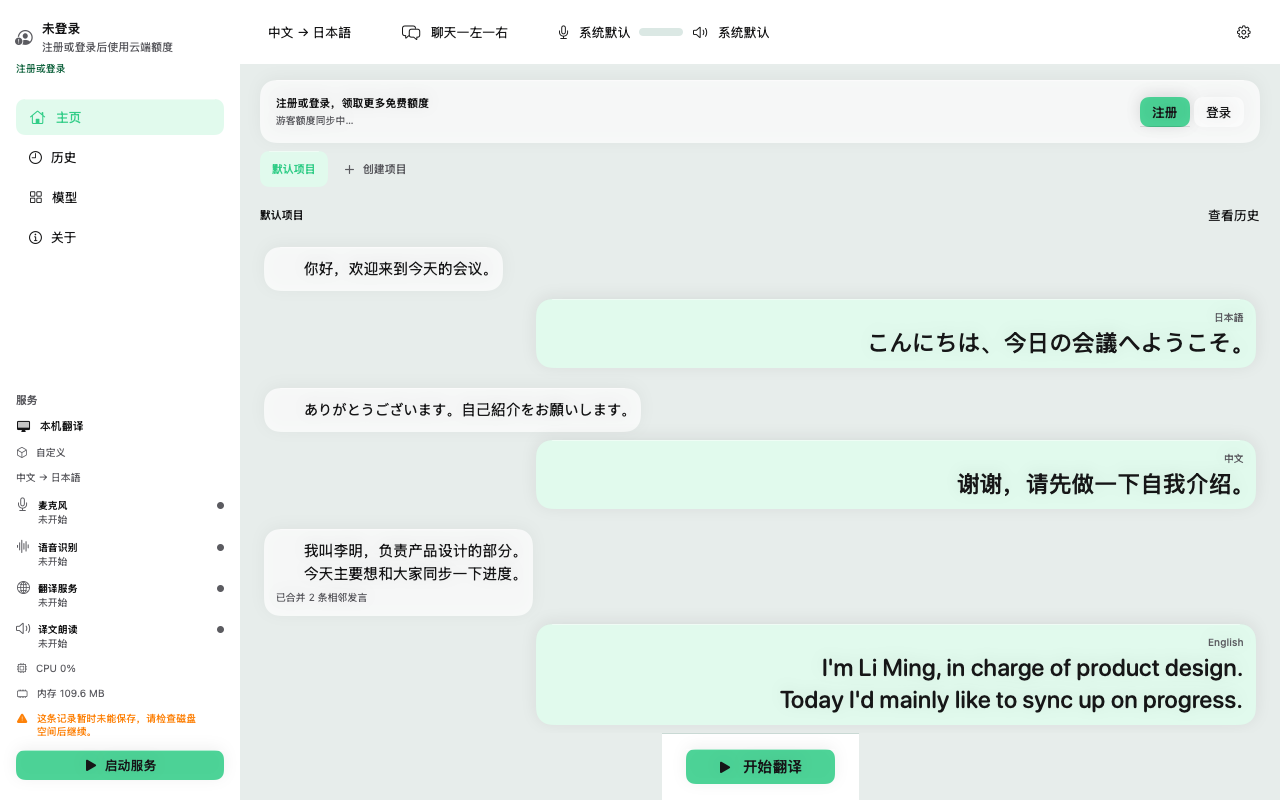
La ventana principal de SyncTrans en la disposición de chat: el texto original a la izquierda, la traducción a la derecha, y la lista de servicios y el par de idiomas en la barra lateral
La ventana principal durante una conversación chino–japonés. El micrófono, el reconocimiento, la traducción y la lectura en voz alta informan cada uno de su propio estado en la barra lateral, así que ves cuál falla cuando algo se atasca.

Tres modos de motor

Decide dónde se procesa tu conversación

El reconocimiento, la traducción y la lectura en voz alta son tres servicios independientes dentro de SyncTrans. El modo de motor decide dónde se ejecutan, y en eso consiste toda la cuestión de la privacidad, así que la app te lo pregunta en la segunda pantalla de la configuración inicial en lugar de esconderlo en un panel de ajustes.

Privacidad en el dispositivo

El reconocimiento, la traducción y la voz se ejecutan dentro de la propia app, con modelos abiertos que descargas una vez. No interviene nada más, y la conversación no tiene adónde ir salvo a tu pantalla.

  • Tras la descarga inicial sigue funcionando sin red — en un avión, en una consulta médica, detrás del cortafuegos de una empresa.
  • Juegos de modelos desde ligeros hasta de alta calidad, para cambiar memoria y disco por precisión.
  • Cada descarga de modelo va cifrada y se comprueba archivo por archivo antes de usarse.
  • Necesita un Mac con Apple Silicon y memoria suficiente — la app te dice qué juegos puede mover de verdad tu máquina.

Nube sin complicaciones

La entrada más rápida: nada que descargar, nada que configurar y ninguna dependencia de la memoria que tenga tu Mac. El audio se procesa según llega y los servidores guardan registros de consumo, no lo que se dijo.

  • Empieza como invitado, sin cuenta y sin ningún formulario entre abrir la app y ponerte a hablar.
  • Se cobra por consumo, con saldo inicial gratuito para que lo oigas funcionar antes de decidir nada.
  • El reconocimiento puede quedarse en tu Mac incluso en modo nube, de forma que solo sale la traducción.
  • Si el saldo de reconocimiento en la nube se agota a mitad de conversación, pasa al reconocimiento en el dispositivo en lugar de pararse.

Servicio propio

Apunta la traducción a un proveedor de IA que ya pagas, o a algo que alojes tú. SyncTrans se queda como interfaz; la cuenta, la cuota y las condiciones de tratamiento de datos siguen siendo tuyas.

  • Funciona con OpenAI, Claude, Gemini o cualquier servicio compatible, incluido uno que alojes tú.
  • La lectura en voz alta también puede usar tu propio servicio de voz, con independencia de la traducción.
  • Las claves de API se guardan en el Keychain de macOS, nunca en un archivo de preferencias ni en una configuración que puedas compartir.
  • El contenido solo llega a los servicios que has introducido tú.
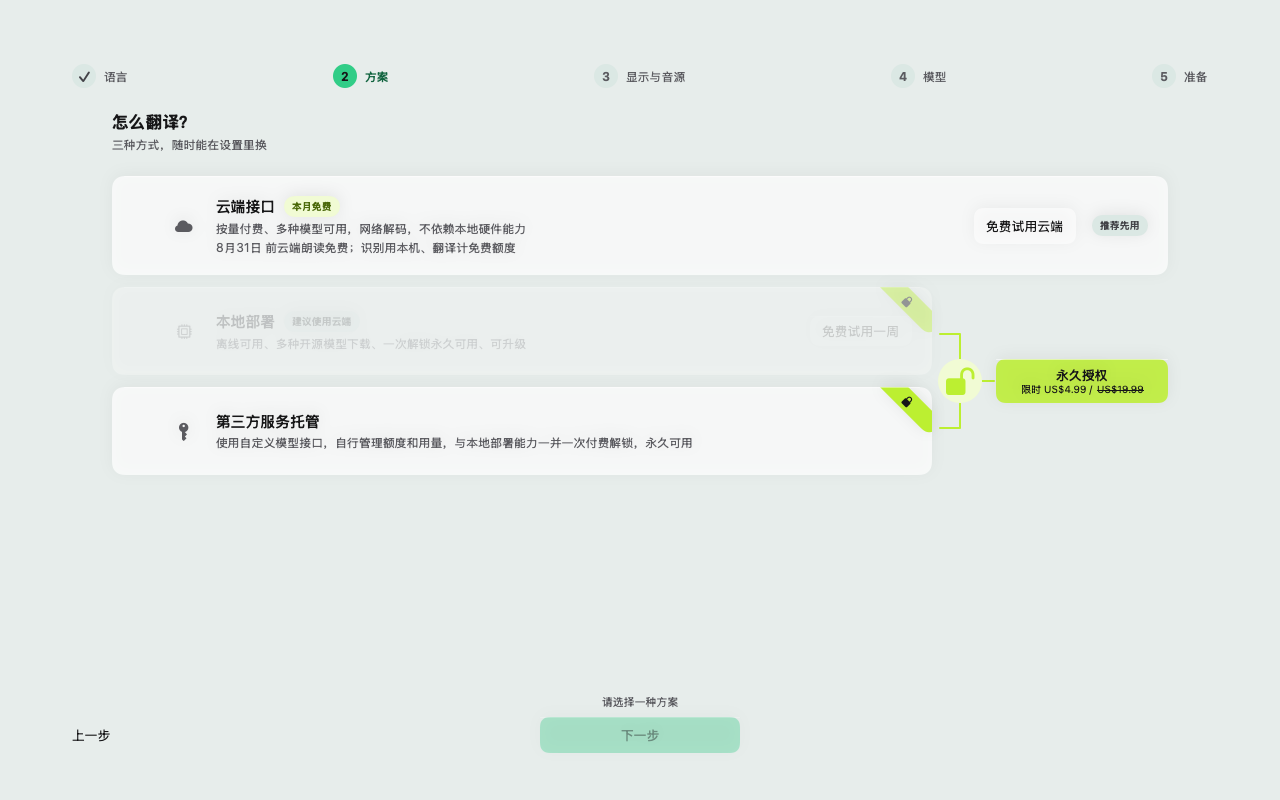
El paso de configuración de SyncTrans que pregunta cómo debe funcionar la traducción, con el servicio en la nube, el despliegue local y los servicios de terceros
La elección de motor es el segundo paso de la configuración inicial, y nunca es definitiva — las mismas tres opciones están en Ajustes, y cada proyecto recuerda la que estaba usando.

Qué significa aquí «privado» exactamente

Una promesa de privacidad vale lo que valga el modo en el que estás de verdad, así que esta es la versión sin adornos para cada uno de los tres:

En el dispositivo: el reconocimiento, la traducción y la lectura en voz alta no salen nunca de este Mac. Nada de la conversación se envía a ninguna parte, porque en este modo la app no hace ninguna petición que la lleve.

Nube: el audio se procesa en tiempo real según llega. Los registros de consumo — proveedor, duración, cargo — se guardan para la facturación; el texto original, el texto traducido y el audio en bruto no los conserva el servicio.

Tus propios servicios: el contenido va a los servicios que has conectado y a nadie más. Se aplican sus condiciones, no las nuestras — que es justo el sentido de elegirlos.

En los tres modos, el historial de la transcripción se escribe en tu Mac y no se sube nunca.

Lee la política de privacidad de Safafish →

Cara a cara

Dos personas, un Mac, sin pasarse el portátil de mano en mano

Un traductor que solo llena una pantalla obliga a todos a apiñarse delante. SyncTrans reparte su salida — entre dos pantallas y entre los dos oídos de unos mismos auriculares.

Modo de conversación a doble pantalla

Cambia en la barra de herramientas de pantalla única a doble pantalla y se abre una segunda ventana para el idioma que elijas. Arrástrala a la otra pantalla, ponla a pantalla completa y tu invitado lee su propio idioma mientras tú conservas la vista de trabajo. Cada ventana recuerda a qué pantalla física pertenece, así que el montaje sobrevive a desconectarlo todo y volver a colocarlo en otro sitio — y si esa pantalla desaparece a mitad de reunión, la app vuelve a la disposición de una sola ventana que tenías antes en lugar de dejar una ventana colgada.

Oído izquierdo, oído derecho

Activa la salida con canales separados y cada idioma recibe su oído: izquierdo, derecho o ambos. Dos personas comparten unos auriculares y cada una oye solo lo que le corresponde — y como los dos oídos son de verdad dos vías separadas, ambas traducciones pueden leerse a la vez en lugar de esperar una detrás de otra. Con exactamente dos idiomas de destino, la separación izquierda/derecha viene puesta por defecto; con cualquier otro número todo empieza en ambos oídos hasta que digas lo contrario.

Ten claro qué micrófono está activo

Integrado, USB, virtual o tu iPhone por Continuidad — las entradas aparecen en la barra de herramientas con un medidor de nivel en directo al lado, así confirmas que el micrófono de la sala es el que se está oyendo antes de que nadie empiece a hablar y no después. El dispositivo de salida se elige en el mismo sitio.

Dos hablantes, un micrófono

Define un segundo idioma para la conversación y los turnos completados se atribuyen a uno u otro hablante según el idioma en que se dijeron. Dos personas sentadas ante el mismo portátil acaban con una transcripción que las mantiene separadas, sin un segundo micrófono y sin pedirle a nadie que pulse un botón antes de hablar.

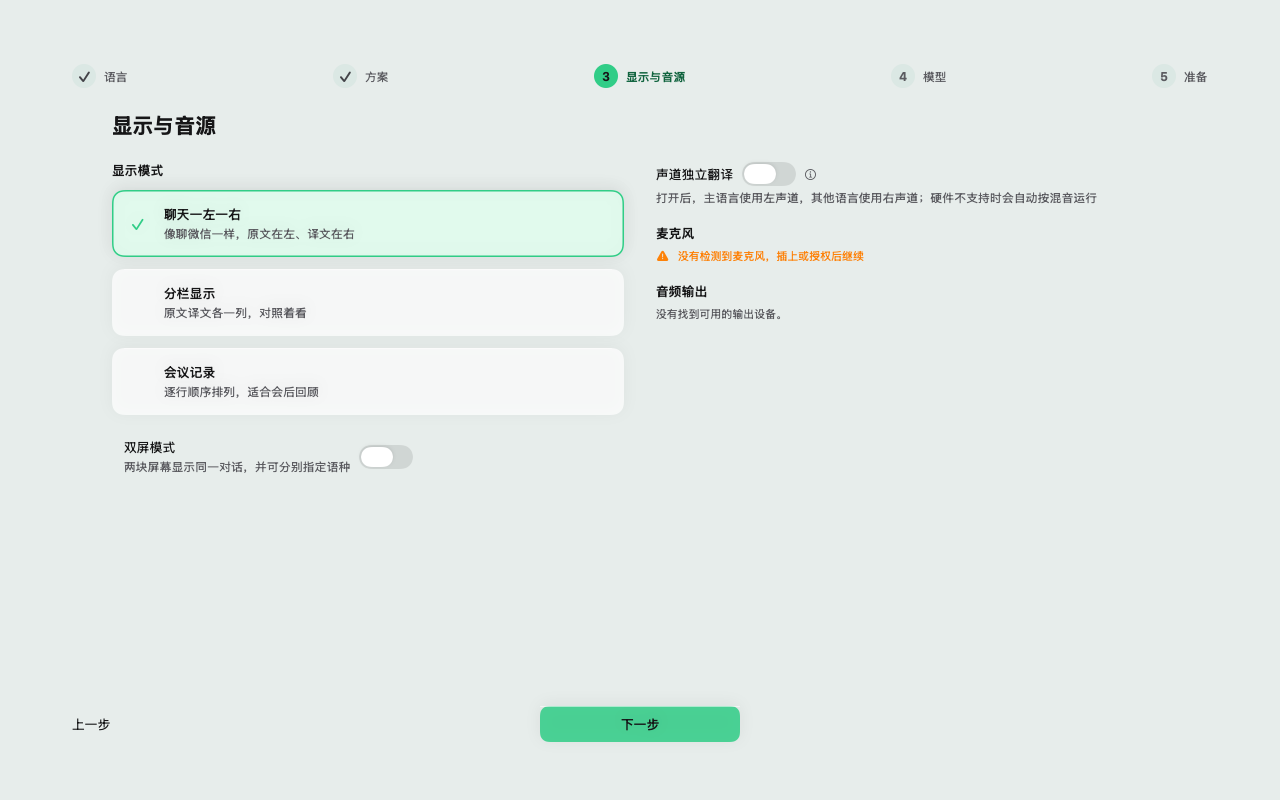
Los ajustes de pantalla y audio de SyncTrans: las tres disposiciones, el interruptor de doble pantalla y el de traducción con canales separados
Disposición, modo de doble pantalla, salida con canales separados, micrófono y salida de audio — se deciden una vez en la configuración inicial y se cambian cuando quieras.

Tres disposiciones

La misma conversación, ordenada según lo que estés haciendo

Seguir una conversación en directo, cotejar una traducción con el original y repasar una reunión después son tres trabajos distintos. Cambiar de uno a otro es una tecla — ⌘1, ⌘2, ⌘3 — y no interrumpe nada.

⌘1

Chat a izquierda y derecha

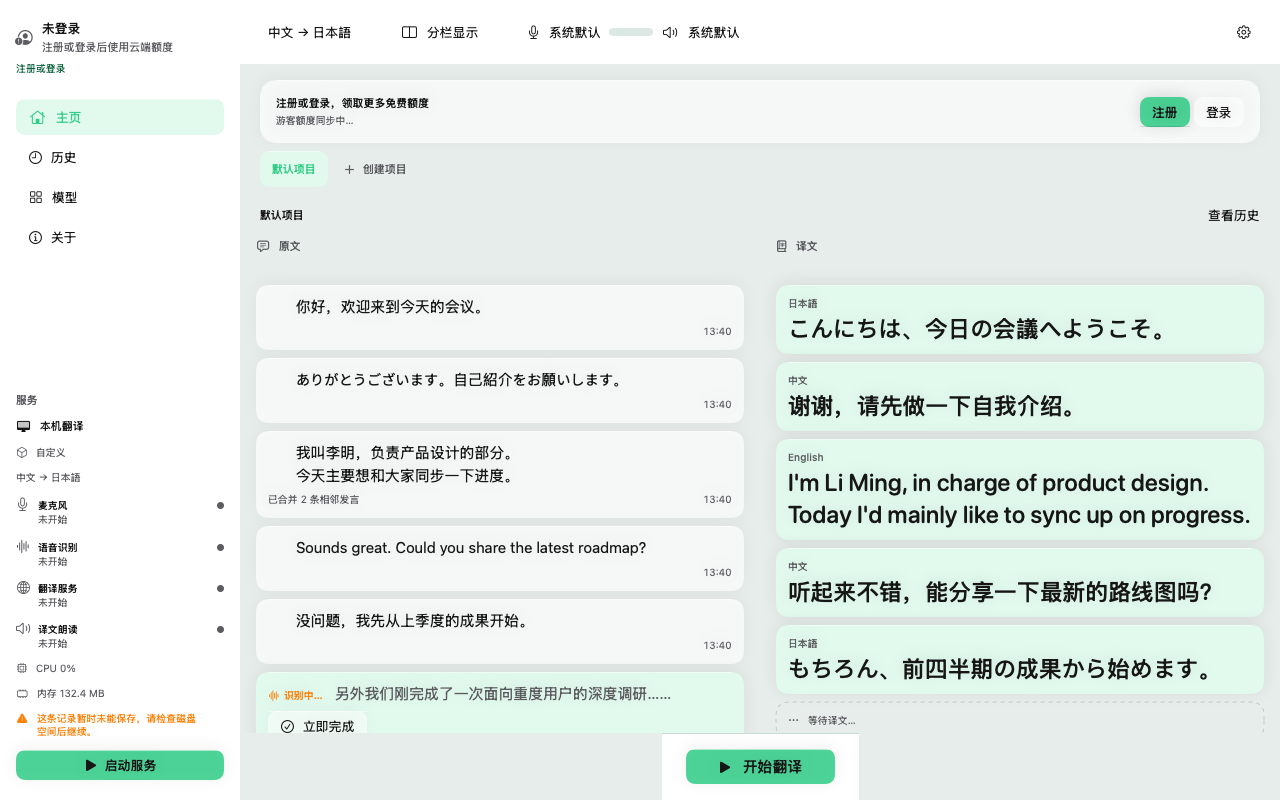
Dispuesto como una app de mensajería, con los dos lados de la conversación enfrentados a izquierda y derecha y cada turno etiquetado con su idioma. Es la que hay que usar mientras la gente habla de verdad, porque tu ojo ya sabe leerla.

Las intervenciones cortas y seguidas del mismo hablante se juntan en una sola burbuja, para que una frase dubitativa no llegue en cinco trozos.

La disposición de chat de SyncTrans con el texto original a la izquierda y las traducciones a la derecha
La disposición en columnas de SyncTrans, con el idioma original y la traducción en dos columnas paralelas
⌘2

Columnas

El original y la traducción en dos columnas paralelas, alineadas turno a turno. Úsala cuando entiendes algo del otro idioma y prefieres comprobar la traducción en vez de fiarte. Es también la disposición a la que vuelve una y otra vez quien está aprendiendo un idioma.

⌘3

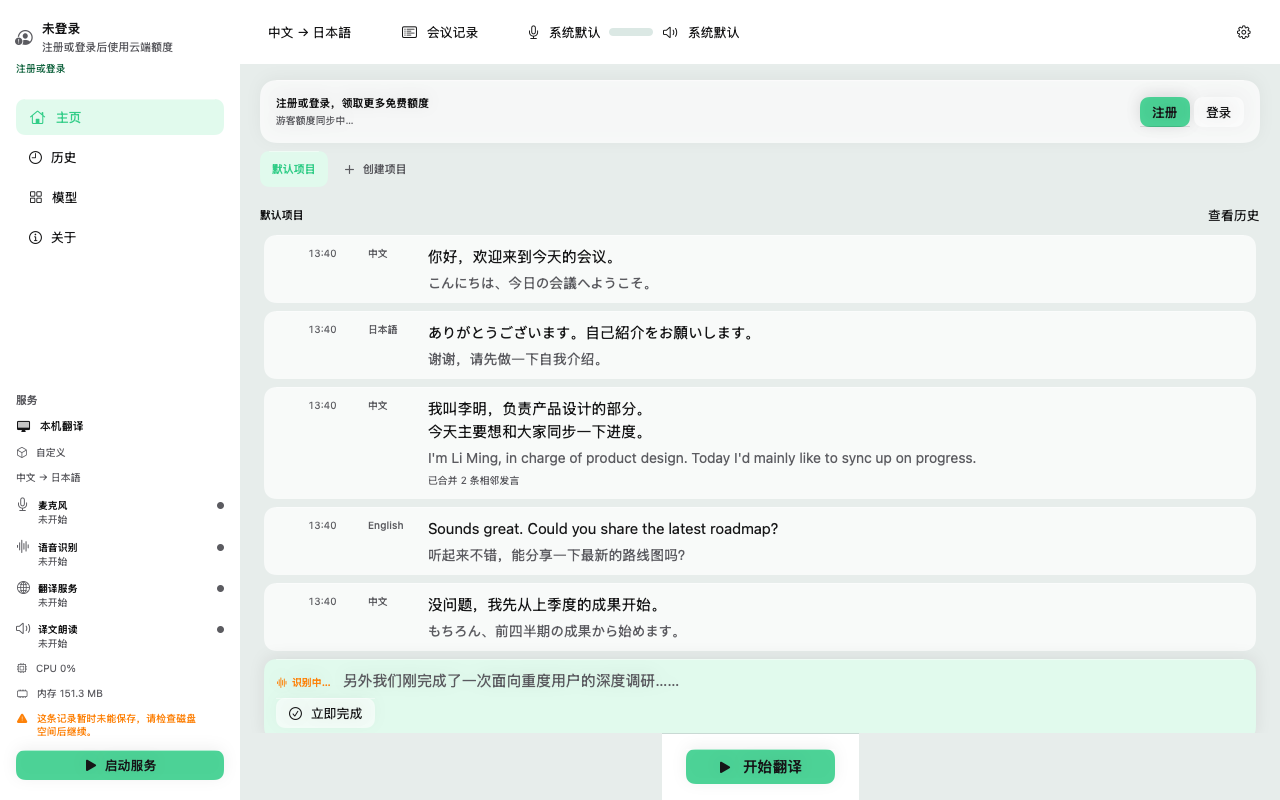
Notas de reunión

Cada línea en el orden en que se dijo, original y traducción juntos, como un registro continuo. Se lee como un acta mientras la reunión sigue en marcha, y es lo más parecido a lo que obtienes cuando exportas la sesión al terminar.

La disposición de notas de reunión de SyncTrans, con cada turno en orden y su traducción
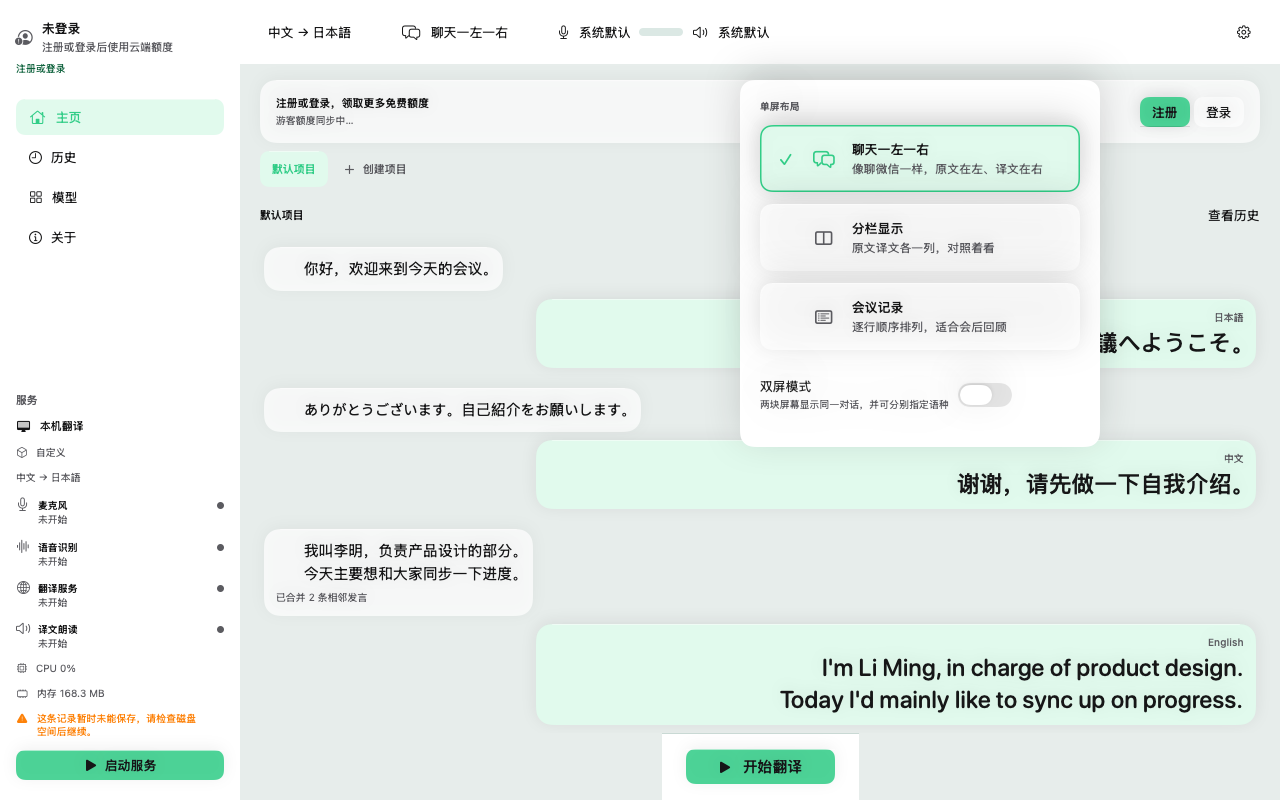
El menú emergente de pantalla de SyncTrans con las tres disposiciones y el interruptor del modo de doble pantalla
Las tres disposiciones y el interruptor de doble pantalla están en un mismo menú emergente de la barra de herramientas, al alcance a mitad de conversación sin abrir Ajustes.

Historial y exportación

La conversación no se evapora al terminar

Cada turno se escribe en un proyecto sobre la marcha, en ambos idiomas y en orden. Semanas después puedes abrir ese proyecto y buscar en él — originales y traducciones a la vez — la frase que solo recuerdas a medias, y caer en el turno exacto del que salió.

Los proyectos mantienen separadas las conversaciones distintas: uno por cliente, uno por reunión periódica, uno por viaje. Cada proyecto recuerda sus propios idiomas, su modo de motor y su disposición, así que abrir el proyecto de aquel cliente del mes pasado te devuelve exactamente a la configuración que funcionó.

¿Un nombre mal escrito? Los turnos se pueden corregir, unir o dividir a posteriori. Una edición se guarda solo en el historial — nunca vuelve a lanzar la traducción a tus espaldas.

Tres formatos de exportación

  • Texto plano (.txt)
    Original y traducción turno a turno, listos para pegar en un correo o en un informe.
  • Markdown paralelo (.md)
    Cada turno con su hablante, su hora y todos los idiomas en paralelo — un acta que cae directa en tu app de notas o en un documento compartido.
  • Subtítulos (.srt)
    Una pista de subtítulos construida a partir del momento en que se dijo cada turno. Mete todos los idiomas en un archivo, elige uno solo o escribe un archivo por idioma.

Exporta la conversación actual, todo el proyecto o solo las sesiones que hayas seleccionado. Los registros se quedan en este Mac y no se suben nunca — crear un archivo no sube nada.

Terminología y contexto

La traducción falla primero justo en las palabras que más importan

Nombres de producto, nombres de personas, jerga interna, referencias de pieza — los términos que un modelo general no ha visto nunca son aquellos de los que depende una reunión.

Un glosario que fija tus términos

Dale a SyncTrans un término, una versión fija para cada idioma que tengas activado y una nota opcional — «nombre de persona, no traducir» es la que más se escribe. Esas palabras salen luego igual durante toda la conversación en lugar de reinventarse en cada turno. Es la diferencia entre una transcripción con la que un compañero puede trabajar y otra que tiene que descifrar.

Traducción que recuerda los últimos turnos

Cada turno se traduce con los anteriores a la vista — tú eliges cuántos, desde ninguno hasta una docena, con tres como ajuste recomendado. Eso es lo que mantiene los pronombres pegados a la persona correcta y hace que una respuesta de una palabra como «sí» encaje con la pregunta a la que pertenece. Traducir frase a frase de forma aislada es donde suele romperse la interpretación en directo.

Ir al ritmo o acertar del todo

La traducción en directo es un intercambio: si esperas más, la frase sale mejor; si respondes antes, la conversación se mantiene viva. SyncTrans te pone esa preferencia delante en lugar de elegir por ti, así que una reunión rápida de equipo y una consulta jurídica meticulosa pueden configurarse cada una como de verdad necesita.

Idiomas

Quince idiomas de conversación, siete a la vez

Alemán, árabe, chino, coreano, español, francés, hindi, indonesio, inglés, italiano, japonés, portugués, ruso, tailandés y vietnamita. Elige el idioma en el que hablas y hasta siete que la sala necesite oír, y cada uno recibe su propia traducción — y, si quieres, su propia voz y su propio oído.

La propia app también está traducida. Una interfaz para gente que no comparte idioma no tiene por qué estar solo en inglés, así que la configuración inicial, los ajustes y los mensajes de error vienen en siete idiomas y siguen el que ya tenga puesto tu Mac.

English 中文 日本語 Español Français 한국어 Українська

Los pares de idiomas disponibles dependen del modo de motor y de los modelos que elijas; los selectores solo ofrecen combinaciones que se pueden reconocer y traducir de verdad.

Requisitos

  • macOS 14 Sonoma o posterior
  • Un Mac con Apple Silicon (M1 o posterior) para el modo en el dispositivo
  • Un micrófono, y permiso para usarlo
  • Para los modelos en el dispositivo: 16 GB de memoria y unos 12 GB de disco libre para el juego ligero. La app comprueba tu Mac y te dice qué juegos puede ejecutar antes de que descargues nada.
  • Una segunda pantalla, si quieres el modo de conversación a doble pantalla
SyncTrans

SyncTrans: Traductor en vivo

Versión 1.0.0 para macOS

Descargar .DMG

macOS 14+ · Apple Silicon · Descarga directa

Preguntas frecuentes

Lo que la gente quiere saber antes de descargarla.

¿Puede SyncTrans traducir sin conexión a internet?

Sí. En el modo en el dispositivo, el reconocimiento de voz, la traducción y la lectura en voz alta se ejecutan localmente en tu Mac con modelos que descargas una vez, así que la traducción sigue funcionando sin red alguna. Los modelos sí se descargan por internet la primera vez, y el modo en el dispositivo necesita un Mac con Apple Silicon y memoria suficiente.

¿SyncTrans envía mis conversaciones a un servidor?

Depende del modo de motor que elijas. En el modo en el dispositivo, nada de la conversación sale de tu Mac. En el modo nube, el audio se procesa en tiempo real y el servicio guarda registros de consumo para la facturación, no el texto original, el texto traducido ni el audio. Si conectas tus propios servicios de IA, el contenido va solo a los servicios que hayas elegido. En todos los modos, el historial de la transcripción se guarda en tu Mac y no se sube nunca.

¿Qué idiomas traduce SyncTrans?

Quince idiomas de conversación: alemán, árabe, chino, coreano, español, francés, hindi, indonesio, inglés, italiano, japonés, portugués, ruso, tailandés y vietnamita. Puedes tener hasta siete idiomas de destino funcionando a la vez. La interfaz de la app está traducida al inglés, chino, japonés, español, francés, coreano y ucraniano.

¿Qué necesito para usar SyncTrans?

Un Mac con macOS 14 Sonoma o posterior, más un micrófono. El modo en el dispositivo necesita además un Mac con Apple Silicon (M1 o posterior) con unos 16 GB de memoria y 12 GB de disco libre para el juego de modelos ligero — la app comprueba tu máquina y te dice qué juegos puede ejecutar antes de descargar nada.

¿Pueden dos personas usar un mismo Mac a la vez?

Sí. El modo de doble pantalla abre una segunda ventana para otro idioma que llevas a una segunda pantalla, y la salida con canales separados manda un idioma al canal izquierdo de los auriculares y otro al derecho — así unos mismos auriculares se comparten entre dos personas. También se pueden atribuir dos idiomas a dos hablantes con un solo micrófono.

¿Puedo conservar un registro de la conversación?

Sí. Cada turno se guarda en un proyecto sobre la marcha y se puede buscar tanto en los originales como en las traducciones. Una conversación, un proyecto entero o una selección de sesiones se pueden exportar como texto plano, como Markdown paralelo o como subtítulos SRT con tiempos.

¿Puedo usar mi propio proveedor de IA con SyncTrans?

Sí. La traducción se puede conectar a OpenAI, Claude, Gemini o cualquier servicio compatible, incluido uno que alojes tú. La lectura en voz alta también puede usar tu propio servicio de voz, y las claves de API se guardan en el Keychain de macOS y no en un archivo de ajustes.

¿No está aquí lo que buscas? Pregúntanos directamente →