Ваш Mac і ваші сервери — у вашій кишені

Один нативний застосунок для iPhone та iPad — термінал SSH і Mosh зі збереженням сесії ТА повне керування віддаленим робочим столом вашого Mac звідусіль.

Термінали перепідключаються після блокування, перемикання застосунків чи зміни мережі. Кожен дисплей вашого Mac транслюється у ваші руки — без потреби налаштовувати проброшування портів. Ключі й сесії залишаються наскрізно на ваших власних пристроях.

iPhone та iPad в App Store · Безкоштовний застосунок-компаньйон для Mac на macOS 14+ (Apple Silicon) · Про SharkTTY Desk →

Застосунку для Mac потрібен SharkTTY 1.6+ на iPhone/iPad. Стара версія? Отримати Desk 0.5.0
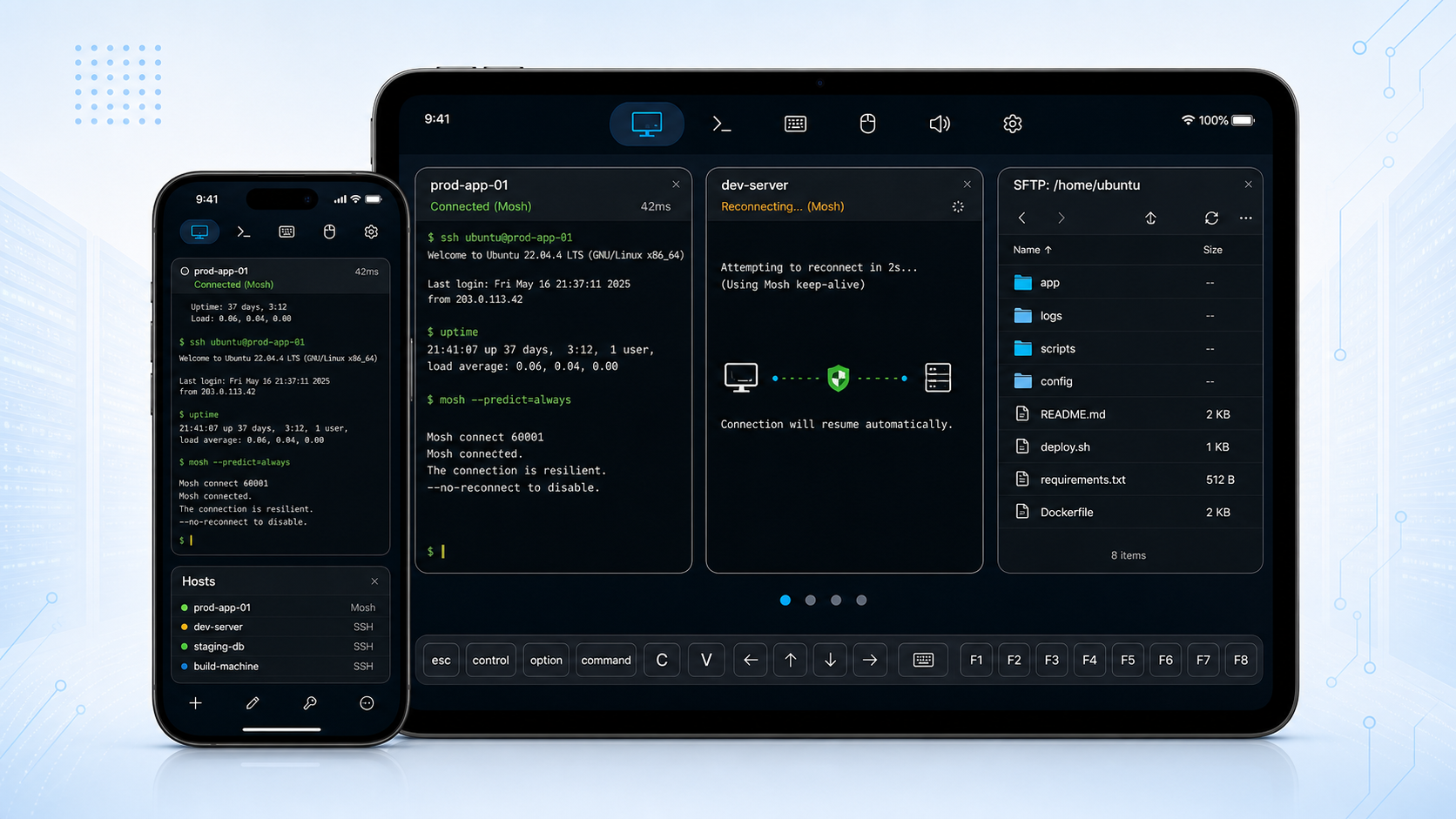
SharkTTY promotional image showing SSH, Mosh keep-alive reconnect, host management, and SFTP file browsing on iPhone and iPad

Два способи дістатися ваших машин — один застосунок

SharkTTY поєднує стійкий термінал із повноцінним віддаленим робочим столом Mac. Користуйтеся будь-яким окремо або обома разом.

Термінал SSH і Mosh

Термінал, що виживає в реальному світі

Усе потрібне, щоб керувати сервером із телефона — захищено за замовчуванням і стійко на нестабільних мережах.

SSH до будь-якого сервера

Працює з будь-яким стандартним sshd — на хості нічого встановлювати не потрібно. Відкрийте інтерактивну оболонку до вашого VPS, NAS, Raspberry Pi чи робочої станції.

Прискорення Mosh

Переходьте між Wi-Fi і мобільним зв'язком з миттєвим локальним відлунням на нестабільних каналах. Mosh тримає введення жвавим навіть за стрибків затримки.

Сесії зі збереженням

Заблокуйте пристрій чи перемкніть застосунки, а потім продовжте з того ж місця. Додайте сценарій запуску, як-от tmux new -A -s mobile щоб знову під'єднатися після перепідключення.

Ключі лишаються на пристрої

Генеруйте ключі Ed25519, ECDSA чи RSA на пристрої; імпортуйте або вставляйте наявні ключі; експортуйте відкритий ключ для адміністратора. Приватні ключі живуть лише в iOS Keychain.

Закріплення ключа хоста (TOFU)

Закріплення за принципом довіри під час першого використання (TOFU) запам'ятовує ідентичність кожного сервера й гучно попереджає, якщо ключ хоста колись зміниться.

Вбудований файловий менеджер

Переглядайте, завантажуйте та надсилайте файли через SFTP, WebDAV, iCloud Drive і спільні теки — або надсилайте файл на сервер прямо з термінала.

А ще: повна допоміжна панель клавіатури (Esc, Ctrl, стрілки, Tab) та рухома екранна клавіатура із символами, Tab і Return, шрифти для розробників і колірні теми, підтримка зовнішньої клавіатури й трекпада на iPad та необов'язкова синхронізація списків хостів і ключів через iCloud. Щоб дістатися власних серверів, обліковий запис не потрібен.

Від нуля до живої оболонки за три кроки

1

Додайте хост

Введіть ім'я хоста та користувача, потім оберіть пароль або ключ на пристрої.

2

Підключіться

Оберіть SSH чи Mosh і за бажання додайте сценарій запуску, щоб знову під'єднатися до tmux.

3

Вільно пересувайтеся

Блокуйте, перемикайте застосунки чи змінюйте мережу — перепідключення повертає вас до сесії.

Мобільне з'єднання обривається. Хороший термінал не втрачає вашу сесію.

Віддалений робочий стіл Mac

Увесь ваш Mac на вашому iPhone та iPad

Установіть SharkTTY Desk на Mac, з'єднайте його із застосунком — і кожен дисплей з'явиться в розділі «Віддалений робочий стіл», повністю керований дотиком.

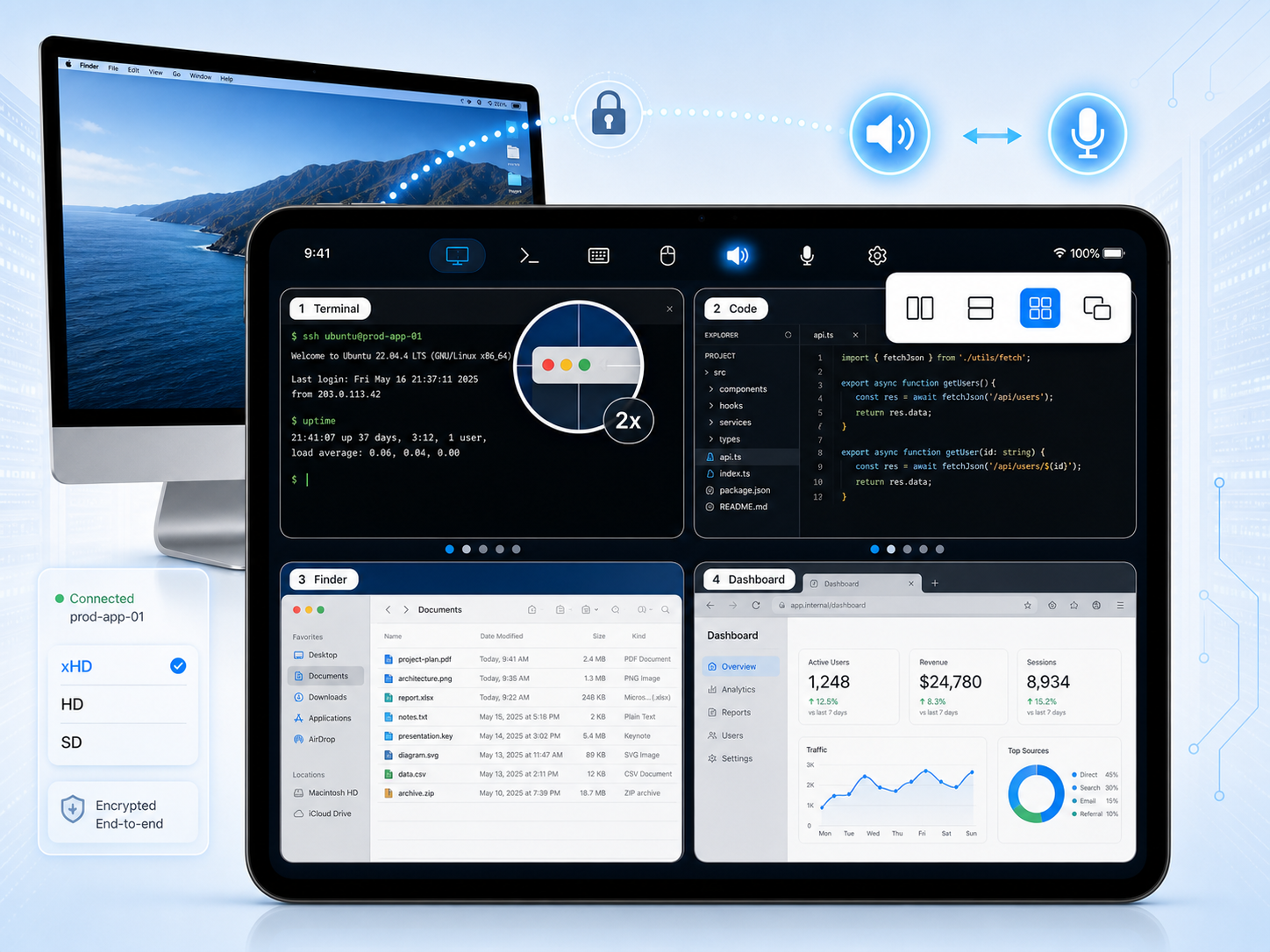
SharkTTY Desk showing Mac multi-screen control, native-resolution magnifier, adaptive quality selection, and two-way audio on iPad
  • Два, три чи більше моніторів — розташуйте їх поруч, стосом, у сітці 2×2 або «картинка в картинці», потім торкніться будь-якого екрана, щоб узяти керування. Кожен дисплей транслюється на вимогу, тож повноцінний багатомоніторний Mac поміщається у ваших руках.
  • Дотик, жести трекпада та віртуальний вказівник (торкання двома пальцями — правий клік). Друкуйте на плавучій екранній клавіатурі, яку можна пересувати, масштабувати й притлумлювати — усі символи, модифікатори ⌘⌥⌃ та F-клавіші — і надсилайте комбінації macOS.
  • Роздільність, керована клієнтом — від рідних пікселів xHD до плавного режиму низької пропускної здатності, що автоматично знижується, коли мережа слабшає — а також лупа рідної роздільності для роботи з точністю до пікселя.

Бачте всі дисплеї одразу

Два, три чи більше моніторів — розташуйте їх поруч, стосом, у сітці 2×2 або «картинка в картинці», потім торкніться будь-якого екрана, щоб узяти керування. Кожен дисплей транслюється на вимогу, тож повноцінний багатомоніторний Mac поміщається у ваших руках.

Віртуальна миша й клавіатура

Дотик, жести трекпада та віртуальний вказівник (торкання двома пальцями — правий клік). Друкуйте на плавучій екранній клавіатурі, яку можна пересувати, масштабувати й притлумлювати — усі символи, модифікатори ⌘⌥⌃ та F-клавіші — і надсилайте комбінації macOS.

Адаптивне відео рідної роздільності

Роздільність, керована клієнтом — від рідних пікселів xHD до плавного режиму низької пропускної здатності, що автоматично знижується, коли мережа слабшає — а також лупа рідної роздільності для роботи з точністю до пікселя.

Віртуальний дисплей БЕТА

Створіть додатковий безмоніторний екран під розмір вашого iPad — ідеально для Mac mini без монітора чи другого робочого простору, який ви носите із собою.

Дістаньтеся Mac без нагляду

Пробудіть сплячий Mac через мережу, тримайте його активним під час з'єднання і — за бажання — переглядайте вікно входу та вводьте пароль, щоб віддалено розблокувати його після перезавантаження.

Двосторонній звук

Чуйте системний звук Mac на своєму пристрої й використовуйте iPhone або iPad як мікрофон Mac для дзвінків, записів і диктування. Потрібен SharkTTY 1.7+.

Налаштуйте віддалений робочий стіл за три кроки

1

Установіть SharkTTY Desk

Завантажте безкоштовний застосунок для Mac, перетягніть його в Програми та запустіть. Він тихо живе в рядку меню.

2

Надайте дозволи

Дозвольте «Запис екрана» та «Універсальний доступ», щоб він міг захоплювати дисплей і вводити дані з клавіатури й миші.

3

З'єднайте із застосунком

Увійдіть в той самий обліковий запис або відскануйте QR-код для з'єднання — цей Mac з'явиться в розділі «Віддалений робочий стіл» у SharkTTY.

З'єднання

Підключайтеся звідусіль — без проброшування портів

І ваш пристрій, і ваш Mac набирають назовні, тож ніколи не треба відкривати порт, налаштовувати брандмауер чи VPN.

Напряму, точка-точка (P2P)

У межах однієї мережі SharkTTY з'єднується напряму для найменшої затримки, і кожен дисплей транслюється на вимогу.

Зашифрований ретранслятор

Коли прямого шляху немає, сесії маршрутизуються через керований ретранслятор — або резервний WebSocket через порт 443 для обмежених мереж Wi-Fi. Кожна сесія наскрізно зашифрована, а ретранслятор завжди пересилає лише зашифрований текст.

Кілька глядачів і керування

У вашій локальній мережі кілька iPhone та iPad можуть одночасно переглядати й керувати одним Mac. Схвалюйте кожного глядача перед підключенням і відключайте будь-кого одним дотиком.

Власний хостинг і відкритий код

Запустіть власний ретранслятор — будьте єдиною довіреною стороною

Не хочете торкатися наших серверів? Запустіть open-source desk-relay на будь-якій публічній машині. Обидва боки набирають до нього; він з'єднує їх за кімнатою й пересилає їхні зашифровані потоки. Обліковий запис SharkTTY не потрібен.

Укажіть SharkTTY Desk адресу вашого ретранслятора, потім відскануйте його посилання з будь-якої мережі — лише ви бачите трафік.

$ desk-relay \
    --bind 0.0.0.0:4443 \
    --wss-bind 0.0.0.0:8080 \
    --public-url https://relay.example.com \
    --shared-secret '<random-long-secret>'

Ваш Mac і ваші сервери за один дотик

Безкоштовно в App Store, з безкоштовним компаньйоном для Mac — безпечно, швидко й надійно, де б ви не були.

Хочете також бачити й керувати своїм Mac? Дізнатися більше про SharkTTY Desk →

Застосунку для Mac потрібен SharkTTY 1.6+ на вашому iPhone або iPad. Стара версія? Завантажити Desk 0.5.0.

Відгуки та спільнота

Підкажіть, що створити далі

SharkTTY має вбудовану дошку відгуків — пропонуйте функції, повідомляйте про вади й читайте оголошення. Тепер вона є й у вебі, тож ви можете переглядати та дописувати звідусіль. Увійдіть зі своїм обліковим записом SharkTTY, і ваші дописи з'являтимуться і в застосунку, і тут.

Оголошення
Обговорення функцій
Звіти про вади