Tu Mac y tus servidores, en tu bolsillo

Una sola app nativa para iPhone y iPad: una terminal SSH y Mosh con sesión persistente Y control completo del escritorio remoto de tu Mac, desde cualquier lugar.

Las terminales se reconectan tras un bloqueo, un cambio de app o de red. Cada pantalla de tu Mac se transmite a tus manos, sin necesidad de abrir puertos. Las claves y las sesiones permanecen de extremo a extremo en tus propios dispositivos.

iPhone y iPad en la App Store · App complementaria gratuita para Mac con macOS 14+ (Apple Silicon) · Acerca de SharkTTY Desk →

La app de Mac necesita SharkTTY 1.6+ en el iPhone/iPad. ¿Versión antigua? Obtener Desk 0.5.0
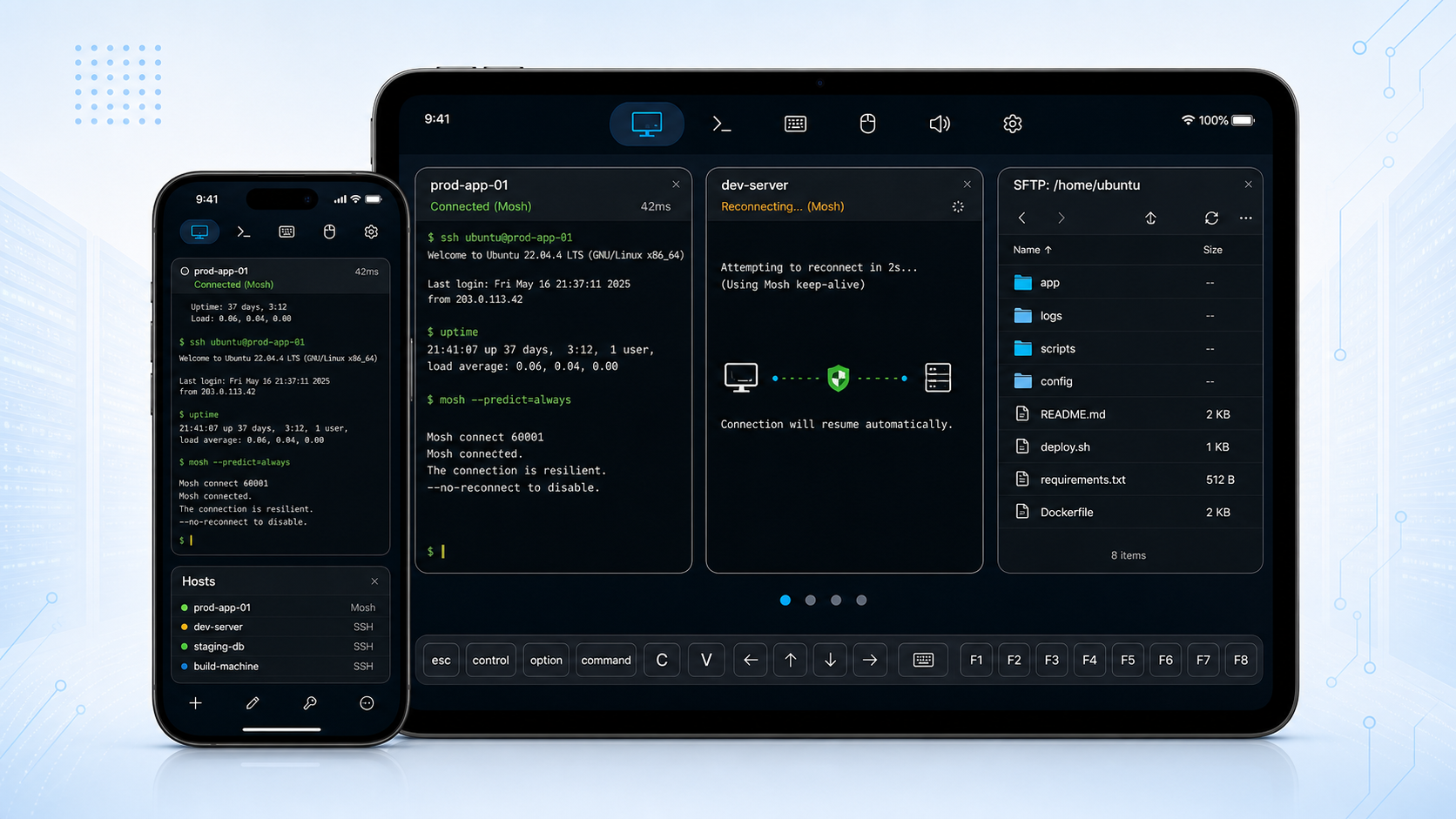
SharkTTY promotional image showing SSH, Mosh keep-alive reconnect, host management, and SFTP file browsing on iPhone and iPad

Dos formas de llegar a tus máquinas, una sola app

SharkTTY combina una terminal resistente con un escritorio remoto completo de Mac. Usa cualquiera por separado, o ambas a la vez.

Terminal SSH y Mosh

Una terminal que sobrevive al mundo real

Todo lo que necesitas para administrar un servidor desde el teléfono: seguro por defecto y resistente en redes inestables.

SSH a cualquier servidor

Funciona con cualquier sshd estándar: nada que instalar en el host. Abre un shell interactivo en tu VPS, NAS, Raspberry Pi o estación de trabajo.

Aceleración con Mosh

Cambia entre Wi-Fi y datos móviles con eco local instantáneo en enlaces inestables. Mosh mantiene la escritura ágil aunque la latencia se dispare.

Sesiones siempre activas

Bloquea el dispositivo o cambia de app y retoma donde lo dejaste. Adjunta un script de inicio como tmux new -A -s mobile para volver a conectarte al reconectar.

Las claves no salen del dispositivo

Genera claves Ed25519, ECDSA o RSA en el dispositivo; importa o pega claves existentes; exporta la clave pública para tu administrador. Las claves privadas solo viven en el Keychain de iOS.

Fijación de clave de host (TOFU)

La fijación de confianza en el primer uso (TOFU) registra la identidad de cada servidor y te avisa con énfasis si una clave de host cambia.

Gestor de archivos integrado

Explora, sube y descarga archivos por SFTP, WebDAV, iCloud Drive y carpetas compartidas, o envía un archivo al servidor directamente desde el terminal.

Además: una barra de accesos del teclado completa (Esc, Ctrl, flechas, Tab) y un teclado flotante en pantalla que puedes mover, con símbolos, Tab y Retorno, fuentes para desarrolladores y temas de color, compatibilidad con teclado y trackpad externos en iPad, y sincronización opcional por iCloud de tus listas de hosts y claves. No hace falta cuenta para llegar a tus propios servidores.

De cero a un shell en vivo en tres pasos

1

Añade un host

Introduce el nombre de host y el usuario, y elige una contraseña o una clave del dispositivo.

2

Conecta

Elige SSH o Mosh y, si quieres, adjunta un script de inicio para reconectar tmux.

3

Muévete sin ataduras

Bloquea, cambia de app o de red: al reconectar vuelves a tu sesión.

Una conexión móvil se cae. Una buena terminal no pierde tu sesión.

Escritorio remoto de Mac

Todo tu Mac, en tu iPhone y iPad

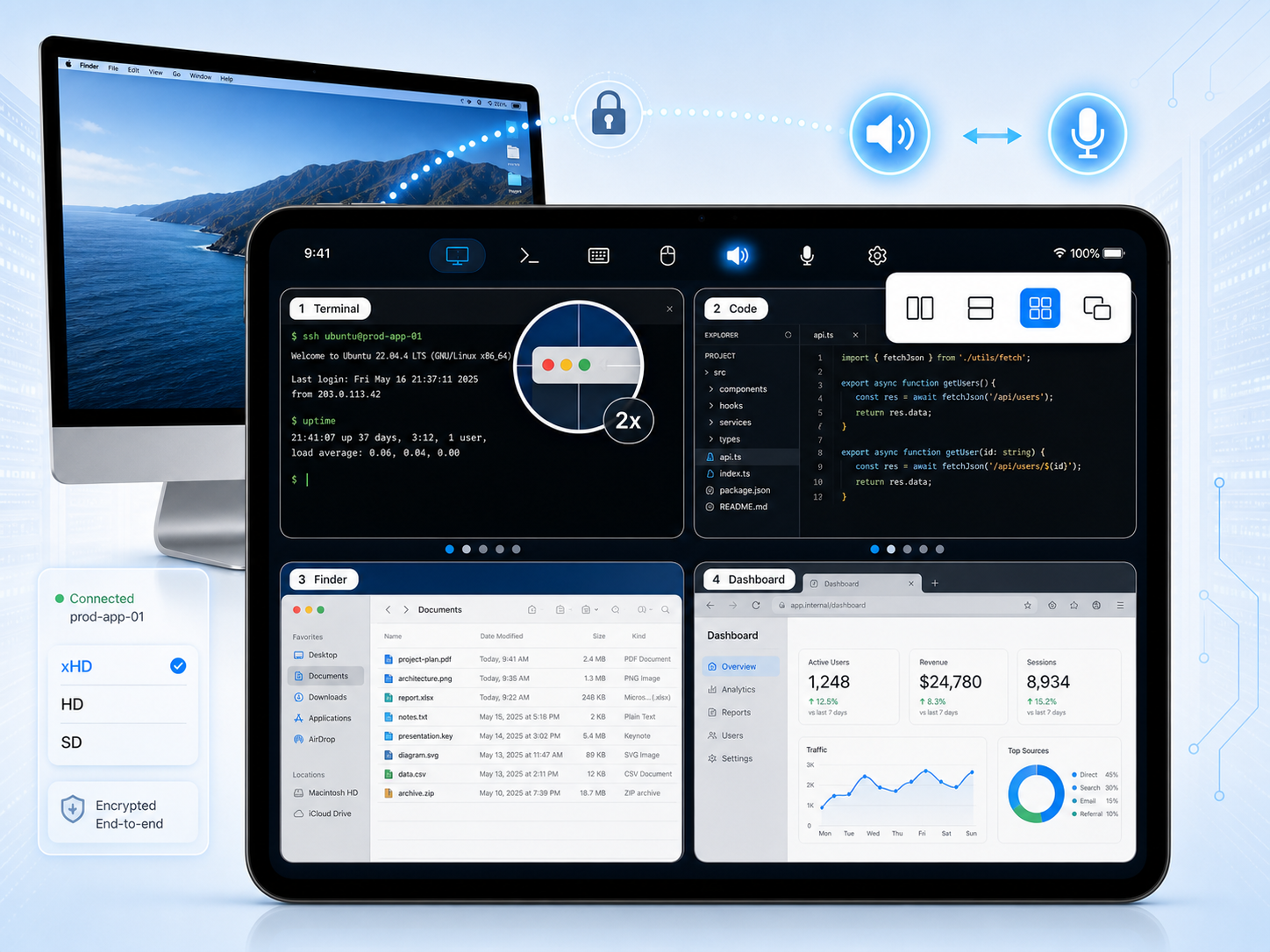
Instala SharkTTY Desk en el Mac, emparéjalo con la app y cada pantalla aparece en Escritorio remoto, totalmente controlable con el dedo.

SharkTTY Desk showing Mac multi-screen control, native-resolution magnifier, adaptive quality selection, and two-way audio on iPad
  • Dos, tres o más monitores: colócalos en fila, apilados, en cuadrícula o en imagen sobre imagen, y toca cualquier pantalla para tomar el control. Cada pantalla se transmite bajo demanda, así que un Mac con varios monitores cabe en tus manos.
  • Toque, gestos de trackpad y un puntero virtual (toca con dos dedos para hacer clic derecho). Escribe en un teclado flotante en pantalla que puedes mover, redimensionar y atenuar —todos los símbolos, modificadores ⌘⌥⌃ y teclas F— y envía atajos de macOS.
  • Resolución controlada por el cliente, desde píxeles nativos xHD hasta un modo fluido de bajo ancho de banda que se reduce automáticamente cuando la red flaquea, además de una lupa a resolución nativa para trabajar con precisión de píxel.

Ve todas las pantallas a la vez

Dos, tres o más monitores: colócalos en fila, apilados, en cuadrícula o en imagen sobre imagen, y toca cualquier pantalla para tomar el control. Cada pantalla se transmite bajo demanda, así que un Mac con varios monitores cabe en tus manos.

Ratón y teclado virtuales

Toque, gestos de trackpad y un puntero virtual (toca con dos dedos para hacer clic derecho). Escribe en un teclado flotante en pantalla que puedes mover, redimensionar y atenuar —todos los símbolos, modificadores ⌘⌥⌃ y teclas F— y envía atajos de macOS.

Vídeo adaptable a resolución nativa

Resolución controlada por el cliente, desde píxeles nativos xHD hasta un modo fluido de bajo ancho de banda que se reduce automáticamente cuando la red flaquea, además de una lupa a resolución nativa para trabajar con precisión de píxel.

Pantalla virtual BETA

Crea una pantalla adicional sin monitor, del tamaño de tu iPad: perfecta para un Mac mini sin pantalla o un segundo espacio de trabajo que llevas contigo.

Llega a un Mac desatendido

Despierta un Mac en reposo a través de la red, mantenlo despierto mientras estás conectado y —opcionalmente— visualiza la ventana de inicio de sesión y escribe tu contraseña para desbloquearlo en remoto tras un reinicio.

Audio bidireccional

Escucha el audio del sistema del Mac en tu dispositivo y usa tu iPhone o iPad como micrófono del Mac para llamadas, grabaciones y dictado. Requiere SharkTTY 1.7+.

Configura el escritorio remoto en tres pasos

1

Instala SharkTTY Desk

Descarga la app gratuita para Mac, arrástrala a Aplicaciones y ábrela. Vive discretamente en la barra de menús.

2

Concede permisos

Permite Grabación de pantalla y Accesibilidad para que pueda capturar la pantalla e inyectar la entrada de teclado y ratón.

3

Empareja con la app

Inicia sesión con la misma cuenta o escanea el QR de emparejamiento: este Mac aparece en Escritorio remoto en SharkTTY.

Conectividad

Conéctate desde cualquier lugar, sin abrir puertos

Tanto tu dispositivo como tu Mac inician la conexión hacia fuera, así que nunca hay que abrir un puerto, tocar un firewall ni configurar una VPN.

Punto a punto directo

En la misma red, SharkTTY se conecta directamente para la menor latencia, con cada pantalla transmitiéndose bajo demanda.

Relé cifrado

Cuando no hay una ruta directa, las sesiones pasan por un relé gestionado, o por una alternativa WebSocket sobre 443 para redes Wi-Fi restringidas. Cada sesión está cifrada de extremo a extremo y el relé solo reenvía texto cifrado.

Varios espectadores y control

En tu red local, varios iPhone y iPad pueden ver y controlar un mismo Mac a la vez. Aprueba cada espectador antes de que entre y expulsa a cualquiera con un toque.

Autoalojado y de código abierto

Ejecuta tu propio relé: sé la única parte de confianza

¿Prefieres no pasar por nuestros servidores? Ejecuta el desk-relay de código abierto en cualquier equipo público. Ambos extremos se conectan hacia él; los empareja por sala y reenvía sus transmisiones cifradas. No hace falta cuenta de SharkTTY.

Apunta SharkTTY Desk a la dirección de tu relé y luego escanea su enlace desde cualquier red: eres el único que puede ver el tráfico.

$ desk-relay \
    --bind 0.0.0.0:4443 \
    --wss-bind 0.0.0.0:8080 \
    --public-url https://relay.example.com \
    --shared-secret '<random-long-secret>'

Tu Mac y tus servidores, a un toque

Gratis en la App Store, con una app complementaria gratuita para Mac: seguro, rápido y resistente estés donde estés.

¿Quieres ver y controlar también tu Mac? Más información sobre SharkTTY Desk →

La app de Mac necesita SharkTTY 1.6+ en tu iPhone o iPad. ¿Versión antigua? Descargar Desk 0.5.0.

Comentarios y comunidad

Dinos qué construir a continuación

SharkTTY incluye un tablero de comentarios integrado: pide funciones, informa de errores y lee anuncios. Ahora también está en la web, así que puedes consultar y publicar desde cualquier lugar. Inicia sesión con tu cuenta de SharkTTY y tus publicaciones aparecerán tanto en la app como aquí.

Anuncios
Debate de funciones
Informes de errores