iPhone과 iPad를 위한 하나의 네이티브 앱 — 세션 유지 SSH & Mosh 터미널이자, 어디서나 Mac을 완전히 제어하는 원격 데스크톱.
잠금, 앱 전환, 네트워크 변경 후에도 터미널이 다시 연결됩니다. Mac의 모든 디스플레이가 손안으로 스트리밍되며 — 포트 포워딩을 설정할 필요도 없습니다. 키와 세션은 종단 간으로 내 기기 안에만 머뭅니다.
iPhone·iPad는 App Store에서 · Mac 동반 앱은 macOS 14+(Apple Silicon)에서 무료 · SharkTTY Desk 소개 →
Mac 앱은 iPhone/iPad의 SharkTTY 1.6+ 버전이 필요합니다. 이전 버전인가요? Desk 0.5.0 받기
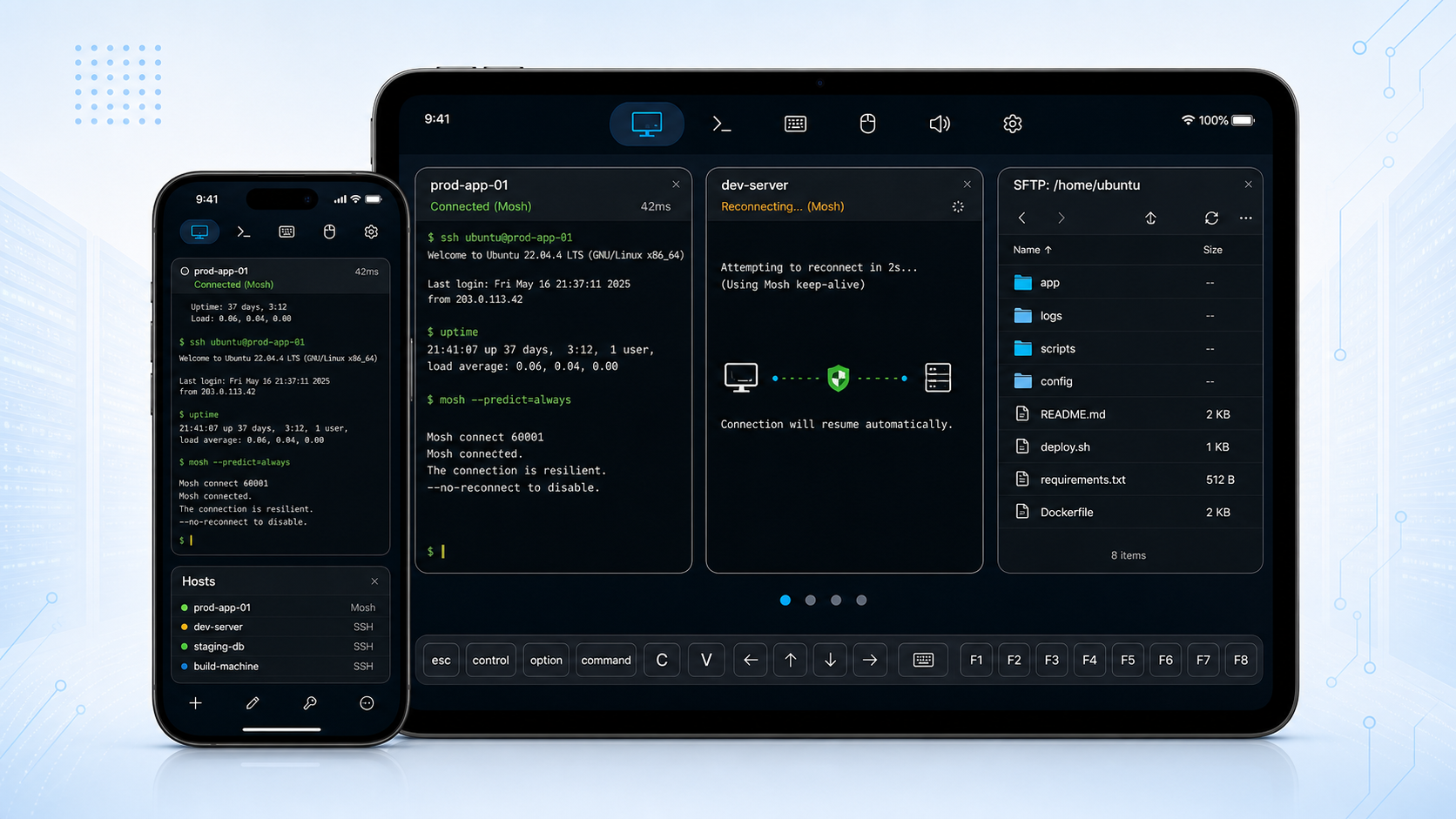
SharkTTY는 끈질긴 터미널과 완전한 Mac 원격 데스크톱을 하나로 묶습니다. 각각 따로 쓰거나, 둘을 함께 사용하세요.
휴대폰에서 서버를 운영하는 데 필요한 모든 것 — 기본으로 안전하고, 불안정한 네트워크에서도 끈질깁니다.
표준 sshd면 그대로 동작하며, 호스트에 설치할 것이 없습니다. VPS, NAS, Raspberry Pi, 워크스테이션에 대화형 셸을 엽니다.
Wi-Fi와 셀룰러를 오가며 불안정한 링크에서도 즉각적인 로컬 에코를 제공합니다. 지연이 치솟아도 Mosh가 입력을 쾌적하게 유지합니다.
기기를 잠그거나 앱을 전환한 뒤 하던 곳에서 이어가세요. 다음과 같은 시작 스크립트를 붙여 두면 tmux new -A -s mobile 재연결할 때 자동으로 다시 붙습니다.
기기에서 Ed25519, ECDSA, RSA 키를 생성하고, 기존 키를 가져오거나 붙여넣고, 공개 키를 관리자에게 내보낼 수 있습니다. 개인 키는 오직 iOS Keychain에만 보관됩니다.
최초 신뢰(TOFU) 고정이 각 서버의 신원을 기록하고, 호스트 키가 바뀌면 분명하게 경고합니다.
SFTP, WebDAV, iCloud Drive, 공유 폴더로 파일을 탐색·업로드·다운로드하거나, 터미널에서 곧바로 서버로 파일을 전송하세요.
여기에 더해 완전한 키보드 보조 바(Esc, Ctrl, 방향키, Tab)와 이동 가능한 화면 키보드(기호·Tab·Return 포함), 개발자용 글꼴과 색상 테마, iPad의 외장 키보드·트랙패드 지원, 호스트와 키 목록의 선택적 iCloud 동기화까지. 내 서버에 접속하는 데 계정은 필요 없습니다.
호스트 이름과 사용자를 입력하고 비밀번호 또는 기기의 키를 선택하세요.
SSH 또는 Mosh를 선택하고, 필요하면 시작 스크립트를 붙여 tmux에 다시 연결하세요.
잠그거나 앱을 전환하거나 네트워크를 바꿔도 다시 연결하면 세션으로 돌아옵니다.
모바일 연결은 끊기기 마련입니다. 좋은 터미널은 세션을 잃지 않습니다.
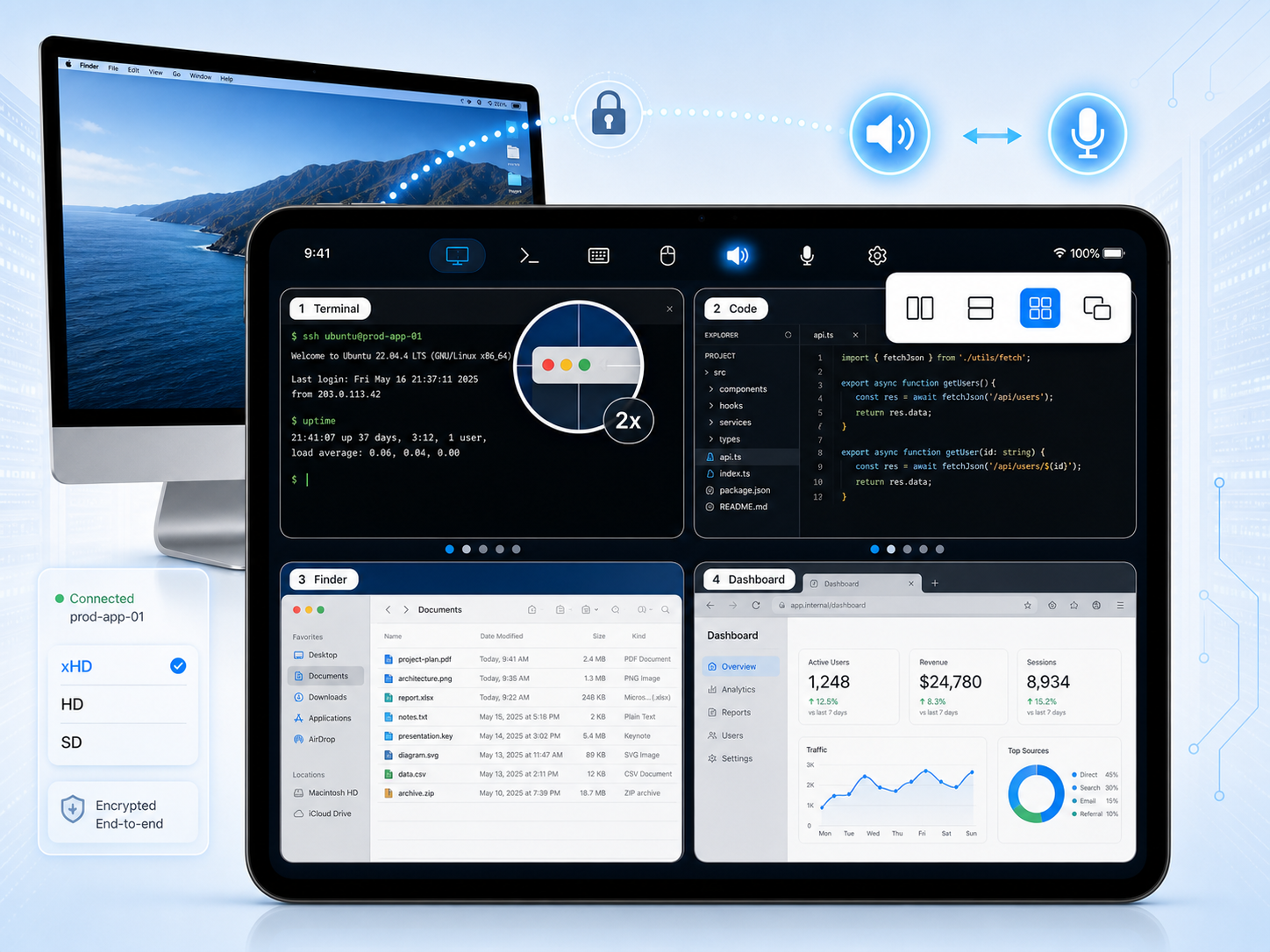
Mac에 SharkTTY Desk를 설치하고 앱과 페어링하면, 모든 디스플레이가 원격 데스크톱에 나타나며 터치로 완전히 제어할 수 있습니다.
모니터가 둘, 셋, 그 이상이어도 — 좌우로, 위아래로, 4분할 그리드로, 또는 PIP로 배치한 뒤 아무 화면이나 탭해 제어권을 가져오세요. 각 디스플레이는 필요할 때 스트리밍되므로, 여러 모니터를 쓰는 Mac도 손안에 들어옵니다.
터치, 트랙패드 제스처, 가상 포인터(두 손가락 탭으로 오른쪽 클릭)를 지원합니다. 이동·크기 조절·투명도 조절이 가능한 플로팅 화면 키보드로 입력하고 — 모든 기호, ⌘⌥⌃ 보조키와 F 키 — macOS 단축키를 보낼 수 있습니다.
xHD 네이티브 픽셀부터 네트워크가 나빠지면 자동으로 낮아지는 부드러운 저대역폭 모드까지, 클라이언트가 해상도를 주도합니다 — 여기에 픽셀 단위 작업을 위한 네이티브 해상도 돋보기까지.
iPad 크기에 맞춘 추가 헤드리스 화면을 띄우세요 — 모니터 없는 Mac mini나, 늘 들고 다니는 두 번째 작업 공간에 안성맞춤입니다.
네트워크로 잠자는 Mac을 깨우고, 연결된 동안 깨어 있게 유지하며 — 선택적으로 — 로그인 창을 보고 비밀번호를 입력해 재부팅 후에도 원격으로 잠금을 해제할 수 있습니다.
기기에서 Mac의 시스템 사운드를 듣고, iPhone이나 iPad를 Mac의 마이크로 사용해 통화·녹음·받아쓰기에 활용하세요. SharkTTY 1.7+가 필요합니다.
무료 Mac 앱을 다운로드해 응용 프로그램 폴더로 끌어다 놓고 실행하세요. 메뉴 막대에 조용히 자리 잡습니다.
화면 기록과 손쉬운 사용을 허용하면 디스플레이를 캡처하고 키보드·마우스 입력을 주입할 수 있습니다.
같은 계정으로 로그인하거나 페어링 QR을 스캔하세요 — 이 Mac이 SharkTTY의 원격 데스크톱에 나타납니다.
기기와 Mac이 모두 바깥으로 연결을 시도하므로, 열어야 할 포트도, 뚫어야 할 방화벽도, 설정할 VPN도 없습니다.
같은 네트워크에서는 SharkTTY가 직접 연결해 지연을 최소화하며, 각 디스플레이가 필요할 때 스트리밍됩니다.
직접 경로가 없으면 세션이 관리형 중계를 거칩니다 — 제한된 Wi-Fi에서는 WebSocket-over-443 대체 경로로. 모든 세션은 종단 간 암호화되며, 중계는 오직 암호문만 전달합니다.
로컬 네트워크에서는 여러 대의 iPhone과 iPad가 한 대의 Mac을 동시에 보고 제어할 수 있습니다. 들어오기 전에 각 뷰어를 승인하고, 탭 한 번으로 누구든 내보낼 수 있습니다.
우리 서버를 거치고 싶지 않으신가요? 공개된 아무 서버에서나 오픈 소스 desk-relay를 실행하세요. 양쪽 끝이 그곳으로 연결을 시도하면, 방(room) 단위로 짝지어 암호화된 스트림을 전달합니다. SharkTTY 계정은 필요 없습니다.
SharkTTY Desk가 내 중계 주소를 가리키게 한 뒤, 어떤 네트워크에서든 그 링크를 스캔하세요 — 트래픽을 볼 수 있는 사람은 오직 당신뿐입니다.
$ desk-relay \ --bind 0.0.0.0:4443 \ --wss-bind 0.0.0.0:8080 \ --public-url https://relay.example.com \ --shared-secret '<random-long-secret>'
App Store에서 무료, 무료 Mac 동반 앱과 함께 — 어디에 있든 안전하고 빠르며 끈질깁니다.
Mac도 보고 제어하고 싶으세요? SharkTTY Desk 자세히 알아보기 →
Mac 앱은 iPhone 또는 iPad의 SharkTTY 1.6+가 필요합니다. 이전 버전인가요? Desk 0.5.0 다운로드.