Votre Mac et vos serveurs, dans votre poche

Une seule app native pour iPhone et iPad — un terminal SSH et Mosh à session persistante ET le contrôle complet du bureau à distance de votre Mac, de partout.

Les terminaux se rattachent après un verrouillage, un changement d'app ou de réseau. Chaque écran de votre Mac est diffusé au creux de vos mains — sans aucune ouverture de port à configurer. Les clés et les sessions restent de bout en bout sur vos propres appareils.

iPhone et iPad sur l'App Store · App Mac compagnon gratuite pour macOS 14+ (Apple Silicon) · À propos de SharkTTY Desk →

L'app Mac nécessite SharkTTY 1.6+ sur iPhone/iPad. Ancienne version ? Obtenir Desk 0.5.0
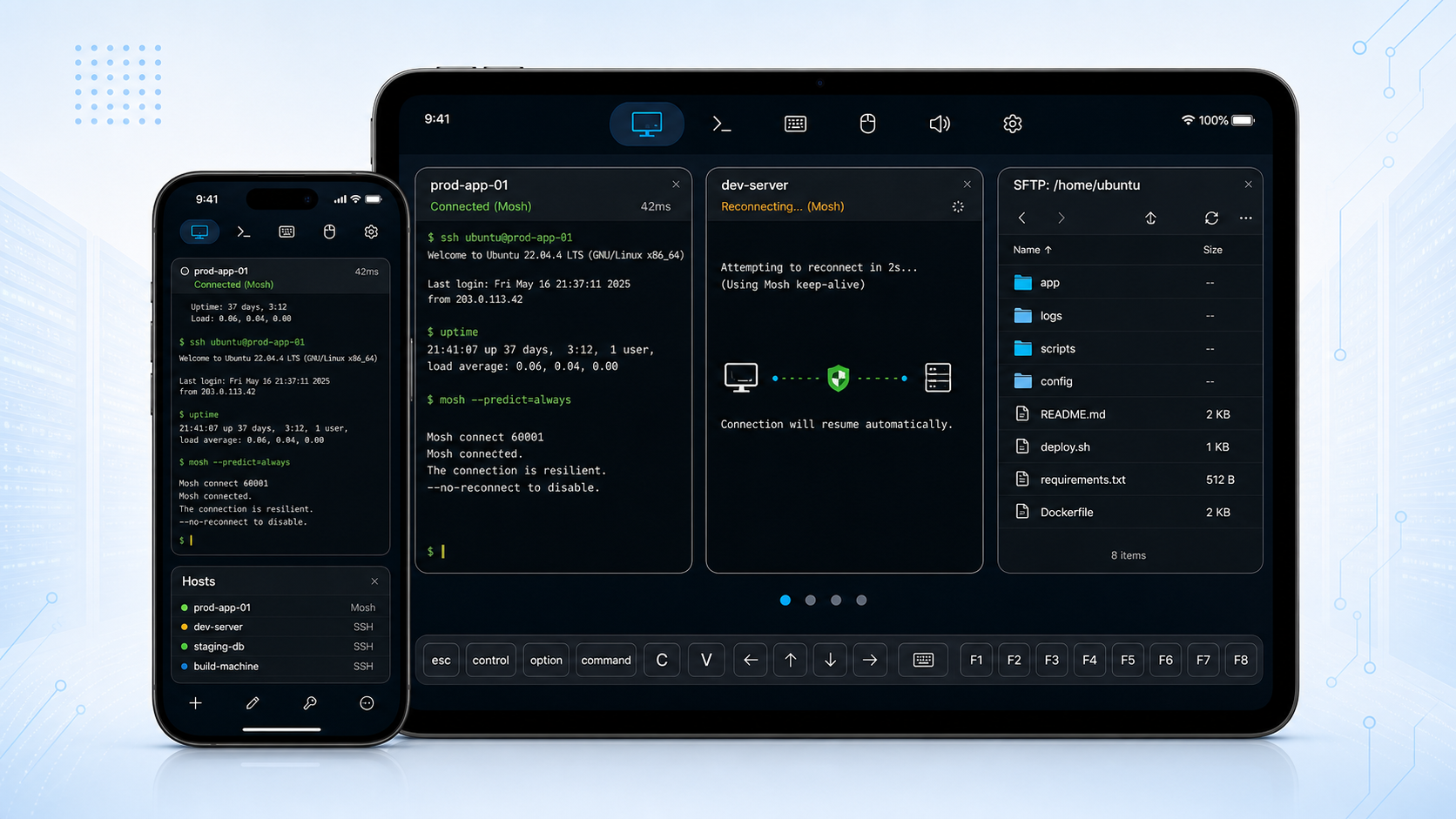
SharkTTY promotional image showing SSH, Mosh keep-alive reconnect, host management, and SFTP file browsing on iPhone and iPad

Deux façons d'atteindre vos machines — une seule app

SharkTTY associe un terminal résistant à un bureau à distance Mac complet. Utilisez l'un ou l'autre, ou les deux ensemble.

Terminal SSH et Mosh

Un terminal qui résiste au monde réel

Tout ce qu'il faut pour gérer un serveur depuis un téléphone : sécurisé par défaut, résistant sur les réseaux instables.

SSH vers n'importe quel serveur

Fonctionne avec n'importe quel sshd standard, rien à installer sur l'hôte. Ouvrez un shell interactif vers votre VPS, NAS, Raspberry Pi ou poste de travail.

Accélération Mosh

Passez du Wi-Fi à la 4G avec écho local instantané sur les liens instables. Mosh garde la frappe réactive même quand la latence grimpe.

Sessions maintenues

Verrouillez l'appareil ou changez d'app, puis reprenez où vous en étiez. Ajoutez un script de démarrage comme tmux new -A -s mobile pour vous rattacher à la reconnexion.

Les clés restent sur l'appareil

Générez des clés Ed25519, ECDSA ou RSA sur l'appareil ; importez ou collez des clés existantes ; exportez la clé publique pour votre administrateur. Les clés privées ne vivent que dans le Keychain iOS.

Épinglage de clé d'hôte (TOFU)

L'épinglage de confiance à la première utilisation (TOFU) enregistre l'identité de chaque serveur et vous alerte clairement si une clé d'hôte change.

Gestionnaire de fichiers intégré

Parcourez, envoyez et téléchargez des fichiers via SFTP, WebDAV, iCloud Drive et dossiers partagés — ou envoyez un fichier au serveur directement depuis le terminal.

En plus : une barre d'accessoires clavier complète (Échap, Ctrl, flèches, Tab) et un clavier flottant déplaçable avec symboles, Tab et Entrée, des polices pour développeurs et des thèmes de couleur, la prise en charge du clavier et du trackpad externes sur iPad, et la synchronisation iCloud facultative de vos listes d'hôtes et de clés. Aucun compte requis pour atteindre vos propres serveurs.

De zéro à un shell en direct en trois étapes

1

Ajoutez un hôte

Saisissez le nom d'hôte et l'utilisateur, puis choisissez un mot de passe ou une clé sur l'appareil.

2

Connectez-vous

Choisissez SSH ou Mosh et, en option, ajoutez un script de démarrage pour rattacher tmux.

3

Déplacez-vous librement

Verrouillez, changez d'app ou de réseau : la reconnexion vous ramène à votre session.

Une connexion mobile lâche. Un bon terminal ne perd pas votre session.

Bureau à distance Mac

Tout votre Mac, sur votre iPhone et iPad

Installez SharkTTY Desk sur le Mac, associez-le à l'app, et chaque écran apparaît dans Bureau à distance — entièrement contrôlable au toucher.

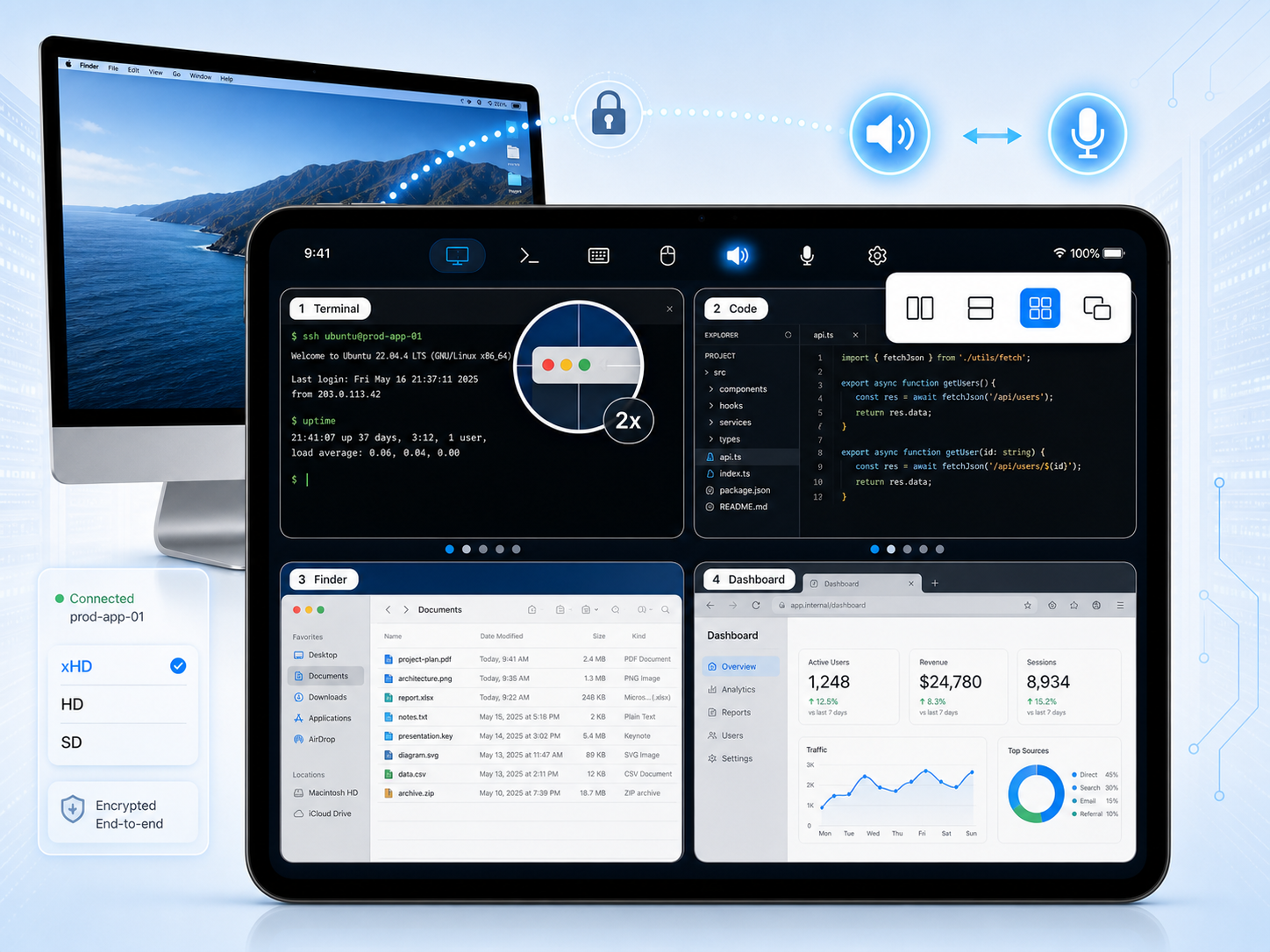
SharkTTY Desk showing Mac multi-screen control, native-resolution magnifier, adaptive quality selection, and two-way audio on iPad
  • Deux, trois écrans ou plus — disposez-les côte à côte, empilés, en quadruple grille ou en incrustation, puis touchez n'importe quel écran pour en prendre le contrôle. Chaque écran est diffusé à la demande, si bien qu'un Mac multi-écrans complet tient au creux de vos mains.
  • Toucher, gestes du trackpad et pointeur virtuel (touchez à deux doigts pour un clic droit). Saisissez sur un clavier flottant à l'écran, à déplacer, redimensionner et estomper — symboles complets, modificateurs ⌘⌥⌃ et touches F — et envoyez des raccourcis macOS.
  • Résolution pilotée par le client, des pixels natifs xHD jusqu'à un mode basse consommation fluide qui se réduit automatiquement quand le réseau faiblit — plus une loupe en résolution native pour un travail au pixel près.

Voyez tous les écrans à la fois

Deux, trois écrans ou plus — disposez-les côte à côte, empilés, en quadruple grille ou en incrustation, puis touchez n'importe quel écran pour en prendre le contrôle. Chaque écran est diffusé à la demande, si bien qu'un Mac multi-écrans complet tient au creux de vos mains.

Souris et clavier virtuels

Toucher, gestes du trackpad et pointeur virtuel (touchez à deux doigts pour un clic droit). Saisissez sur un clavier flottant à l'écran, à déplacer, redimensionner et estomper — symboles complets, modificateurs ⌘⌥⌃ et touches F — et envoyez des raccourcis macOS.

Vidéo adaptative en résolution native

Résolution pilotée par le client, des pixels natifs xHD jusqu'à un mode basse consommation fluide qui se réduit automatiquement quand le réseau faiblit — plus une loupe en résolution native pour un travail au pixel près.

Écran virtuel BÊTA

Créez un écran supplémentaire sans affichage dédié, dimensionné pour votre iPad — idéal pour un Mac mini sans moniteur, ou un second espace de travail que vous emportez partout.

Atteignez un Mac sans surveillance

Réveillez un Mac en veille via le réseau, gardez-le éveillé pendant la connexion et — en option — affichez la fenêtre de connexion et saisissez votre mot de passe pour le déverrouiller à distance après un redémarrage.

Audio bidirectionnel

Écoutez l'audio système du Mac sur votre appareil, et utilisez votre iPhone ou iPad comme micro du Mac pour les appels, enregistrements et la dictée. Nécessite SharkTTY 1.7+.

Configurez le bureau à distance en trois étapes

1

Installez SharkTTY Desk

Téléchargez l'app Mac gratuite, glissez-la dans Applications et lancez-la. Elle reste discrètement dans la barre des menus.

2

Accordez les autorisations

Autorisez l'enregistrement de l'écran et l'accessibilité pour qu'elle puisse capturer l'écran et injecter les entrées clavier et souris.

3

Associez à l'app

Connectez-vous au même compte ou scannez le QR d'appairage — ce Mac apparaît dans Bureau à distance dans SharkTTY.

Connectivité

Connectez-vous de partout — sans ouverture de port

Votre appareil et votre Mac composent tous deux vers l'extérieur, il n'y a donc jamais de port à ouvrir, de pare-feu à percer ni de VPN à configurer.

Pair à pair direct

Sur le même réseau, SharkTTY se connecte directement pour la latence la plus faible, chaque écran étant diffusé à la demande.

Relais chiffré

En l'absence de chemin direct, les sessions passent par un relais géré — ou un repli WebSocket sur 443 pour les réseaux Wi-Fi verrouillés. Chaque session est chiffrée de bout en bout, et le relais ne fait jamais que transmettre du texte chiffré.

Multi-spectateurs et contrôle

Sur votre réseau local, plusieurs iPhone et iPad peuvent voir et contrôler un même Mac à la fois. Approuvez chaque spectateur avant qu'il n'entre, et expulsez qui vous voulez d'un geste.

Auto-hébergé et open source

Faites tourner votre propre relais — soyez le seul tiers de confiance

Vous préférez ne pas passer par nos serveurs ? Faites tourner le desk-relay open source sur n'importe quelle machine publique. Les deux extrémités composent vers lui ; il les associe par salle et transmet leurs flux chiffrés. Aucun compte SharkTTY requis.

Pointez SharkTTY Desk vers l'adresse de votre relais, puis scannez son lien depuis n'importe quel réseau — vous êtes le seul à pouvoir voir le trafic.

$ desk-relay \
    --bind 0.0.0.0:4443 \
    --wss-bind 0.0.0.0:8080 \
    --public-url https://relay.example.com \
    --shared-secret '<random-long-secret>'

Votre Mac et vos serveurs, à portée d'un geste

Gratuit sur l'App Store, avec une app Mac compagnon gratuite — sûr, rapide et résistant où que vous soyez.

Vous voulez aussi voir et contrôler votre Mac ? En savoir plus sur SharkTTY Desk →

L'app Mac nécessite SharkTTY 1.6+ sur votre iPhone ou iPad. Ancienne version ? Télécharger Desk 0.5.0.

Retours et communauté

Dites-nous quoi construire ensuite

SharkTTY intègre un tableau de retours : proposez des fonctionnalités, signalez des bugs et lisez les annonces. Il est désormais aussi sur le web, pour consulter et publier de partout. Connectez-vous avec votre compte SharkTTY et vos publications apparaissent à la fois dans l'app et ici.

Annonces
Discussion des fonctionnalités
Rapports de bugs