您的 Mac 与服务器, 尽在掌中

一款为 iPhone 和 iPad 打造的原生应用 —— 既是保持连接的 SSH & Mosh 终端,也能随时随地完整掌控你的 Mac 远程桌面。

锁屏、切换应用或更换网络后,终端都会自动重新接入。Mac 的每块屏幕都能流传到你手中 —— 无需配置端口转发。密钥与会话始终端到端保留在你自己的设备上。

iPhone 与 iPad 版在 App Store · 免费 Mac 伴侣应用,需 macOS 14+(Apple Silicon)· 了解 SharkTTY Desk →

Mac 应用需要 SharkTTY 1.6+ 运行于 iPhone/iPad。仍在使用旧版应用? 获取 Desk 0.5.0
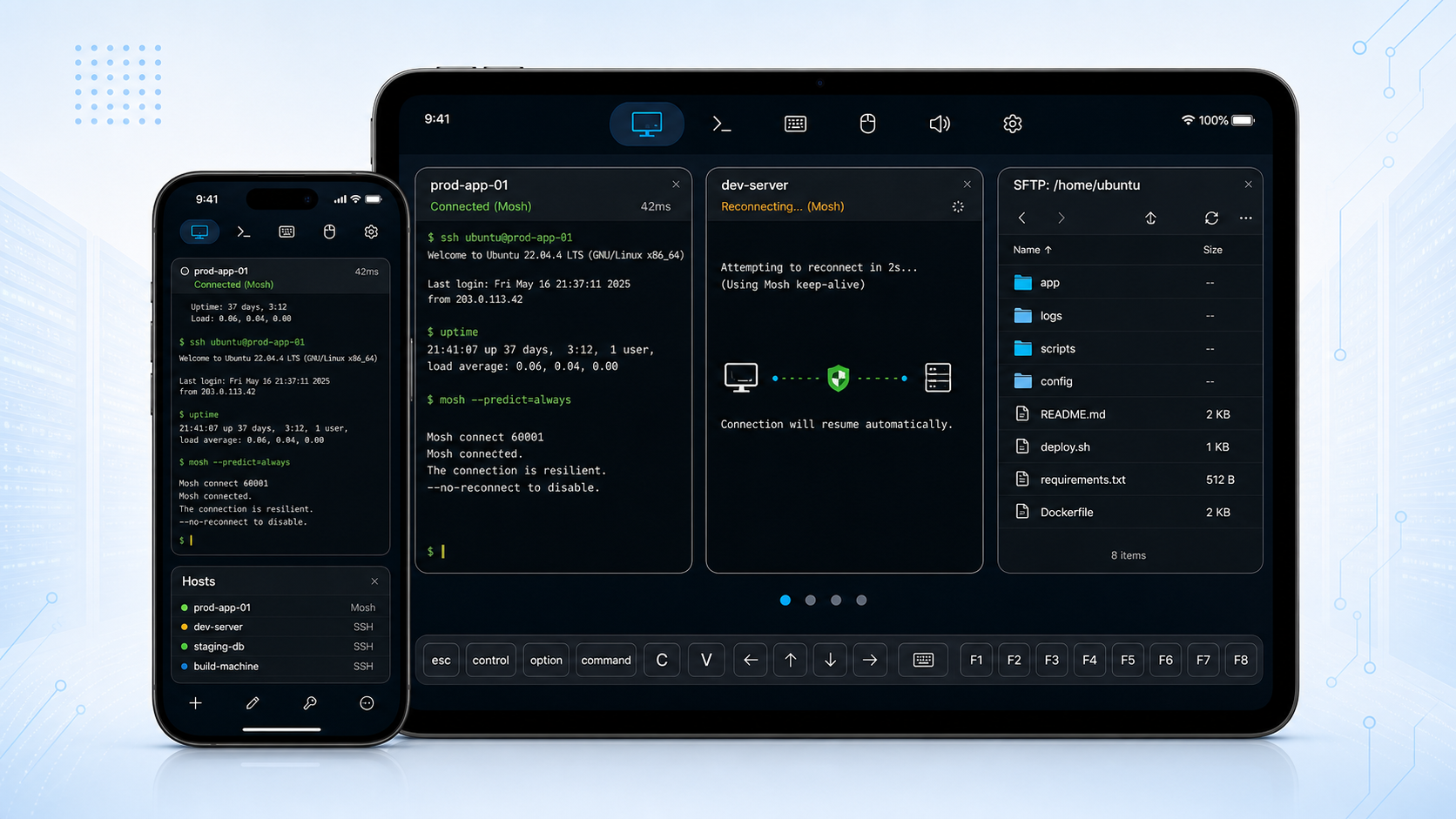
SharkTTY promotional image showing SSH, Mosh keep-alive reconnect, host management, and SFTP file browsing on iPhone and iPad

触达你的设备,两种方式 —— 一个应用

SharkTTY 将稳健的终端与完整的 Mac 远程桌面合二为一。可单独使用其一,也可两者兼得。

SSH & Mosh 终端

经得起真实世界考验的终端

在手机上运行服务器所需的一切 —— 默认安全,弱网也从容。

SSH 连接任意服务器

兼容任何标准 sshd —— 主机端无需安装任何东西。为你的 VPS、NAS、Raspberry Pi 或工作站打开交互式 shell。

Mosh 加速

在 Wi-Fi 与蜂窝网络间漫游,弱链路下即时本地回显。即便延迟飙升,Mosh 也让输入保持流畅。

保持连接的会话

锁屏或切换应用,回来时从中断处继续。挂上像 tmux new -A -s mobile 这样的启动脚本,重连时自动重新接入会话。

密钥留在设备上

在设备上生成 Ed25519、ECDSA 或 RSA 密钥;导入或粘贴现有密钥;导出公钥交给管理员。私钥仅存于 iOS Keychain。

主机密钥固定(TOFU)

首次信任(TOFU)固定会记录每台服务器的身份,一旦主机密钥发生变化便高声警示。

内置文件管理器

通过 SFTP、WebDAV、iCloud Drive 和共享文件夹浏览、上传、下载文件 —— 也能在终端里直接把文件传到服务器。

此外:完整的键盘辅助栏(Esc、Ctrl、方向键、Tab)以及可移动的悬浮键盘(含符号、Tab、回车)、开发者字体与配色主题、iPad 上的外接键盘和触控板支持,以及主机与密钥列表的可选 iCloud 同步。连接自己的服务器无需任何账号。

三步之内,从零进入实时 shell

1

添加主机

输入主机名和用户名,然后选择密码或设备上的密钥。

2

连接

选择 SSH 或 Mosh,并可选挂载启动脚本以重新接入 tmux。

3

自由漫游

锁屏、切换应用或更换网络 —— 重新连接即回到你的会话。

移动网络会掉线。优秀的终端 不会丢失你的会话。

Mac 远程桌面

你的整台 Mac,尽在 iPhone 与 iPad

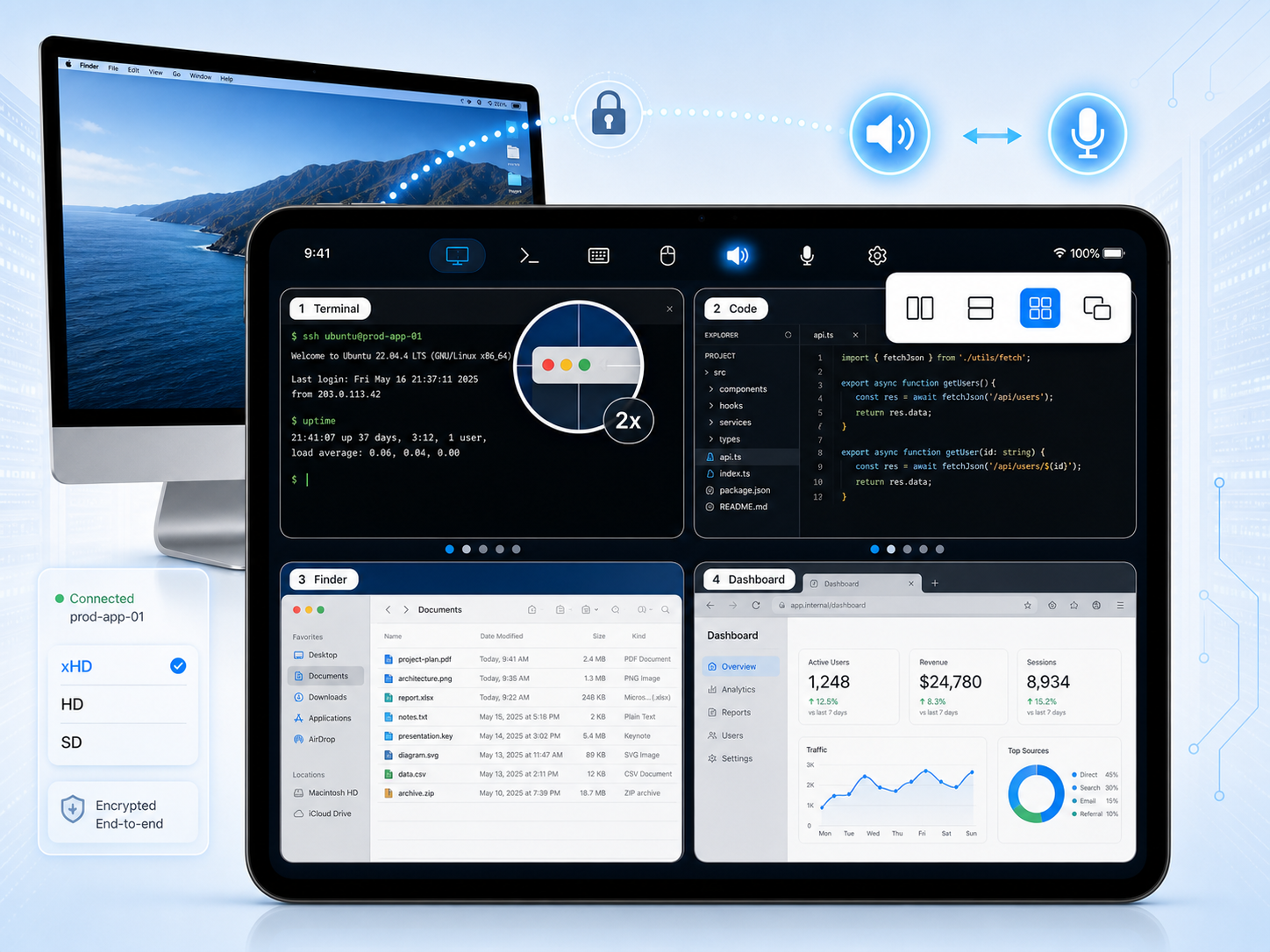
在 Mac 上安装 SharkTTY Desk,与应用配对,每块屏幕都会出现在「远程桌面」中 —— 完全支持触控操控。

SharkTTY Desk showing Mac multi-screen control, native-resolution magnifier, adaptive quality selection, and two-way audio on iPad
  • 两块、三块或更多显示器 —— 左右排列、上下堆叠、四分屏或画中画,轻点任意一块即可接管操控。每块屏幕按需流传,让整台多显示器 Mac 尽握掌中。
  • 触摸、触控板手势和虚拟指针(双指轻点即右键)。用可移动、可缩放、可调透明度的悬浮键盘输入 —— 完整符号、⌘⌥⌃ 修饰键和 F 功能键 —— 并可发送 macOS 快捷键。
  • 由客户端驱动的分辨率,从 xHD 原生像素到流畅的低带宽模式 —— 网络变差时自动降级 —— 还有原生分辨率放大镜,助你完成像素级精细操作。

一眼看尽每块屏幕

两块、三块或更多显示器 —— 左右排列、上下堆叠、四分屏或画中画,轻点任意一块即可接管操控。每块屏幕按需流传,让整台多显示器 Mac 尽握掌中。

虚拟鼠标与键盘

触摸、触控板手势和虚拟指针(双指轻点即右键)。用可移动、可缩放、可调透明度的悬浮键盘输入 —— 完整符号、⌘⌥⌃ 修饰键和 F 功能键 —— 并可发送 macOS 快捷键。

自适应原生分辨率画面

由客户端驱动的分辨率,从 xHD 原生像素到流畅的低带宽模式 —— 网络变差时自动降级 —— 还有原生分辨率放大镜,助你完成像素级精细操作。

虚拟屏幕 测试版

凭空生成一块贴合 iPad 尺寸的无头虚拟屏幕 —— 无论是没有显示器的 Mac mini,还是随身携带的第二工作区,都恰到好处。

连接无人值守的 Mac

通过网络唤醒休眠的 Mac,连接期间保持其唤醒状态,并可选择在重启后查看登录窗口、输入密码远程解锁。

双向音频

在设备上听到 Mac 的系统声音,也能把 iPhone 或 iPad 当作 Mac 的麦克风,用于通话、录音和听写。需要 SharkTTY 1.7+。

三步设置远程桌面

1

安装 SharkTTY Desk

下载免费的 Mac 应用,拖入「应用程序」并启动。它会静静驻留在菜单栏。

2

授予权限

允许「屏幕录制」和「辅助功能」,以便它捕获屏幕并注入键盘和鼠标输入。

3

与应用配对

登录同一账号或扫描配对二维码 —— 这台 Mac 便会出现在 SharkTTY 的「远程桌面」中。

连接方式

随时随地连接 —— 无需端口转发

你的设备和 Mac 都是主动向外拨号,因此无需开放端口、打通防火墙,也不用配置 VPN。

点对点直连

在同一网络下,SharkTTY 直接连接以获得最低延迟,每块屏幕按需流传。

加密中转

当没有直连路径时,会话会经由托管中转 —— 在受限的 Wi-Fi 下则回退到基于 443 端口的 WebSocket。每次会话都端到端加密,中转始终只转发密文。

多人查看与操控

在局域网内,多台 iPhone 和 iPad 可同时查看并操控同一台 Mac。每位查看者接入前都需批准,也能一键将任何人移除。

自建托管,开源开放

运行你自己的中转 —— 成为唯一可信方

不想经过我们的服务器?把开源的 desk-relay 部署在任意一台公网主机上。两端都向它拨号;它按房间配对双方,转发加密流量。无需 SharkTTY 账号。

把 SharkTTY Desk 指向你的中转地址,然后在任意网络下扫描它的链接 —— 只有你能看到这些流量。

$ desk-relay \
    --bind 0.0.0.0:4443 \
    --wss-bind 0.0.0.0:8080 \
    --public-url https://relay.example.com \
    --shared-secret '<random-long-secret>'

你的 Mac 与服务器,一触即达

在 App Store 免费下载,附带免费 Mac 伴侣应用 —— 无论身在何处,都安全、快速、稳定可靠。

也想查看并控制你的 Mac? 进一步了解 SharkTTY Desk →

Mac 应用需要 iPhone 或 iPad 上的 SharkTTY 1.6+。仍在使用旧版应用? 下载 Desk 0.5.0.

反馈与社区

告诉我们接下来该做什么

SharkTTY 内置反馈板 —— 提交功能建议、报告 Bug、阅读公告。如今它也上线了网页版,让你随时随地浏览和发帖。用你的 SharkTTY 账号登录,你的帖子会同时出现在应用和这里。

公告
功能讨论
Bug 报告