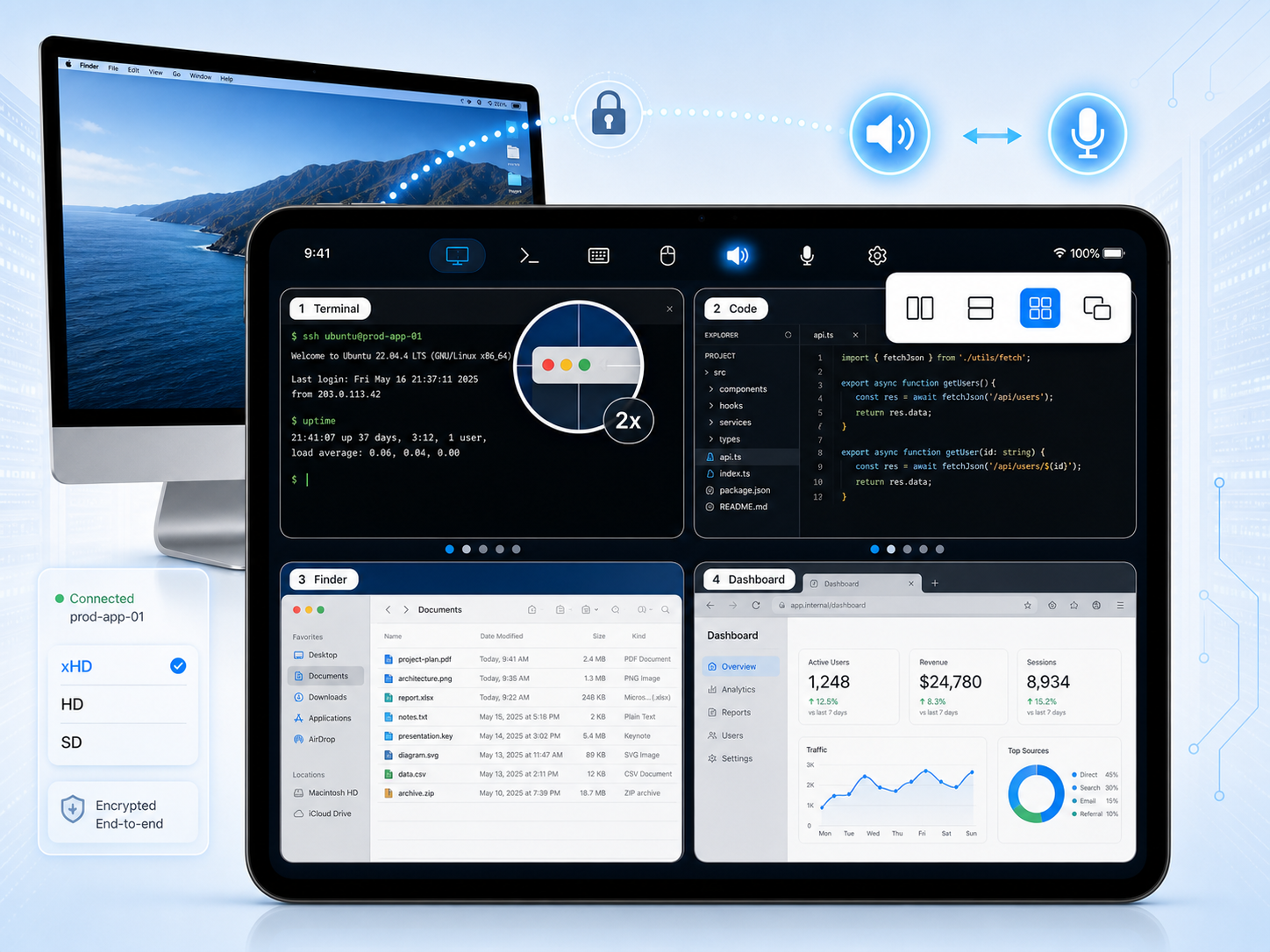
SharkTTY Desk tourne sur votre Mac pour que l'app SharkTTY sur votre iPhone ou iPad voie tous les écrans à la fois et contrôle n'importe quel écran au toucher — de partout, sans ouverture de port et avec un chiffrement de bout en bout. Ajoutez un écran virtuel, déverrouillez l'écran de verrouillage à distance, et plus encore.
Version 0.8.0 · macOS 14+ (Apple Silicon) · Signé et notarisé par Apple · Nouveautés →
Nécessite SharkTTY 1.6 ou une version ultérieure sur votre iPhone ou iPad. Encore sur une ancienne version ? Télécharger Desk 0.5.0 →
Installez-le une fois sur le Mac. Associez-le à SharkTTY sur votre appareil iOS et votre Mac apparaît dans la liste Bureau à distance de l'app.
Deux, trois écrans ou plus ? Disposez-les côte à côte, empilés, en quadruple grille ou en incrustation — dans l'ordre que vous voulez — puis touchez n'importe quel écran pour en prendre le contrôle. Chaque écran est diffusé à la demande, si bien qu'un Mac multi-écrans complet tient au creux de vos mains.
Clavier, souris, gestes du trackpad et pointeur virtuel — touchez à deux doigts pour un clic droit. Saisissez sur un clavier flottant à l'écran, à déplacer, redimensionner et estomper, avec symboles complets, modificateurs ⌘⌥⌃ et touches F, ou passez au clavier système. Envoyez des raccourcis macOS — ⌘C/⌘V, Force Quit, Spotlight, Mission Control, la répartition des fenêtres — et synchronisez le presse-papiers dans les deux sens.
H.264 accéléré matériellement depuis ScreenCaptureKit, avec une résolution pilotée par le client, d'un palier de pixels natifs xHD jusqu'à un mode basse consommation fluide qui se réduit automatiquement quand le réseau faiblit — plus une loupe en résolution native pour un travail au pixel près.
Créez un écran supplémentaire sans affichage dédié, dimensionné pour votre iPad — idéal pour un Mac mini sans moniteur, ou un second espace de travail que vous emportez partout.
Réveillez un Mac en veille via le réseau, gardez-le éveillé pendant votre connexion et — en option — affichez la fenêtre de connexion et saisissez votre mot de passe pour le déverrouiller à distance après un redémarrage.
Écoutez l'audio système du Mac sur votre appareil, et utilisez votre iPhone ou iPad comme micro du Mac pour les appels, enregistrements et la dictée. Nécessite SharkTTY 1.7+.
Sessions chiffrées de bout en bout ; un relais ne fait jamais que transmettre du texte chiffré. L'enregistrement de l'écran et l'accessibilité sont accordés par vous, sur le Mac. Reste discrètement dans la barre des menus — sans encombrer le Dock.
Votre Mac et votre appareil composent tous deux vers l'extérieur, il n'y a donc jamais de port à ouvrir ni de VPN à configurer.
Sur le même réseau, l'agent et le spectateur se connectent directement via QUIC pour la latence la plus faible, chaque écran étant diffusé à la demande.
D'un réseau à l'autre, les sessions passent par un relais géré — ou un repli WebSocket sur 443 pour les réseaux Wi-Fi verrouillés. Chaque session est chiffrée de bout en bout ; le relais ne fait jamais que transmettre du texte chiffré.
Sur votre réseau local, plusieurs iPhone et iPad peuvent voir et contrôler le même Mac à la fois. Approuvez chaque spectateur avant qu'il n'entre, et expulsez qui vous voulez d'un geste.
Vous préférez ne pas passer par nos serveurs ? Faites tourner le desk-relay open source sur n'importe quelle machine publique, sans compte SharkTTY. Les deux extrémités composent vers lui ; il les associe par salle et transmet leurs flux chiffrés. Pointez SharkTTY Desk vers son adresse et scannez le lien du relais depuis n'importe quel réseau.
Le relais autonome exécute QUIC sur --bind et un repli WebSocket sur 443 sur --wss-bind ; la création de lien est protégée par votre propre secret partagé.
$ desk-relay \ --bind 0.0.0.0:4443 \ --wss-bind 0.0.0.0:8080 \ --public-url https://relay.example.com \ --shared-secret '<random-long-secret>'
Du téléchargement à un bureau à distance en direct en quelques minutes.
Ouvrez le DMG et glissez SharkTTY Desk dans votre dossier Applications, puis lancez-le. Il reste dans la barre des menus.
Autorisez l'enregistrement de l'écran et l'accessibilité à l'invite (Réglages Système → Confidentialité et sécurité) pour qu'il puisse capturer l'écran et injecter les entrées.
Connectez-vous au même compte, scannez le QR d'appairage ou ouvrez un lien de partage — ce Mac apparaît dans Bureau à distance dans SharkTTY sur votre iPhone ou iPad.
Besoin d'abord de l'app iOS ? Obtenir SharkTTY pour iPhone et iPad — c'est un téléchargement gratuit sur l'App Store.
Vérifiez d'abord la version de votre app SharkTTY
SharkTTY Desk 0.8.0 nécessite SharkTTY 1.6 ou une version ultérieure sur votre iPhone ou iPad. Si votre app est antérieure à 1.6, mettez-la à jour sur l' App Store — ou, si vous ne pouvez pas encore mettre à jour, téléchargez SharkTTY Desk 0.5.0 à la place, qui fonctionne avec les apps antérieures à 1.6.
Tout ce qu'il faut savoir pour contrôler votre Mac depuis un iPhone ou un iPad.
Oui. Installez SharkTTY Desk sur votre Mac et l'app SharkTTY gratuite sur votre iPhone ou iPad, et vous pouvez voir et contrôler tout le bureau de votre Mac — clavier, souris et trackpad compris.
Les deux. SharkTTY se connecte en pair à pair pour la latence la plus faible et bascule vers un relais chiffré de bout en bout quand aucun chemin direct n'est disponible — vous pouvez ainsi atteindre votre Mac de partout, sans ouverture de port ni VPN à configurer.
Oui. Si votre Mac a plusieurs écrans, SharkTTY peut tous les afficher à la fois sur votre iPhone ou iPad — côte à côte, empilés, en quadruple grille ou en incrustation, dans l'ordre que vous voulez — et vous touchez n'importe quel écran pour en prendre le contrôle. Vous pouvez aussi isoler un seul écran pour une vue plus grande.
Oui — sur votre réseau local, plusieurs appareils peuvent voir et contrôler le même Mac à la fois. Le Mac peut exiger d'approuver chaque nouveau spectateur, et peut expulser n'importe quel spectateur à tout moment.
Oui. Le relais est open source, vous pouvez donc faire tourner le desk-relay autonome sur votre propre hôte public sans compte SharkTTY — QUIC plus un repli WebSocket sur 443, la création de lien étant protégée par votre propre secret partagé. Pointez SharkTTY Desk vers lui et vous êtes le seul tiers à toucher au trafic.
Oui (bêta). SharkTTY Desk peut créer un écran virtuel supplémentaire sans affichage dédié, dimensionné pour votre iPad — pratique pour un Mac mini sans moniteur, ou un second espace de travail portable.
Oui. SharkTTY Desk pour Mac est un téléchargement gratuit, et l'app SharkTTY pour iPhone et iPad est gratuite sur l'App Store.
Chaque session est chiffrée de bout en bout. Lorsqu'un relais est utilisé, il ne fait jamais que transmettre du texte chiffré, et les autorisations d'enregistrement de l'écran et d'accessibilité sont accordées par vous, localement sur le Mac.
Un Mac sous macOS 14 Sonoma ou une version ultérieure avec Apple Silicon (M1 ou plus récent), plus SharkTTY sur un iPhone ou un iPad depuis lequel vous connecter. L'app est signée avec un Developer ID et notarisée par Apple, elle s'ouvre donc proprement.
SharkTTY Desk 0.8.0 nécessite SharkTTY 1.6 ou une version ultérieure sur votre iPhone ou iPad. Si votre app est antérieure à 1.6, mettez-la à jour depuis l'App Store. Si vous ne pouvez pas encore mettre à jour, téléchargez la version antérieure SharkTTY Desk 0.5.0, compatible avec les apps antérieures à 1.6.
En option, oui. SharkTTY Desk peut afficher la fenêtre de connexion macOS pour que vous saisissiez votre mot de passe et déverrouilliez un Mac sans surveillance à distance.