Guía de uso

Cómo usar SharkTTY

Todo lo que hace la app, más o menos en el orden en que lo vas a necesitar: desde tu primer host SSH hasta manejar la cuarta pantalla de un Mac que dejaste en casa. Escrita para SharkTTY en iPhone y iPad, y para SharkTTY Desk, la app complementaria gratuita del Mac.

No hace falta cuenta para llegar a tus propios servidores. Todo lo que se describe aquí es gratis.

Parte 1

El terminal

SharkTTY abre un shell en cualquier máquina con un sshd estándar: un VPS, un NAS, una Raspberry Pi, una estación de trabajo. SSH a secas no necesita instalar nada al otro lado. Mosh y ET necesitan cada uno su propio paquete en el servidor, y ambos son opcionales.

Añade tu primer host

Abre Ajustes, ve a la pestaña Hosts y toca + arriba a la derecha. Un host nuevo tiene cuatro cosas que hay que rellenar y varias que puedes ignorar al principio.

  • Nombre visible, Nombre de host y Usuario. El nombre visible es solo para ti; si lo dejas vacío se usa la dirección.
  • Puerto SSH. El número se escribe, no se sube con un contador. Déjalo en 22 salvo que tu servidor escuche en otro puerto.
  • Autenticación → Método: Contraseña, Clave, Interactivo por teclado / 2FA, o Ninguna.
  • Conexión: SSH (directo) o Mosh (acelerado). Puedes cambiarlo después sin perder el resto.

Contraseña tiene dos modos. Guardar contraseña la conserva en el Keychain de iOS de este dispositivo; con la sincronización activada te sigue a través del Keychain de iCloud, de extremo a extremo, nunca por nuestro servidor. Introducir al conectar no guarda nada y la pide cada vez. Si tu servidor lanza sus propias preguntas —un código de un solo uso, un token físico— elige Interactivo por teclado / 2FA: respondes en el momento de conectar y no se guarda nada.

Guarda el host y tócalo para conectar. En la lista de hosts, un toque selecciona y un toque doble conecta directamente.

Si ya tienes un archivo de configuración

Ajustes → Hosts → Importar desde config SSH acepta un ~/.ssh/config pegado o un archivo que elijas. Importa solo alias de host, direcciones, nombres de usuario y puertos, nunca contraseñas ni claves privadas. Las entradas con ProxyCommand se omiten, y una entrada con ProxyJump se importa como conexión directa hasta que le indiques un host de salto a mano.

Claves SSH que no salen del dispositivo

Las claves están en la pestaña Cuenta de Ajustes. Toca + y elige una de tres vías: Generar clave, Añadir pegando texto o Importar desde archivo.

  • Al generar: dale a la clave un nombre como id_ed25519, un comentario como me@iPhone y un algoritmo. Ed25519 es la opción recomendada por defecto; ECDSA y RSA están ahí para servidores antiguos, y generar una RSA de 4096 tarda unos segundos en un teléfono.
  • Al pegar o importar una clave existente: si la clave privada está cifrada, introduce su frase de contraseña al añadirla. Solo se usa para derivar y guardar la clave pública correspondiente en el dispositivo.
  • Para instalarla en el servidor: abre la clave y usa Copiar clave pública o Compartir clave pública, y añade esa línea a ~/.ssh/authorized_keys en el host, o entrégasela a quien administre la máquina.

Las claves privadas se quedan en el Keychain de iOS. Activa Sincronizar vía iCloud en una clave y viajará por el Keychain de iCloud hasta tus otros dispositivos: el mismo canal de extremo a extremo que Apple usa para las contraseñas, no nuestros servidores. Si inicias sesión en una cuenta de SharkTTY, se sincronizan tus hosts, scripts, unidades y plantillas; las contraseñas, las claves privadas y sus frases de contraseña, explícitamente, no.

De vuelta en el editor de hosts, Autenticación → Método → Clave te deja elegir la clave de ese host. Si la lista está vacía, el editor lo dice y te manda antes a la pestaña Cuenta.

La huella de la primera conexión, y qué hacer si cambia

La primera vez que llegas a un servidor, SharkTTY obtiene su clave de host y muestra la huella SHA256 con un botón Confiar y conectar. Compárala con la huella que publicó tu administrador, o con lo que imprime ssh-keygen -lf en el propio servidor. Una vez que la aceptas, queda registrada.

Si esa clave cambia, la conexión se detiene con un aviso en lugar de continuar. La lectura honesta es: el servidor se reinstaló o le rotaron la clave, o hay alguien en medio. Usa Confiar en la nueva clave y reconectar solo cuando sepas cuál de las dos cosas es.

Para volver a fijar un servidor a propósito —después de una reinstalación que hiciste tú— abre el host y usa Borrar la clave del host registrada. La siguiente conexión te pedirá confirmar la nueva huella desde cero.

SSH, Mosh o ET

Los tres te dan un shell interactivo. Se diferencian en lo que necesita el servidor y en lo que pasa cuando la red se mueve bajo tus pies.

Transporte Necesita en el servidor Sobrevive a un cambio de red Conviene saber
SSH (directo) Nada más allá de sshd No Funciona con cualquier host al que ya puedas entrar por ssh.
Mosh (acelerado) mosh-server Sí, sobre UDP Salta entre Wi-Fi y datos móviles y hace eco local de lo que escribes cuando la latencia se dispara.
ET (experimental) etserver, puerto 2022 por defecto Sí, sobre TCP Para redes que bloquean UDP por completo. Desactivado por defecto; primero hay que activarlo en Ajustes.

Mosh predice lo que escribes para que la pantalla responda antes de que conteste el servidor. Ajustes → Terminal → Modo de predicción predeterminado ofrece Adaptativo, que activa la predicción solo cuando el enlace es lento, además de Siempre y Nunca. Adaptativo es el valor por defecto y le sirve a casi todo el mundo.

ET todavía está en pruebas y permanece desactivado hasta que actives el transporte ET (Eternal Terminal) en Ajustes. Una vez activo, aparece como un tercer método de conexión en el editor de hosts. Un detalle que conviene tener en cuenta: igual que el UDP de Mosh, la conexión de datos de ET va directa del dispositivo al puerto de etserver y no se reenvía a través de un host de salto.

Volver a una sesión que dejaste a medias

iOS suspende las apps poco después de que salen de pantalla, así que ningún terminal móvil puede mantener una conexión TCP abierta para siempre. SharkTTY lo resuelve en dos capas.

  • La app conserva la última pantalla que vio. Si reabres una pestaña caída, encuentras esa instantánea con un botón Reconectar en lugar de un rectángulo vacío.
  • Mosh y ET mantienen viva la sesión en el lado del servidor, así que al reconectar apareces exactamente donde estabas, a mitad de un comando si ahí lo dejaste.

La respuesta más fiable, con cualquier transporte, es un multiplexor en el servidor. Adjunta un script de conexión como tmux new -A -s mobile y cada reconexión vuelve a la misma sesión en vez de abrir un shell nuevo. Los scripts vienen a continuación.

Otra cosa pequeña que ahorra mucha espera: activa las notificaciones del sistema para la campana en Ajustes. Cuando un terminal hace sonar su campana y esa sesión no es la que estás mirando, iOS envía una notificación. Añade printf '\a' al final de un comando largo y el teléfono te avisa cuando termina.

Scripts: los fragmentos con los que conectas

Un script en SharkTTY es un bloque de texto de shell que se ejecuta en el terminal justo después de abrirse la conexión. Ajustes → Scripts, toca + y empieza con un script en blanco o elige Nuevo desde plantilla.

El selector de plantillas está agrupado por los motivos reales por los que la gente vuelve a conectarse:

  • Persistencia de sesión: tmux, screen y zellij, cada uno escrito para reconectarse en lugar de crear un duplicado.
  • Estado del sistema: un resumen del sistema, o htop como monitor de recursos.
  • Registros: seguir el log del sistema, o seguir un archivo concreto.
  • Contenedores: contenedores Docker, servicios de Compose, logs de contenedor.
  • Servicios: estado y reinicio de servicios.
  • Actualizaciones del sistema: plantillas separadas para Debian/Ubuntu, RHEL/Fedora, Alpine y Arch.
  • Copia de seguridad: una copia incremental con rsync, o ejecutar tu propio script de respaldo.

Indica la Plataforma de un host y el selector se reduce a las plantillas que encajan con esa máquina, de modo que no te ofrece apt en un Alpine. Puedes editar lo que genera cualquier plantilla y usar Guardar como plantilla para conservar tu versión.

Adjunta un script a un host en el editor y se ejecutará en cada conexión. O deja el host limpio y elige al conectar: en la lista de hosts, Conectar con el script y Conectar directamente son acciones distintas, y un toque doble sobre un script conecta con él.

Escribir: la barra de accesorios y el teclado flotante

Sobre el teclado del sistema hay una barra de accesorios con las teclas que un terminal necesita y iOS no tiene: Esc, Ctrl, Tab y las flechas, además de botones para subir un archivo, mostrar u ocultar el teclado y activar el dispositivo apuntador.

Ajustes → Teclado → Panel de entrada alterna entre el teclado del sistema y Flotante, el teclado en pantalla propio de SharkTTY. El panel flotante es un teclado completo, no una tira: símbolos, Tab, Retorno, modificadores ⌃⌥⌘, una tecla fn y la fila de teclas F, dispuestos como en un teclado real con un Retorno en forma de L de dos filas. Arrástralo a donde quieras, cambia su tamaño y usa el control de opacidad de su panel de ajustes para difuminarlo sobre el terminal, hasta dejarlo completamente opaco si prefieres no ver a través de él.

Disposición, en esos mismos ajustes, cubre Inglés americano, Inglés británico, Japonés (JIS), Francés (AZERTY), Alemán (QWERTZ) y Español. Una tira de candidatos sobre las teclas sugiere palabras probables y comandos habituales mientras escribes. El botón del micrófono de la barra superior tiene dos comportamientos: tócalo para pasar al panel de voz, o mantenlo pulsado para hablar y que el texto vaya directo a la tira de candidatos.

El informe del ratón decide quién recibe tu trackpad. Activado, los clics y arrastres de un trackpad o ratón conectados llegan a los programas que los entienden: vim, tmux, htop, less. Desactivado, el puntero selecciona texto. Solo cambia algo mientras un programa haya pedido de verdad soporte de ratón. En iPad, los teclados y trackpads externos funcionan en toda la app.

Entrada de voz, e IA que convierte lo dicho en comandos

Mantén pulsado el micrófono para hablar. El reconocimiento se ejecuta en el dispositivo: gratis, sin conexión e inmediato, sin enviar nada a ninguna parte. Lo que ha oído aparece en el panel de voz como texto editable, e Insertar lo escribe en el terminal.

Las grabaciones se guardan por segmentos, así que puedes recortar uno y reconocer de nuevo solo esa parte en vez de repetirlo todo. El Historial conserva grabaciones anteriores para escucharlas o volver a procesarlas. En iPad, el panel de voz flota y se amplía igual que el teclado transparente.

La IA es opcional y va aparte del reconocimiento. Añade un proveedor en Ajustes con tu propia clave —se admiten los formatos de API de OpenAI, Claude, Gemini, Kimi y GLM— y configura un modelo de chat, más un modelo de transcripción si ese proveedor lo tiene. Claude es solo de chat y no tiene API de audio, así que ahí las grabaciones recurren al reconocimiento en el dispositivo. Las claves de proveedor se quedan en el Keychain de este dispositivo y nunca se sincronizan.

Con un proveedor conectado, los modos de prompt reescriben lo que dijiste como texto limpio o como un comando listo para ejecutar, y Adjuntar contexto del terminal deja que el modelo vea lo que hay en pantalla antes de responder. El panel de chat pone una conversación junto a la sesión para que puedas preguntar sin salir de ella.

Si prefieres no aportar una clave, hay modelos oficiales en la nube disponibles al iniciar sesión con una cuenta de SharkTTY. Se pagan con Puntos, que se compran mediante compra integrada y se comparten entre tus dispositivos. El reconocimiento en el dispositivo sigue siendo gratis en cualquier caso.

Mover archivos

Hay dos maneras de llevar un archivo a un servidor, y sirven para momentos distintos.

  • Desde dentro de una sesión: el botón Subir archivo de la barra de accesorios envía el archivo directamente al directorio de trabajo. El tope es de 64 MB por archivo, y el host necesita una credencial que la app pueda reutilizar: un servidor que solo entra con un código de un solo uso no sirve por esta vía.
  • Desde la lista de hosts: Explorar archivos por SFTP abre un gestor de archivos en ese servidor, con creación de carpetas, subida, descarga y confirmación de sobrescritura cuando los nombres coinciden.

La pestaña Archivos de Ajustes conecta como unidades el almacenamiento al que llega el dispositivo: iCloud Drive, una carpeta compartida, una carpeta local de la app o un servidor WebDAV por URL. Una vez conectada, la unidad se explora en el mismo gestor de archivos, que es como un archivo llega de un NAS a un servidor sin un portátil de por medio.

Varias sesiones en una pantalla

Las conexiones se abren como pestañas que puedes renombrar. Ordenar todas las conexiones las muestra juntas; Dividir izquierda/derecha y Dividir arriba/abajo colocan dos en paralelo; Enfocar esta conexión devuelve una al tamaño completo. En iPad, esta es la diferencia entre mirar un despliegue y mirar un log mientras el despliegue corre.

Los escritorios remotos viven en el mismo espacio de trabajo que los terminales, así que una sesión de Mac y tres shells pueden compartir la cuadrícula.

Llegar a un host a través de un bastión

Configura Host de salto (ProxyJump) en el editor de hosts para conectar primero al bastión y llegar al host real a través de él. El host de salto se autentica con su propia clave o contraseña guardada, sin interacción; todavía no se admite un bastión que exija inicio de sesión interactivo por teclado.

Por el host de salto viaja únicamente la conexión SSH. El UDP de Mosh y la conexión de datos de ET van directos del dispositivo al destino, algo que conviene comprobar antes de depender de cualquiera de los dos desde fuera de la red.

Parte 2

El escritorio de tu Mac, en tu teléfono

La segunda mitad de SharkTTY es un escritorio remoto completo para un Mac. Necesita una app complementaria gratuita en el Mac —SharkTTY Desk— y ni redirección de puertos, ni VPN, ni tocar la configuración del router.

Instala SharkTTY Desk en el Mac

SharkTTY Desk es gratis y funciona en macOS 14 Sonoma o posterior en un Mac con Apple Silicon (M1 o más nuevo). Descarga la imagen de disco desde la página de la app para Mac, arrastra SharkTTY Desk a Aplicaciones y ábrela. No tiene icono en el Dock; vive en la barra de menús, con una ventana que puedes abrir desde ahí.

En el primer arranque hacen falta dos permisos, y el panel de la app enlaza directamente al apartado correcto de Ajustes del Sistema → Privacidad y seguridad:

  • Grabación de pantalla: obligatorio, es lo que captura la pantalla.
  • Accesibilidad: solo para mover el puntero y escribir. Si desactivas Permitir control puedes saltártelo, y tendrás un Mac de solo visualización.
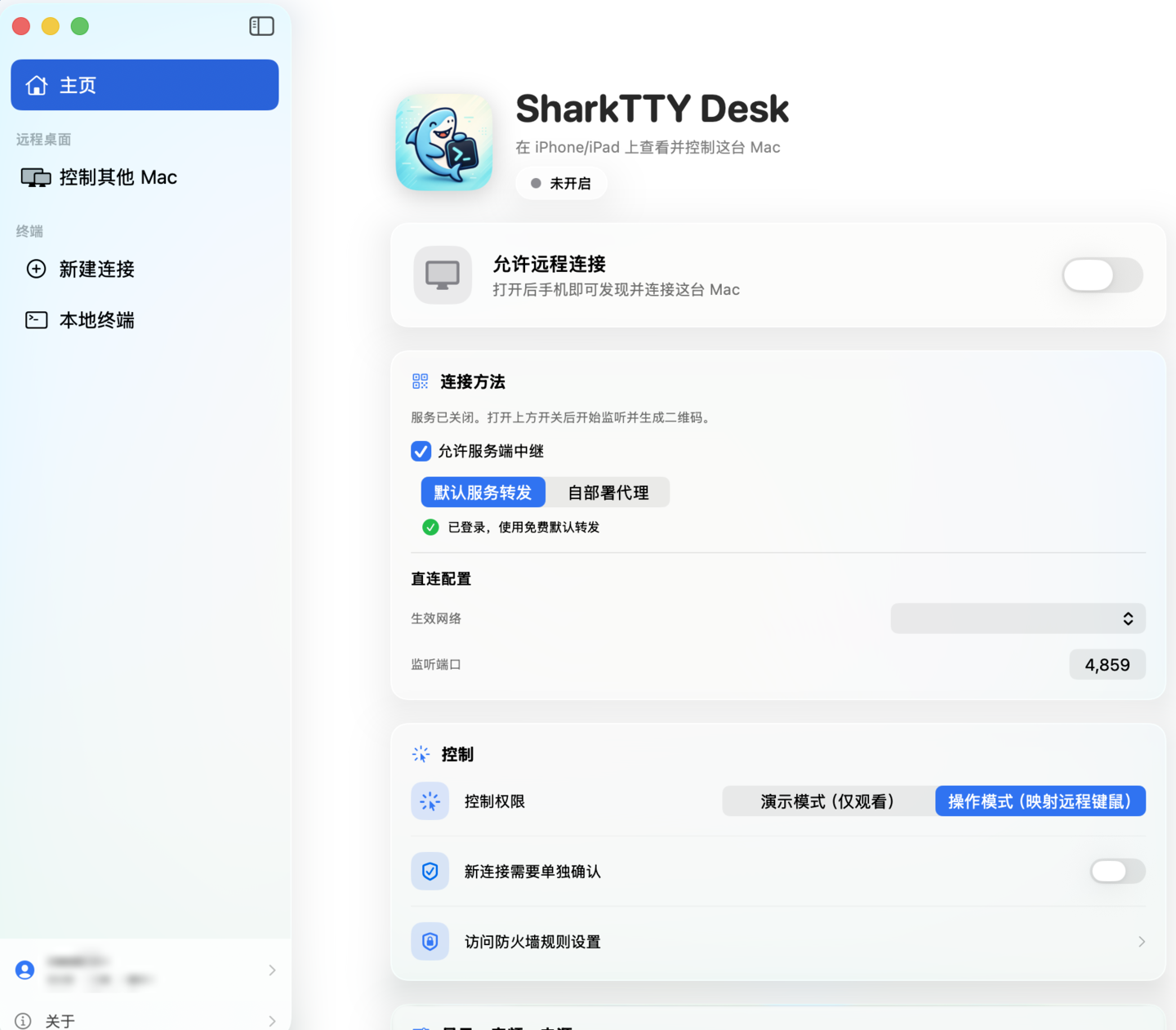
La ventana de SharkTTY Desk en macOS, con las conexiones, el modo de control y la aprobación de espectadores

Comprueba las versiones antes de empezar. SharkTTY Desk 0.9.0 necesita SharkTTY 1.6 o posterior en el iPhone o iPad, y el audio bidireccional necesita 1.7 o posterior. Si aún no puedes actualizar la app, la versión anterior SharkTTY Desk 0.5.0 sigue funcionando con apps previas a 1.6.

Empareja el Mac con la app

En SharkTTY, en el iPhone o iPad, toca + y elige Añadir escritorio remoto. Hay tres maneras de completarlo:

  • Inicia sesión con la misma cuenta de SharkTTY en los dos extremos y el Mac aparece solo en la lista.
  • Escanea el código QR de emparejamiento del panel de Desk con el escáner de la app.
  • Copia la cadena deskpair del panel de Desk y pégala. Lleva el token de acceso y se guarda en el Keychain.

Ponle al escritorio un nombre que reconozcas y toca Guardar y conectar. Si el Mac está configurado para preguntar antes de dejar entrar a nadie, la app espera mientras quien está delante del Mac toca Permitir.

Alguien también puede compartir un Mac contigo por enlace. Los escritorios compartidos aparecen en Compartidos conmigo una vez que has iniciado sesión. Un enlace compartido puede ser de solo visualización, puede caducar, puede revocarse en cualquier momento, puede limitar cuántas personas se conectan a la vez y puede restringirse a cuentas concretas.

Todas las pantallas a la vez, colocadas a tu manera

Un Mac con varios monitores los envía todos. Disposición de pantallas fija la distribución —Lado a lado, Apilado, Cuádruple o Imagen en imagen— y puedes reordenar las pantallas para que coincidan con cómo están sobre tu escritorio. Cada pantalla se transmite bajo demanda, que es lo que mantiene usable en un teléfono un Mac con tres monitores.
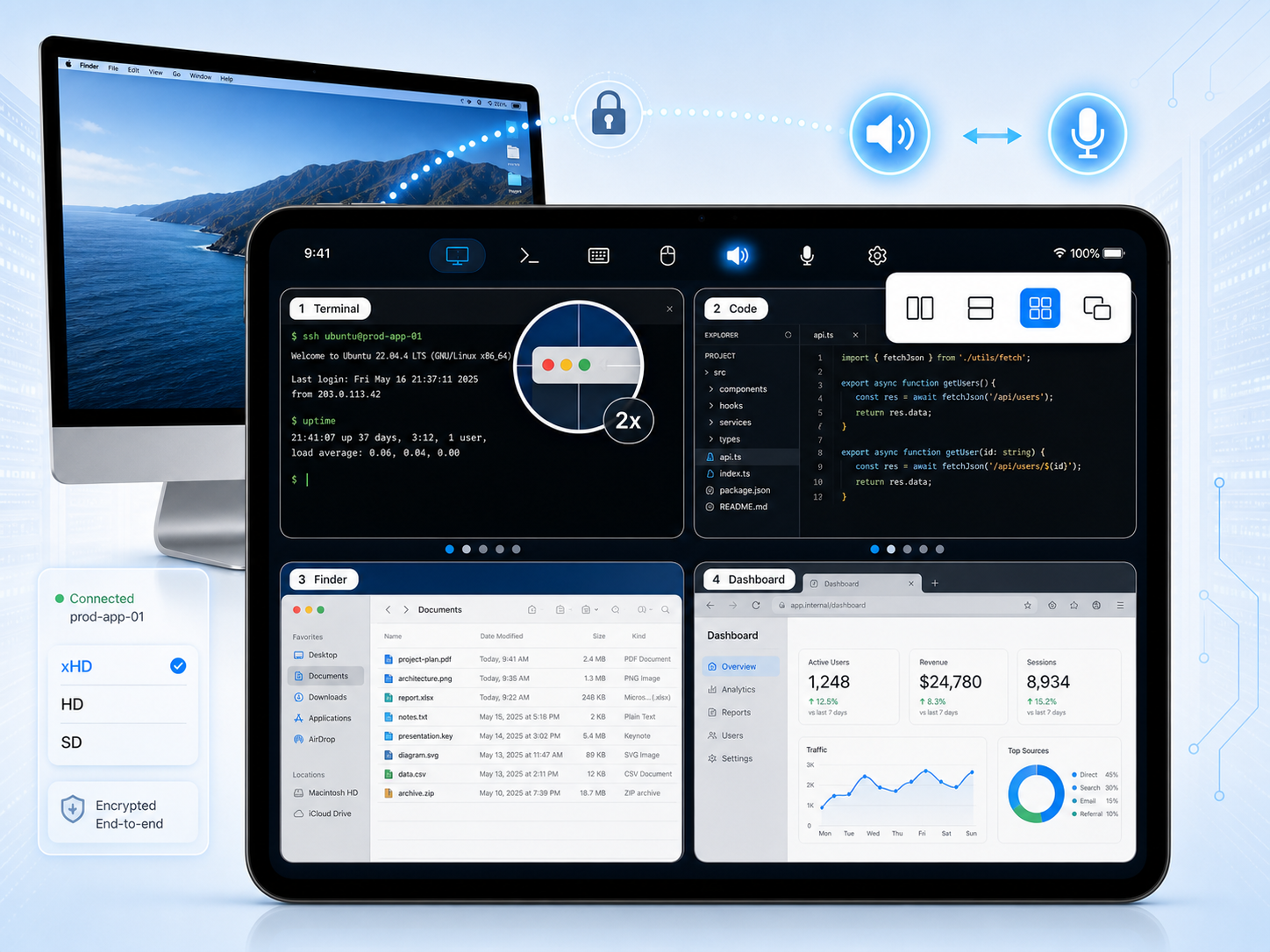
Cuatro pantallas de Mac en un iPad en disposición cuádruple, con el selector de disposición, la lupa y los niveles de calidad xHD, HD y SD

Toca una pantalla para tomar el control; al cambiar de pantalla, la escritura y el puntero pasan a apuntar a la nueva. Enfocar amplía una sola pantalla cuando quieres el detalle. En el modo de ajuste puedes arrastrar la imagen para recolocarla y pellizcar para ampliar.

El toque, el ratón virtual y la lupa

El toque directo es la vía más rápida: un dedo desliza el puntero sin hacer clic, y un segundo dedo hace clic donde está. Un toque con dos dedos es un clic derecho.

Para trabajo de precisión hay un ratón virtual con botones izquierdo, central y derecho: mantén pulsado para fijar un arrastre, y hay un gesto de rueda para desplazarte. Los botones se pueden acoplar en un único panel a lo largo del borde inferior de la pantalla que se desliza a izquierda o derecha hasta donde descansa tu mano, y que sube por encima del teclado en pantalla cuando hay uno abierto.

La lupa muestra a resolución nativa la zona que hay bajo tu dedo, que es como se acierta una casilla en una ventana de preferencias desde un teléfono. Con los botones del ratón acoplados, se sitúa justo encima del cursor en lugar de irse hacia un borde de la pantalla. ⌘, ⌥ y ⌃ funcionan como modificadores de un solo uso: tocas uno y luego tocas la tecla a la que se aplica.

Teclado y atajos de macOS

Un único botón de teclado con un menú de modos alterna entre el teclado flotante de SharkTTY y el teclado del sistema con una barra de atajos. El panel flotante trae los modificadores y las teclas F que macOS espera y que iOS no ofrece.

Un menú de acciones rápidas envía los atajos incómodos de teclear: búsqueda de Spotlight, Mission Control, ventanas de la app y cambio de app; mosaico a la izquierda, a la derecha, llenar, centrar, minimizar y ocultar app; cerrar ventana, salir de la app y Forzar salida; capturas de zona y de pantalla completa; y bloquear la pantalla. El portapapeles se sincroniza en los dos sentidos, así que puedes copiar en el Mac y pegar en el teléfono.

Calidad de imagen con mala conexión

El vídeo es H.264 codificado por hardware y capturado con ScreenCaptureKit, y el cliente elige el nivel: xHD representa los píxeles nativos del Mac, HD y Estándar cambian nitidez por ancho de banda, y Fluido prioriza los fotogramas por encima de todo.

Deja activado Reducir automáticamente en red débil y la sesión baja de nivel por su cuenta cuando la red flaquea, y se mantiene ahí en lugar de dar tirones. En la misma Wi-Fi que el Mac, xHD suele ir bien.

Sonido en los dos sentidos

El audio remoto lleva el sonido del sistema del Mac al dispositivo, así que un vídeo o una llamada en el Mac se oyen en tu mano. La entrada de micrófono va en sentido contrario y convierte el iPhone o iPad en el micrófono del Mac, lo que cubre llamadas, grabaciones y dictado hechos en el Mac mientras no estás delante.

Los dos sentidos necesitan SharkTTY 1.7 o posterior en el dispositivo. El audio viaja como Opus.

Un Mac sin pantalla, o con la pantalla bloqueada

La pantalla virtual, todavía en beta, crea una pantalla adicional sin monitor, del tamaño de tu iPad. Es la respuesta para un Mac mini sin monitor, y para llevarte un segundo espacio de trabajo encima.

Desk puede despertar por la red un Mac en reposo y mantenerlo despierto mientras estás conectado. También puede, si lo permites, mostrar la ventana de inicio de sesión de macOS para que escribas tu contraseña y desbloquees la máquina en remoto tras un reinicio.

Cómo llega realmente la conexión

Los dos extremos salen hacia fuera, así que nunca hay que abrir un puerto en el router. Lo que cambia es el camino por el que se encuentran.

  • En la misma red, el Mac y el dispositivo se conectan directamente por QUIC. La menor latencia, sin nada de por medio.
  • Entre redes distintas, la sesión pasa por un relé, con una alternativa WebSocket sobre 443 para las redes de hoteles y oficinas que bloquean todo lo demás.

Las sesiones están cifradas de extremo a extremo y un relé solo reenvía texto cifrado. En una red local, varios iPhone y iPad pueden ver y controlar el mismo Mac a la vez; el Mac puede exigir aprobación para cada espectador nuevo y expulsar a cualquiera con un toque.

Si prefieres no pasar por servidores ajenos, el relé es de código abierto. Ejecuta desk-relay en cualquier máquina pública: escucha QUIC en la dirección que le pases con --bind y sirve la alternativa WebSocket en --wss-bind, y la creación de enlaces está protegida con un secreto compartido que eliges tú. Apunta SharkTTY Desk a esa dirección, escanea el enlace de relé que aparece y serás la única parte por la que pasa el tráfico. No interviene ninguna cuenta de SharkTTY.

Consejos y solución de problemas

Cuando algo no funciona

Mosh dice que no pudo iniciar mosh-server

O mosh no está instalado en el servidor, o no está en el PATH que recibe un inicio de sesión SSH no interactivo. Instala mosh, o indica la ruta absoluta de mosh-server para ese host en Ajustes → Hosts: /usr/bin/mosh-server en la mayoría de máquinas Linux, /opt/homebrew/bin/mosh-server en un Mac con Apple Silicon.

Falló el registro de ET

Falta etterminal en la máquina remota, o no está en el PATH de una sesión SSH no interactiva. Instala allí Eternal Terminal (apt install et, brew install et), confirma que etserver está en marcha y que su puerto —2022 salvo que lo hayas cambiado— no lo bloquea un firewall, y vuelve a intentarlo. Mientras tanto, SSH y Mosh siguen funcionando.

La clave del host cambió y la app se niega a conectar

Eso es la comprobación haciendo su trabajo. Una causa legítima es un servidor reinstalado o una clave rotada; la ilegítima es alguien en medio. Averigua cuál es antes de tocar Confiar en la nueva clave y reconectar y, si reinstalaste tú la máquina, usa Borrar la clave del host registrada en el editor de hosts y confirma la nueva huella a conciencia.

Un archivo no se sube desde el terminal

Se aplican dos límites. Los archivos están limitados a 64 MB, y el host necesita una credencial que la app pueda reutilizar: un servidor cuyo único inicio de sesión sea un código de un solo uso no sirve para subir archivos. Para algo más grande o más delicado, usa el gestor de archivos por SFTP o una unidad conectada.

La app no encuentra mi Mac

Comprueba que SharkTTY Desk está realmente en marcha en él y no solo instalado. Si el Mac puede estar en reposo, activa en Desk que se le despierte por la red. Entre redes distintas, una conexión puede tardar unos segundos mientras la app prueba una ruta directa antes de recurrir a un relé.

La pantalla del Mac se ve en negro, o nada responde al tacto

Una imagen en negro casi siempre significa que no se concedió Grabación de pantalla; una imagen que no responde significa que no se concedió Accesibilidad, o que Permitir control está desactivado. Ambos están en Ajustes del Sistema → Privacidad y seguridad en el Mac, y Desk enlaza directamente a ellos.

El Mac no aparece en la app

Comprueba las versiones: SharkTTY Desk 0.9.0 necesita SharkTTY 1.6 o posterior en el teléfono o la tableta. Actualiza desde la App Store, o instala la versión anterior SharkTTY Desk 0.5.0, que funciona con versiones previas de la app.

Qué cuesta dinero en realidad

Nada de lo que necesitas. La app, la app complementaria del Mac, el reconocimiento de voz en el dispositivo y todas las funciones anteriores son gratis, y conectarte a tus propios servidores no requiere cuenta. Los modelos de IA oficiales en la nube se pagan con Puntos; usar tu propia clave de proveedor no cuesta nada. Las propinas son opcionales, únicas o mensuales, y no desbloquean ninguna función: una propina mensual se renueva hasta que la canceles en los ajustes de tu Cuenta de Apple.

Listo para ponerlo en marcha

SharkTTY es gratis en la App Store, y SharkTTY Desk para Mac es una descarga gratuita.

Hay más detalle sobre la parte del Mac en la página de SharkTTY Desk y las preguntas se responden más rápido en el tablón de comentarios.