SharkTTY DeskはMac上で動作し、iPhoneやiPadのSharkTTYアプリからすべてのディスプレイを一度に表示して、どの画面もタッチで操作できます——どこからでも、ポート開放なし、エンドツーエンド暗号化で。仮想ディスプレイの追加やロック画面のリモート解除なども可能です。
バージョン0.8.0 · macOS 14+(Apple Silicon)· Appleによる署名と公証済み · 新着情報 →
iPhoneまたはiPadにSharkTTY 1.6以降が必要です。まだ旧バージョンをお使いですか? Desk 0.5.0をダウンロード →
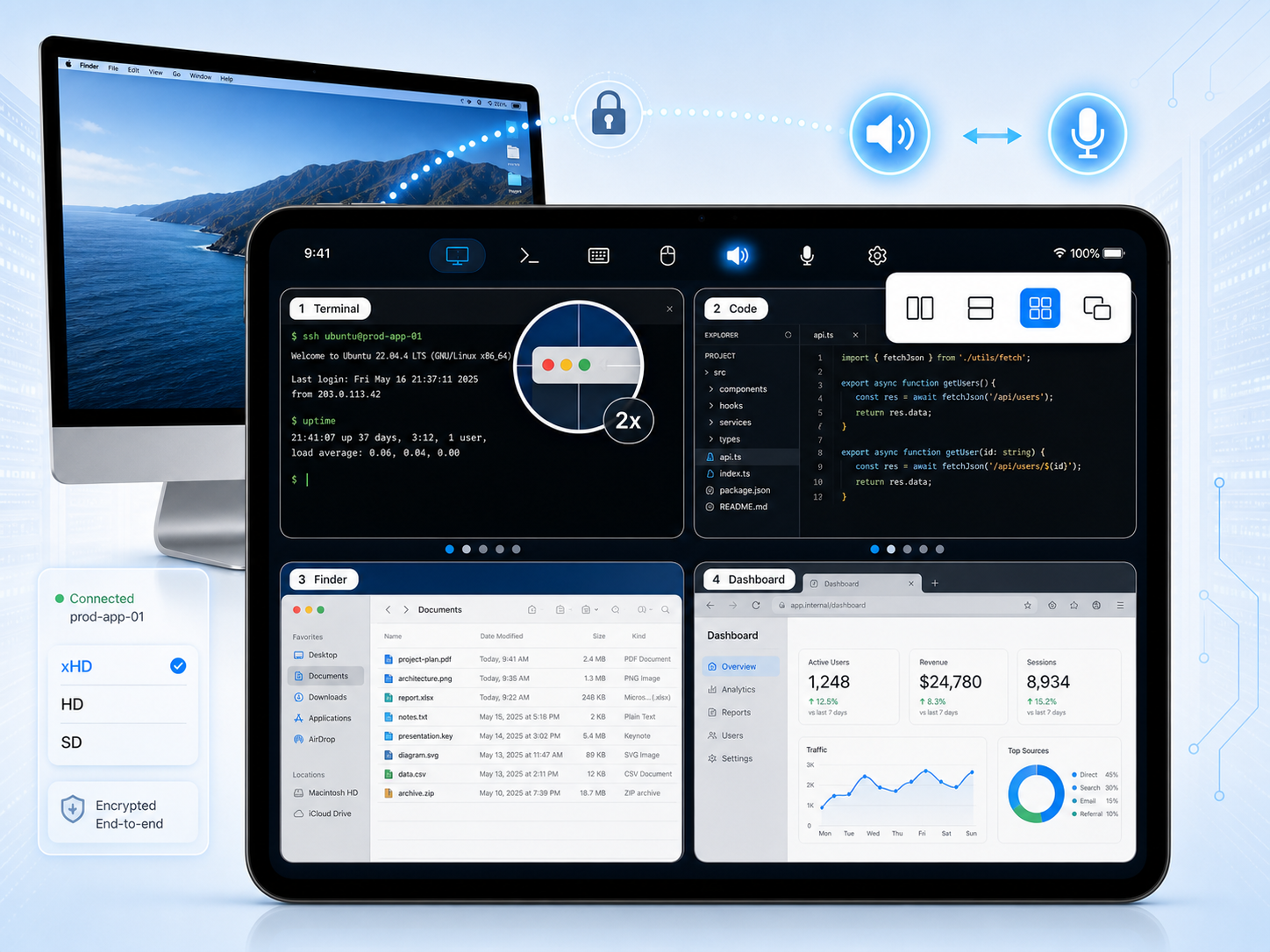
Macに一度インストールするだけ。iOSデバイスのSharkTTYとペアリングすれば、Macがアプリのリモートデスクトップ一覧に表示されます。
2台、3台、それ以上のモニターも?左右に、上下に、4分割グリッドに、あるいはピクチャ・イン・ピクチャで——好きな並び順で配置し、どの画面もタップで操作できます。各ディスプレイは必要に応じてストリーミングされるので、マルチモニターのMacも丸ごと手のひらに収まります。
キーボード、マウス、トラックパッドジェスチャ、そして仮想ポインタ——2本指タップで右クリック。移動・リサイズ・透明度調整ができるフローティングキーボードで入力でき、記号一式、⌘⌥⌃修飾キー、Fキーにも対応。システムキーボードへの切り替えも可能です。macOSのショートカット——⌘C/⌘V、Force Quit、Spotlight、Mission Control、ウィンドウのタイリング——を送信し、クリップボードを双方向で同期します。
ScreenCaptureKitによるハードウェアアクセラレーションのH.264。クライアント主導の解像度で、xHDのネイティブピクセル階層から、ネットワークが細ったときに自動で品質を落とすなめらかな低帯域モードまで対応——さらにピクセル単位の作業に役立つネイティブ解像度のルーペも備えます。
iPadのサイズに合わせた、追加のヘッドレス画面を立ち上げます——モニターのないMac miniや、持ち歩く2つ目の作業スペースに最適です。
スリープ中のMacをネットワーク越しに起こし、接続中は起きたままに保ちます。さらに任意で、ログインウィンドウを表示してパスワードを入力し、再起動後のMacをリモートでロック解除することもできます。
Macのシステム音声を端末で聞き、iPhoneやiPadをMacのマイクとして通話・録音・音声入力に使えます。SharkTTY 1.7+が必要です。
セッションはエンドツーエンドで暗号化され、中継サーバーは暗号文を転送するだけ。画面収録とアクセシビリティの許可は、Mac上であなた自身が行います。メニューバーに静かに常駐し、Dockを散らかしません。
Macもデバイスも外向きに接続するので、ポートを開けたりVPNを設定したりする必要はありません。
同じネットワーク上では、エージェントとビューアがQUICで直接接続して最小の遅延を実現し、各ディスプレイは必要に応じてストリーミングされます。
ネットワークをまたぐ場合、セッションは管理された中継サーバーを経由します——制限の厳しいWi-Fiでは443番ポート上のWebSocketにフォールバックします。すべてのセッションはエンドツーエンドで暗号化され、中継サーバーは暗号文を転送するだけです。
ローカルネットワークでは、複数のiPhoneやiPadから同じMacを同時に表示・操作できます。各ビューアの参加を承認してから受け入れ、タップで誰でも切断できます。
私たちのサーバーを経由したくないですか?オープンソースのdesk-relayを、SharkTTYアカウントなしで公開されたどのマシンでも動かせます。両端がそこへ外向きに接続し、ルームごとにペアリングして、暗号化されたストリームを転送します。SharkTTY Deskにそのアドレスを設定し、どのネットワークからでも中継リンクをスキャンするだけです。
スタンドアロンの中継サーバーは--bindでQUICを、--wss-bindで443番ポート上のWebSocketフォールバックを動かします。リンクの作成は、あなた自身の共有シークレットで保護されます。
$ desk-relay \ --bind 0.0.0.0:4443 \ --wss-bind 0.0.0.0:8080 \ --public-url https://relay.example.com \ --shared-secret '<random-long-secret>'
ダウンロードから数分で、ライブのリモートデスクトップへ。
DMGを開いてSharkTTY Deskをアプリケーションフォルダにドラッグし、起動します。メニューバーに常駐します。
求められたら画面収録とアクセシビリティを許可します(システム設定 → プライバシーとセキュリティ)。これで画面をキャプチャし、入力を送れるようになります。
同じアカウントでサインインするか、ペアリング用のQRコードをスキャンするか、共有リンクを開くと——このMacがiPhoneまたはiPadのSharkTTYのリモートデスクトップに表示されます。
先にiOSアプリが必要ですか? iPhone・iPad向けSharkTTYを入手 ——App Storeで無料ダウンロードできます。
まずSharkTTYアプリのバージョンを確認
SharkTTY Desk 0.8.0には、iPhoneまたはiPadのSharkTTY 1.6以降が必要です。アプリが1.6より古い場合は、 App Store で更新してください——まだ更新できない場合は、 SharkTTY Desk 0.5.0 をダウンロードしてください。1.6より前のアプリで動作します。
iPhoneやiPadからMacを操作することについて、知っておきたいすべて。
はい。MacにSharkTTY Deskを、iPhoneやiPadに無料のSharkTTYアプリをインストールすれば、Macのデスクトップ全体を表示・操作できます——キーボード、マウス、トラックパッドを含めて。
どちらでも使えます。SharkTTYは最小の遅延のためにピアツーピアで接続し、直接の経路がないときはエンドツーエンド暗号化された中継サーバーにフォールバックします——だからポート開放やVPNの設定なしに、どこからでもMacへアクセスできます。
はい。Macに複数のディスプレイがある場合、SharkTTYはそれらすべてをiPhoneやiPadに一度に表示できます——左右に、上下に、4分割グリッドに、あるいはピクチャ・イン・ピクチャで、好きな並び順で——どの画面もタップで操作できます。1つのディスプレイに絞って大きく表示することもできます。
はい——ローカルネットワークでは、複数のデバイスから同じMacを同時に表示・操作できます。Mac側で新しいビューアごとに承認を求めることも、いつでもビューアを切断することもできます。
はい。中継サーバーはオープンソースなので、SharkTTYアカウントなしで、自分の公開ホスト上でスタンドアロンのdesk-relayを動かせます——QUICに加えて443番ポート上のWebSocketフォールバックを備え、リンクの作成はあなた自身の共有シークレットで保護されます。SharkTTY Deskをそこへ向ければ、通信に触れるのはあなただけです。
はい(ベータ)。SharkTTY Deskは、iPadのサイズに合わせた追加のヘッドレス仮想ディスプレイを作成できます——モニターのないMac miniや、持ち運べる2つ目の作業スペースに便利です。
はい。Mac版SharkTTY Deskは無料でダウンロードでき、iPhone・iPad向けSharkTTYアプリもApp Storeで無料です。
すべてのセッションはエンドツーエンドで暗号化されています。中継サーバーを使う場合も暗号文を転送するだけで、画面収録とアクセシビリティの許可はMac上であなた自身がローカルに行います。
macOS 14 Sonoma以降でApple Silicon(M1以降)のMacと、接続元となるiPhoneまたはiPadのSharkTTYが必要です。アプリはDeveloper IDで署名され、Appleによって公証されているので、そのまま開けます。
SharkTTY Desk 0.8.0には、iPhoneまたはiPadのSharkTTY 1.6以降が必要です。アプリが1.6より古い場合は、App Storeから更新してください。まだ更新できない場合は、以前のSharkTTY Desk 0.5.0ビルドをダウンロードしてください。1.6より前のアプリと互換性があります。
任意で可能です。SharkTTY DeskはmacOSのログインウィンドウを表示できるので、パスワードを入力して無人のMacをリモートでロック解除できます。